Question & Answer
Question
IBM SPSS Modeler 18.2 のインストール手順 Concurrent Userライセンス(同時ユーザーライセンス)について
Answer
1. 事前に
■Modeler Gold, Modeler Premium, Modeler Professional, Modeler Personal のClientインストールに共通するものです。
■IBM SPSS Modeler 18.2は、 DVDの用意がありません。ダウンロードしてご利用ください。
■IBM SPSS Modeler 18.2をインストールする場合、Administrator (管理者)権限で実行する必要がありますので、管理者権限でログインしていても[管理者として実行]をクリックして実行してください。また、アンチウイルスソフトウェアを停止することをお勧めします。 起動しているアプリケーションがある場合には終了してください。
■Sentinel RMS License Managerをインストールしたコンピュータのコンピュータ名 または IPアドレスが必要になりますのでご用意ください。
2. IBM SPSS Modeler 18.2 のインストール
[Concurrent Userライセンス(同時ユーザーライセンス) ]を購入された場合
■IBM SPSS Modeler 18.2は、 DVDの用意がありません。ダウンロードしてご利用ください。
■IBM SPSS Modeler 18.2をインストールする場合、Administrator (管理者)権限で実行する必要がありますので、管理者権限でログインしていても[管理者として実行]をクリックして実行してください。また、アンチウイルスソフトウェアを停止することをお勧めします。 起動しているアプリケーションがある場合には終了してください。
■Sentinel RMS License Managerをインストールしたコンピュータのコンピュータ名 または IPアドレスが必要になりますのでご用意ください。
■複数バージョンの実行および前のリリースからのアップグレード
新しいバージョンの IBM SPSS Modeler をインストールする前に、その古いバージョンをアンインストールする必要はありません。
同じマシンに複数のバージョンをインストールして実行できます。
ただし、前のバージョンがインストールされているのと同じディレクトリーに新しいバージョンをインストールしないでください。
もし、バージョンを変更する場合は、古いバージョンをアンインストールしてから、新しいバージョンをインストールしてください。
アンインストール手順
新しいバージョンの IBM SPSS Modeler をインストールする前に、その古いバージョンをアンインストールする必要はありません。
同じマシンに複数のバージョンをインストールして実行できます。
ただし、前のバージョンがインストールされているのと同じディレクトリーに新しいバージョンをインストールしないでください。
もし、バージョンを変更する場合は、古いバージョンをアンインストールしてから、新しいバージョンをインストールしてください。
アンインストール手順
■不明点がありましたら、製品マニュアルをご参照ください。
IBM SPSS Modeler 18.2 マニュアル
IBM SPSS Modeler 18.2 マニュアル
2. IBM SPSS Modeler 18.2 のインストール
[Concurrent Userライセンス(同時ユーザーライセンス) ]を購入された場合
1.最初に、ダウンロードしたファイル[S_M_CL_64-BIT_18.2_MIC_WIN_M.zip]を解凍します。
「S_M_CL_64-BIT_18.2_MIC_WIN_M.zip」ファイルを右クリックし、[すべて展開...]をクリックします。
[圧縮(ZIP形式)フォルダーの展開]というウィンドウが起動します。
2.ここで、[展開(E)]をクリックしてください。
すると、同じフォルダ内に「S_M_CL_64-BIT_18.2_MIC_WIN_M」というフォルダが作成されます。
3.「S_M_CL_64-BIT_18.2_MIC_WIN_M」フォルダにある「setup.exe」を右クリックして、[管理者として実行] (OSによっては[その他]にあります) をクリックします。
(「setup」という表記の場合、種類はアプリケーションです。)
ユーザーアカウント制御:「次のプログラムにこのコンピュータへの変更を許可しますか?」
というメッセージが出ましたら、[はい]をクリックしてインストールを開始してください。
3. Licensed Materialsです
■「次へ(N)」をクリックしてください。

4. IBM SPSS Modeler 18.2 用の InstallShield ウィザードへようこそです。
■「次へ(N)」をクリックしてください。

5. ソフトウェア使用許諾契約書を熟読して、同意してください
■「使用許諾契約書に同意します。(A)」を設定し、「次へ(N)」をクリックしてください。

6. IBM SPSS Modeler 18.2のインストールフォルダの選択
■IBM SPSS Modeler 18.2をインストールするフォルダを設定し、「次へ(N)」をクリックしてください。デフォルト(そのまま)の設定でインストールすることをお奨めします。特定のフォルダへインストールする必要がある場合にはここでインストールフォルダを変更してください。
別のドライブへインストールしなければならない場合は、「C:」の部分だけを、「D:」や「E:」などに変更するようにしてください。フォルダも指定される場合は、ドライブ直下ではなく必ずフォルダ内を設定してください。

7. IBM SPSS Modeler 18.2のインストール
■「インストール(I)」をクリックしてください。IBM SPSS Modeler 18.2のインストールが開始されます。

「S_M_CL_64-BIT_18.2_MIC_WIN_M.zip」ファイルを右クリックし、[すべて展開...]をクリックします。
[圧縮(ZIP形式)フォルダーの展開]というウィンドウが起動します。
2.ここで、[展開(E)]をクリックしてください。
すると、同じフォルダ内に「S_M_CL_64-BIT_18.2_MIC_WIN_M」というフォルダが作成されます。
3.「S_M_CL_64-BIT_18.2_MIC_WIN_M」フォルダにある「setup.exe」を右クリックして、[管理者として実行] (OSによっては[その他]にあります) をクリックします。
(「setup」という表記の場合、種類はアプリケーションです。)
ユーザーアカウント制御:「次のプログラムにこのコンピュータへの変更を許可しますか?」
というメッセージが出ましたら、[はい]をクリックしてインストールを開始してください。
3. Licensed Materialsです
■「次へ(N)」をクリックしてください。
4. IBM SPSS Modeler 18.2 用の InstallShield ウィザードへようこそです。
■「次へ(N)」をクリックしてください。
5. ソフトウェア使用許諾契約書を熟読して、同意してください
■「使用許諾契約書に同意します。(A)」を設定し、「次へ(N)」をクリックしてください。
6. IBM SPSS Modeler 18.2のインストールフォルダの選択
■IBM SPSS Modeler 18.2をインストールするフォルダを設定し、「次へ(N)」をクリックしてください。デフォルト(そのまま)の設定でインストールすることをお奨めします。特定のフォルダへインストールする必要がある場合にはここでインストールフォルダを変更してください。
別のドライブへインストールしなければならない場合は、「C:」の部分だけを、「D:」や「E:」などに変更するようにしてください。フォルダも指定される場合は、ドライブ直下ではなく必ずフォルダ内を設定してください。
7. IBM SPSS Modeler 18.2のインストール
■「インストール(I)」をクリックしてください。IBM SPSS Modeler 18.2のインストールが開始されます。
インストールの際、以下のメッセージが表示されることがあります。
Modeler 18.2 が使用するアプリケーションのため更新が必要です。
どちらの場合も更新が必要ですが、どちらかを選択して[OK]をクリックしてください。
・自動的に閉じて、アプリケーションを再起動する。
・アプリケーションを閉じない。(再起動が必要です。)

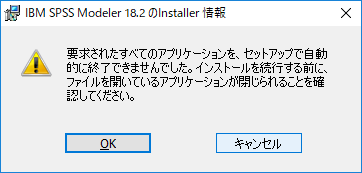
上記画面の後、以下のメッセージが表示されることがあります。
[OK]をクリックしてください。
8. IBM SPSS Modeler 18.2のインストールの完了
■IBM SPSS Modeler 18.2のインストールが完了すると以下の画面が表示されます。
「完了」をクリックすると、IBM SPSS Modeler 18.2が起動します。
その際、ライセンスの登録に進むことができます。

再起動が必要な場合、以下のメッセージが表示されます。
「いいえ(N)」を選択してもライセンス認証ウィザードでの設定完了後、製品を使用する前に再起動が必要です。
「はい(Y)」を選択した場合は、すぐにPCが再起動します。

9. IBM SPSS Modeler 18.2の初回起動のメッセージ
■IBM SPSS Modeler 18.2の初回起動時にセキュリティプログラムより、以下のメッセージが表示されます。
「はい(Y)」をクリックして許可してください。
(例:Symantec Endpoint Protection のメッセージ )

10. ライセンス認証
■IBM SPSS Modeler 18.2の初回起動時、ライセンスの確認として[IBM SPSS Modeler へようこそ]画面が表示されます。
[製品のライセンス認証]をクリックしてください。

・起動しない場合は以下の手順でライセンス認証ウィザードを起動して下さい。
[Window 10 の場合]
[スタート]->[IBM SPSS Modeler 18.2]->[ライセンス認証ウィザード]を右クリックして[その他]->[管理者として実行]をクリックしてください。
[Windows 8 の場合]
スタートの画面上で右クリックしてください。画面右下に「すべてのアプリ」アイコンが表示されましたら、それをクリックしてください。
[ライセンス認証ウィザード]を右クリックして[管理者として実行]をクリックしてください。
[Windows 8.1 の場合]
[スタート]->[下矢印]をクリックしてください。
[ライセンス認証ウィザード]を右クリックして[管理者として実行]をクリックしてください。
[Window 7 の場合]
[スタート]→[すべてのプログラム]→[IBM SPSS Modeler 18.2]→[ライセンス認証ウィザード]を右クリックして[管理者として実行]をクリックしてください。
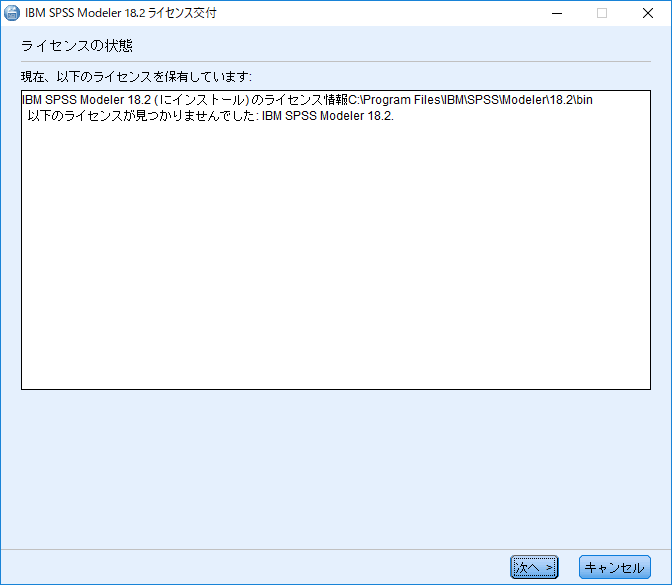
11. [ライセンスの状態]画面は[次へ]進んでください。
12. [製品の認証]画面では、「同時ユーザーライセンス(E)」を選択し、次へ進みます。
![[製品の認証]画面](/support/pages/system/files/inline-images/15_2_2.png)
13. Sentinel ライセンスマネージャ がインストールされているPC(サーバ)の コンピュータ名 または IPアドレス をご登録ください。
「ライセンスマネージャ名またはサーバーのIPアドレス」にSentinel RMS License Managerをインストールしたコンピュータのコンピュータ名 または IPアドレス(例:XXX.XXX.XXX.XXX) を入力し、「設定ボタン」をクリックして、「次へ(N)」をクリックしてください。

14.[ライセンスの交付の完了]画面では、「終了」をクリックして終了します。
(ライセンスなし となっても、この時点では問題ありません。)
![[ライセンスの交付の完了]画面](/support/pages/system/files/inline-images/17_2.png)
15. SPSS Modeler の起動方法
[Window 10, Windows Server 2016 の場合]
[スタート]->[IBM SPSS Modeler 18.2]->[IBM SPSS Modeler 18.2]をクリックして起動してください。
[Windows 8 の場合]
スタートの画面上で右クリックしてください。画面右下に「すべてのアプリ」アイコンが表示されましたら、それをクリックしてください。
[IBM SPSS Modeler 18.2]をクリックして起動してください。
[Windows 8.1, Windows Server 2012 の場合]
[スタート]->[下矢印]をクリックしてください。
[IBM SPSS Modeler 18.2]をクリックして起動してください。
[Window 7 の場合]
[スタート]→[すべてのプログラム]→[IBM SPSS Modeler 18.2]→[IBM SPSS Modeler 18.2]をクリックして起動してください。
[Window 7 の場合]
[スタート]→[すべてのプログラム]→[IBM SPSS Modeler 18.2]→[IBM SPSS Modeler 18.2]をクリックして起動してください。
[{"Business Unit":{"code":"BU048","label":"IBM Software"},"Product":{"code":"SS3RA7","label":"IBM SPSS Modeler"},"Component":"","Platform":[{"code":"PF033","label":"Windows"}],"Version":"18.2","Edition":"","Line of Business":{"code":"LOB76","label":"Data Platform"}},{"Type":"MASTER","Line of Business":{"code":"","label":""},"Business Unit":{"code":"","label":""},"Product":{"code":"SSAH46","label":"IBM SPSS Licensing\/Download Server"},"ARM Category":[],"Platform":[{"code":"PF025","label":"Platform Independent"}],"Version":""}]
Was this topic helpful?
Document Information
Modified date:
18 June 2026
UID
ibm10793967