Question & Answer
Question
Answer
1. 事前に
■Modeler Gold, Modeler Premium, Modeler Professional, Modeler Personal のClientインストールに共通するものです。
■IBM SPSS Modeler 19.0 は、 DVDの用意がありません。ダウンロードしてご利用ください。
■IBM SPSS Modeler 19.0 をインストールする場合、root (管理者) 権限のユーザーアカウントでコンピュータにログオンしてください。 また、アンチウイルスソフトウェアを停止することをお勧めします。 起動しているアプリケーションがある場合には終了してください。
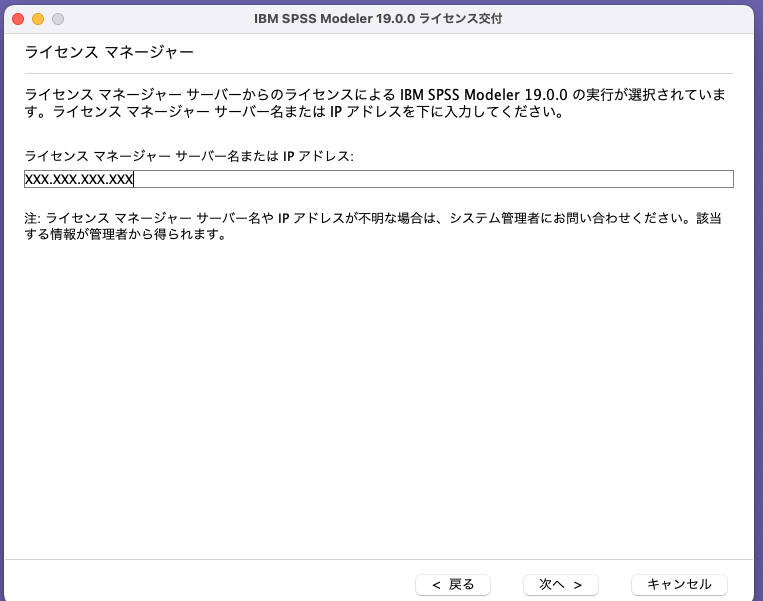
■Sentinel RMS License Managerをインストールしたコンピュータのコンピュータ名 または IPアドレスが必要になりますのでご用意ください。
新しいバージョンの IBM SPSS Modeler をインストールする前に、その古いバージョンをアンインストールする必要はありません。同じマシンに複数のバージョンをインストールして実行できます。ただし、前のバージョンがインストールされているのと同じディレクトリーに新しいバージョンをインストールしないでください。もし、バージョンを変更する場合は、古いバージョンをアンインストールしてから、新しいバージョンをインストールしてください。
アンインストール手順
IBM SPSS Modeler 19.0 マニュアル
2. IBM SPSS Modeler 19.0 のインストール
[Concurrent Userライセンス(同時ユーザーライセンス) ]を購入された場合
ダウンロードしたファイル[spss_mod_clt_19.0_mac_ml.pkg]をダブルクリックして、インストールを開始してください。
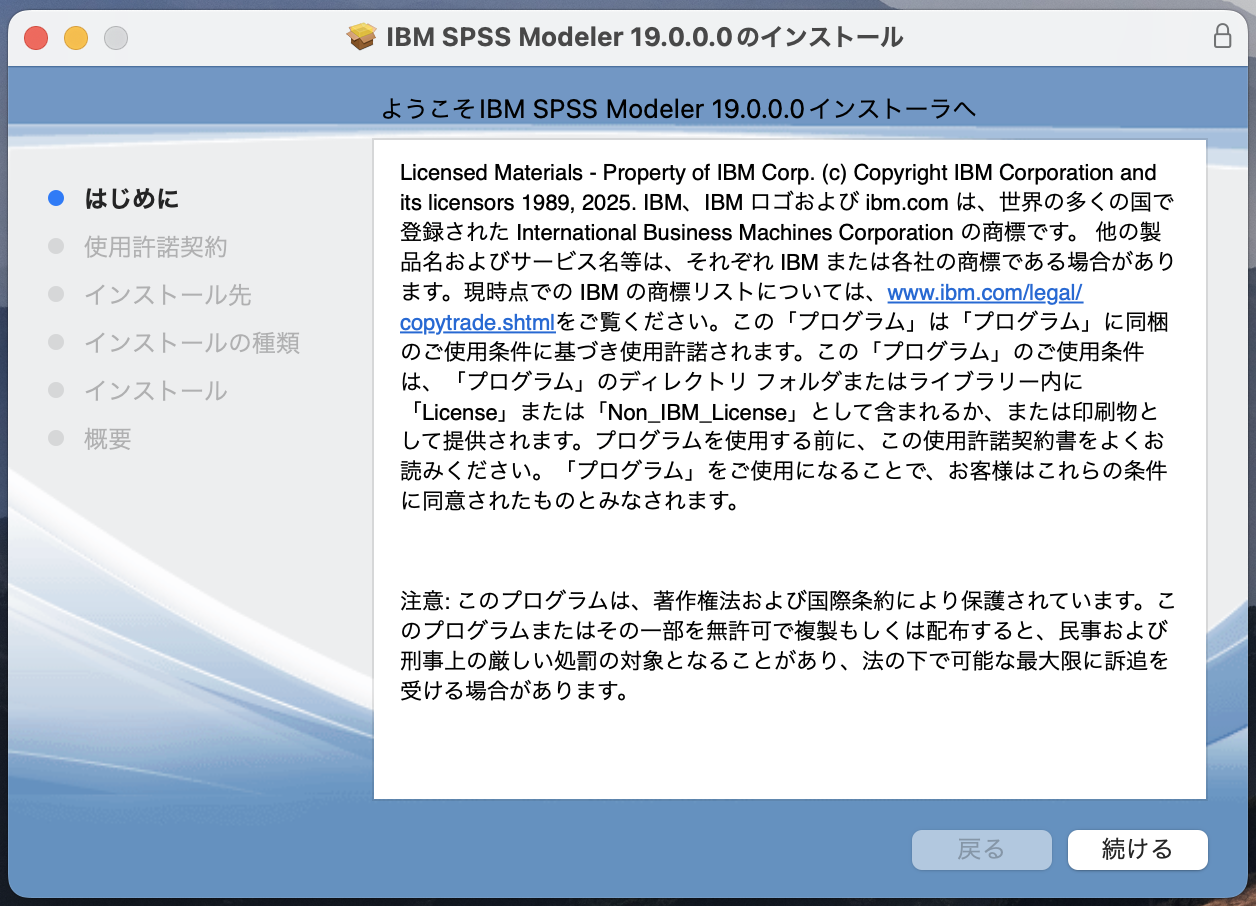
3. ようこそ IBM SPSS Modeler 19.0 インストーラへ
■[続ける]をクリックしてください。
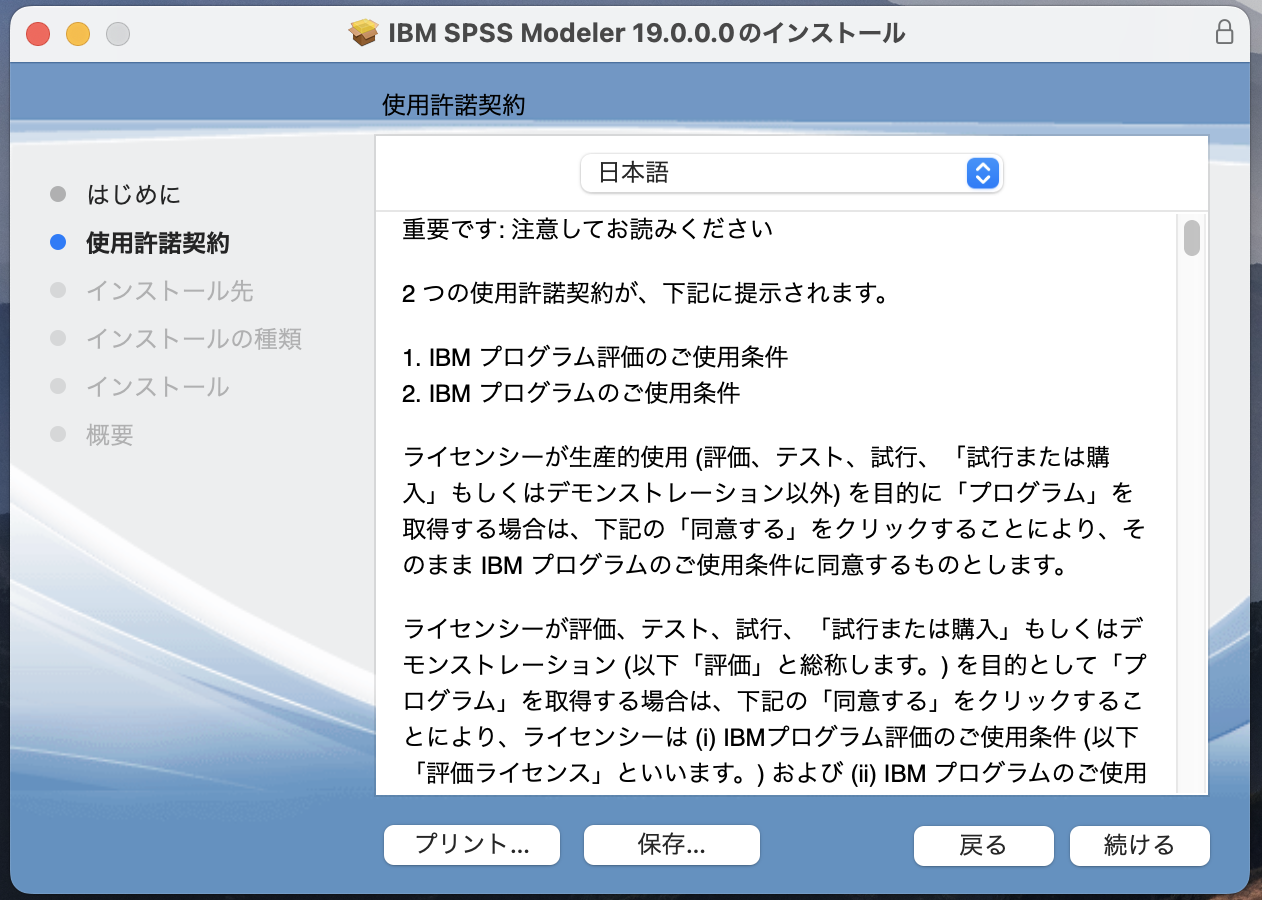
4. 使用許諾契約書を熟読してください。
■[続ける]をクリックしてください。
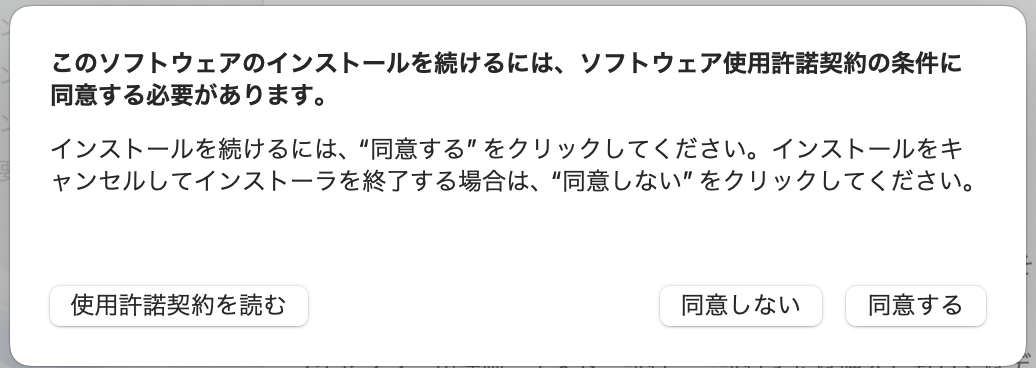
5. 使用許諾契約書を熟読してください。
■[同意する]をクリックしてください。
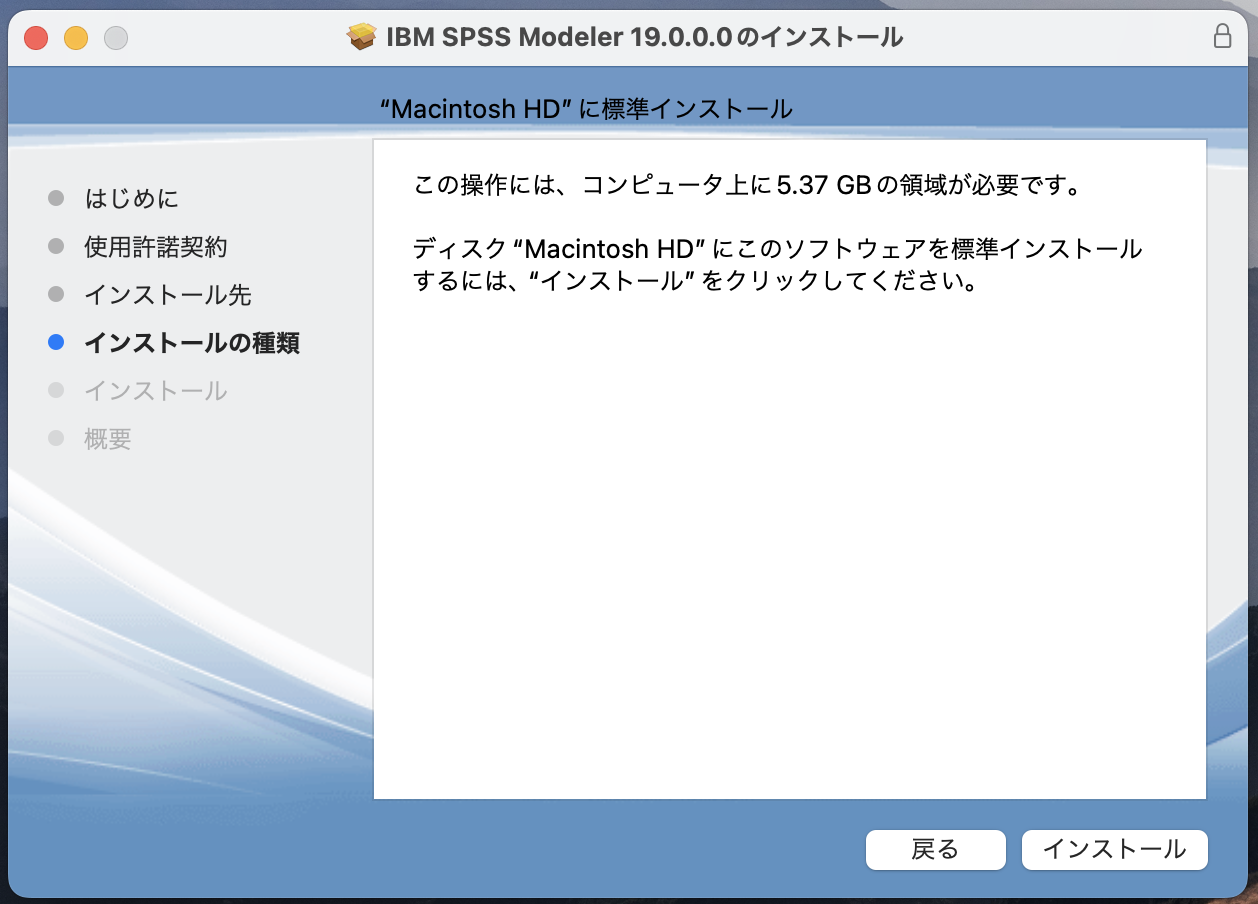
6. IBM SPSS Modeler 19.0 のインストール
■ [インストール] をクリックしてください。IBM SPSS Modeler 19.0 のインストールが開始されます。
7. インストール時に使用する管理者の名前とパスワードの入力
■ ご使用のMac上の管理者権限の名前とパスワードを入力し、[ソフトウェアをインストール] をクリックしてください。

■[閉じる]をクリックすると9の画面が表示します。
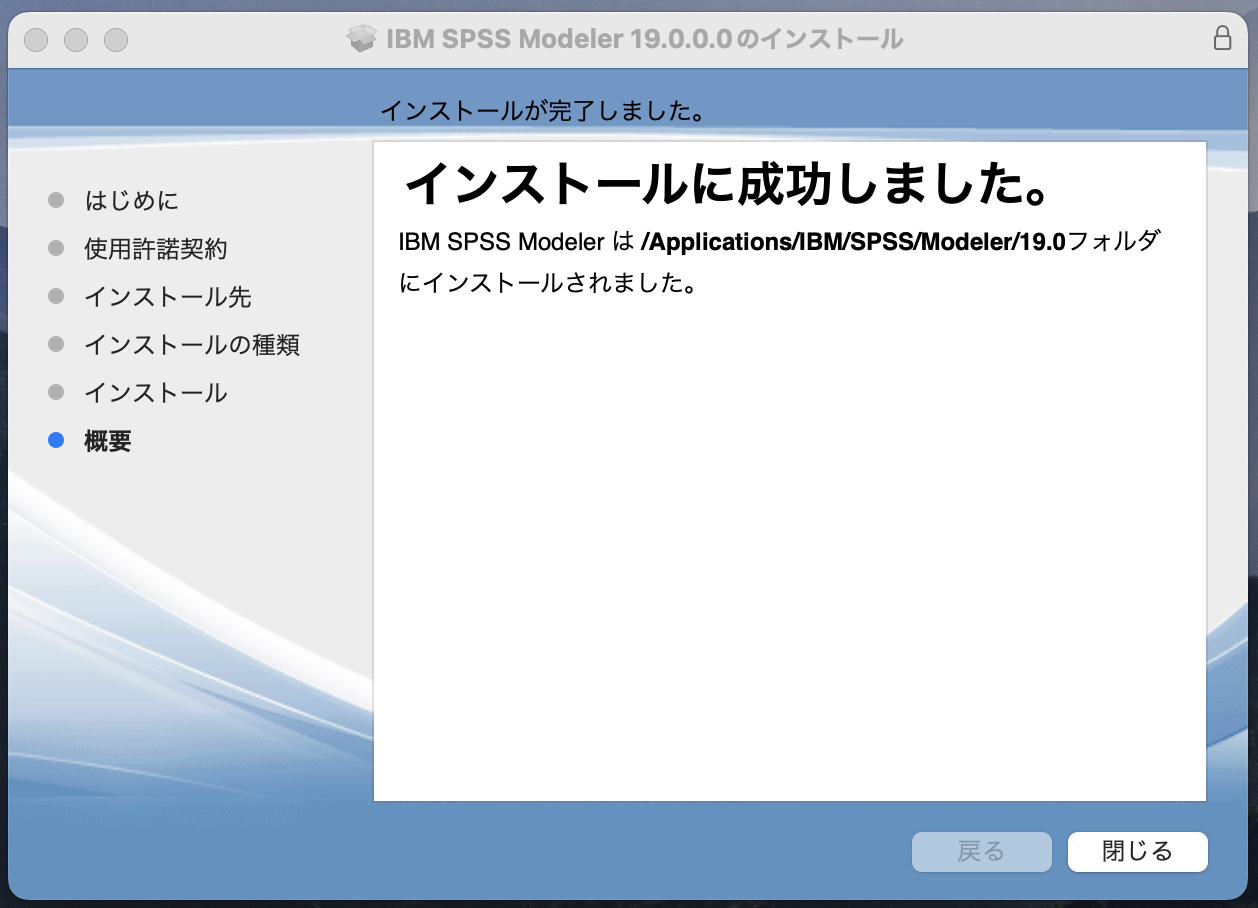
9. IBM SPSS Modeler 19.0 のインストールの完了
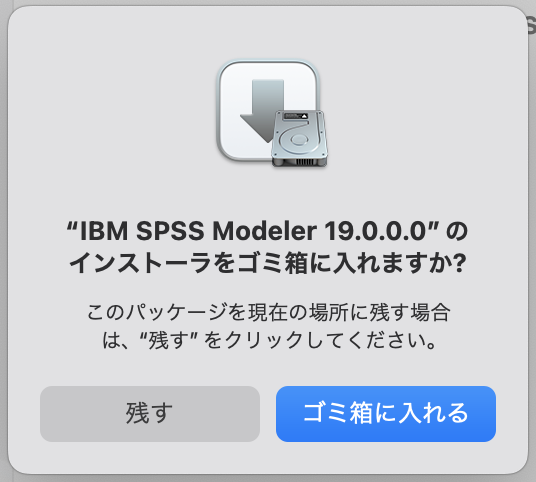
■[残す] or [ゴミ箱に入れる] のどちらかをクリックして下さい。
10. ライセンス認証ウィザードを起動します。
1.Finder(ファインダー)を起動してください。
2.[アプリケーション]->[IBM]->[SPSS]->[Modeler]->[19.0]->[SPSS Modeler License Authorization Wizard]をダブルクリックして起動します。
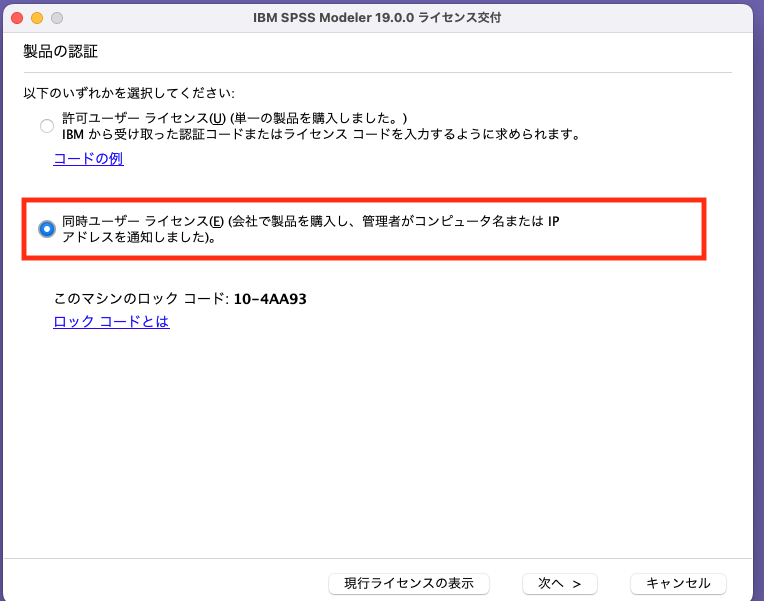
11. [製品の認証]画面では、「同時ユーザーライセンス(E)」を選択し、次へ進みます。
12. ライセンスマネージャーの登録
コミュータライセンスを使用される場合は、IPアドレスを指定してください。
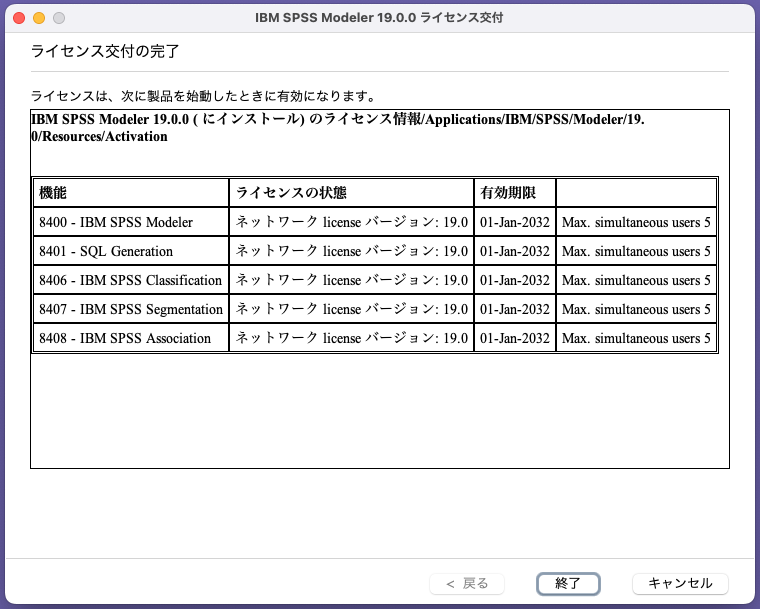
13. [ライセンスの交付の完了]画面では、「終了」をクリックして終了します。
1.Finder(ファインダー)を起動してください。
2.[アプリケーション]->[IBM]->[SPSS]->[Modeler]->[19.0]->[IBM SPSS Modeler]をダブルクリックしてください。
Was this topic helpful?
Document Information
Modified date:
19 June 2026
UID
ibm17270053