News
Abstract
IBM SPSS Modeler 19.0 のインストール手順 Concurrent Userライセンス(同時ユーザーライセンス)_Windows用
Content
■Modeler Gold, Modeler Premium, Modeler Professional, Modeler Personal のClientインストールに共通するものです。
■IBM SPSS Modeler 19.0 は、 DVDの用意がありません。ダウンロードしてご利用ください。
■IBM SPSS Modeler 19.0 をインストールする場合、Administrator (管理者)権限で実行する必要がありますので、管理者権限でログインしていても[管理者として実行]をクリックして実行してください。また、アンチウイルスソフトウェアを停止することをお勧めします。 起動しているアプリケーションがある場合には終了してください。
■Sentinel RMS License Managerをインストールしたコンピュータのコンピュータ名 または IPアドレスが必要になりますのでご用意ください。
新しいバージョンの IBM SPSS Modeler をインストールする前に、その古いバージョンをアンインストールする必要はありません。同じマシンに複数のバージョンをインストールして実行できます。
ただし、前のバージョンがインストールされているのと同じディレクトリーに新しいバージョンをインストールしないでください。もし、バージョンを変更する場合は、古いバージョンをアンインストールしてから、新しいバージョンをインストールしてください。
アンインストール手順
IBM SPSS Modeler 19.0 マニュアル
2. IBM SPSS Modeler 19.0 のインストール
[Concurrent Userライセンス(同時ユーザーライセンス) ]を購入された場合
1).最初に、ダウンロードしたファイル[spss_mod_clt_64b_19.0_win_ml.zip]を解凍します。
「spss_mod_clt_64b_19.0_win_ml.zip」ファイルを右クリックし、[すべて展開...]をクリックします。
[圧縮(ZIP形式)フォルダーの展開]というウィンドウが起動します。
2).ここで、[展開(E)]をクリックしてください。
すると、同じフォルダ内に「spss_mod_clt_64b_19.0_win_ml」というフォルダが作成されます。
3).「spss_mod_clt_64b_19.0_win_ml」フォルダにある「setup.exe」を右クリックして[その他]->[管理者として実行]をクリックします。
(「setup」という表記の場合、種類はアプリケーションです。)
ユーザーアカウント制御:「次のプログラムにこのコンピュータへの変更を許可しますか?」
というメッセージが出ましたら、[はい]をクリックしてインストールを開始してください。
3. Licensed Materials
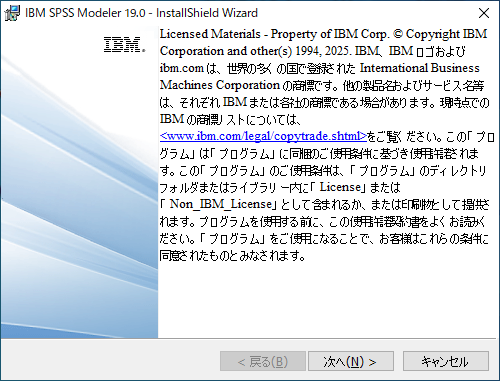
■「次へ(N)」をクリックしてください。
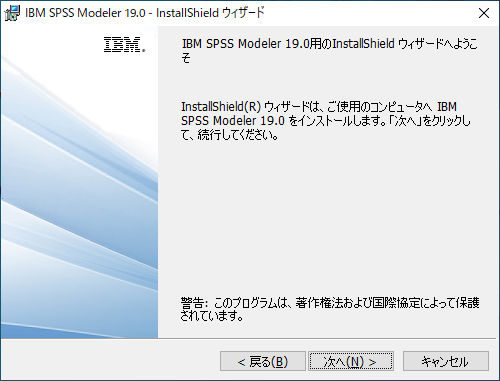
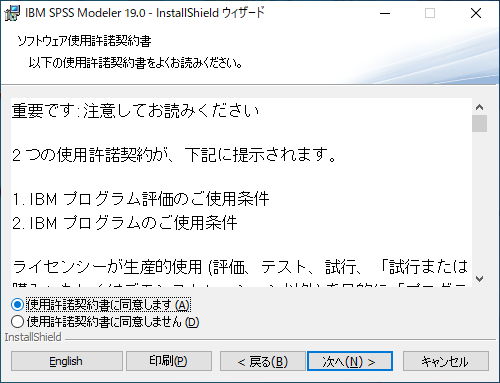
■「使用許諾契約書に同意します。(A)」を設定し、「次へ(N)」をクリックしてください。
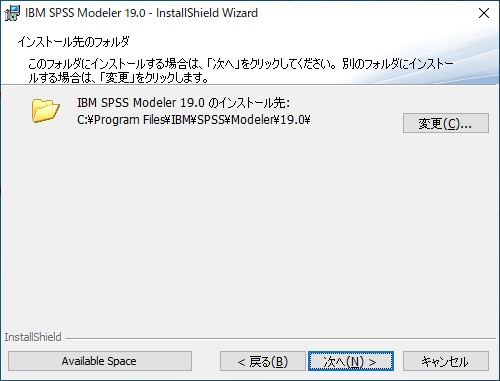
■IBM SPSS Modeler 19.0 をインストールするフォルダを設定し、「次へ(N)」をクリックしてください。デフォルト(そのまま)の設定でインストールすることをお奨めします。特定のフォルダへインストールする必要がある場合にはここでインストールフォルダを変更してください。
別のドライブへインストールしなければならない場合は、「C:」の部分だけを、「D:」や「E:」などに変更するようにしてください。フォルダも指定される場合は、ドライブ直下ではなく必ずフォルダ内を設定してください。
■「インストール(I)」をクリックしてください。IBM SPSS Modeler 19.0 のインストールが開始されます。

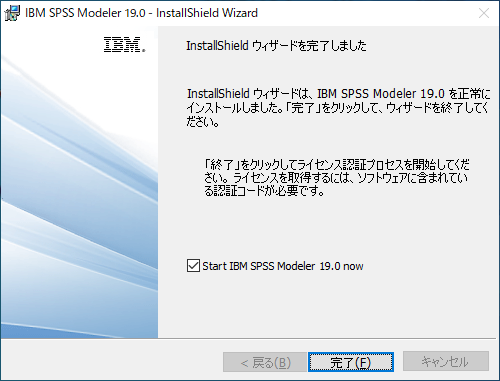
■IBM SPSS Modeler 19.0 のインストールが完了すると以下の画面が表示されます。
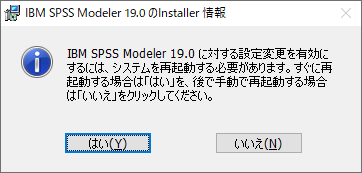
「完了」をクリックすると、IBM SPSS Modeler 19.0 が起動します。
その際、ライセンスの登録に進むことができます。
9. ライセンスウィザードを起動します。
自動起動しない場合は以下の手順でライセンス認証ウィザードを起動して下さい。
[スタート]->[IBM SPSS Modeler 19.0]->[ライセンス認証ウィザード]を右クリックして[その他]->[管理者として実行]をクリックしてください。
※IBM SPSS Modeler 19.0 のライセンス認証ウィザードが起動できない場合は暫定修正: 19.0.0.0-IM-S19MODELER-WIN64-IF003 が公開されておりますので対応して回避していただけます。
Fix Central で該当ファイルを取得できます。
(上記リンクはIBM IDを使用します。弊社と契約が無くてもIBM ID をご登録いただきましたらご利用いただけます。)
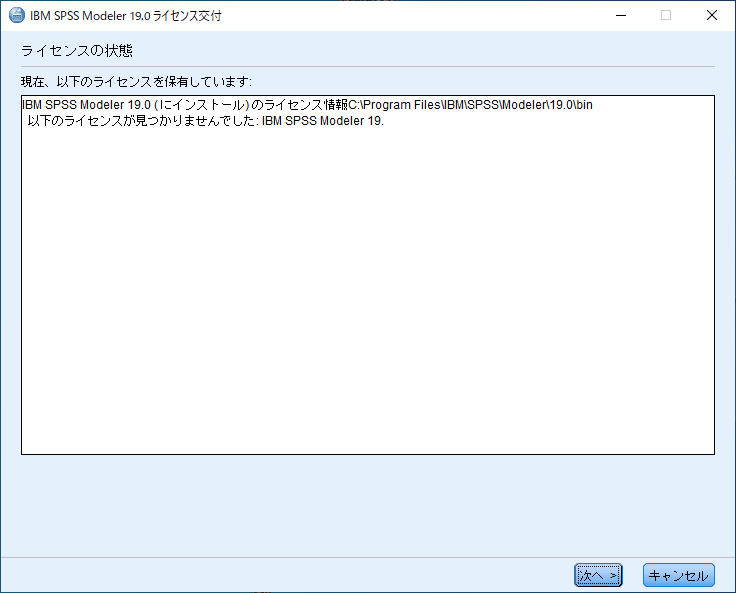
10. [ライセンスの状態]画面は[次へ]進んでください。
11. [製品の認証]画面では、「同時ユーザーライセンス(E)」を選択し、次へ進みます。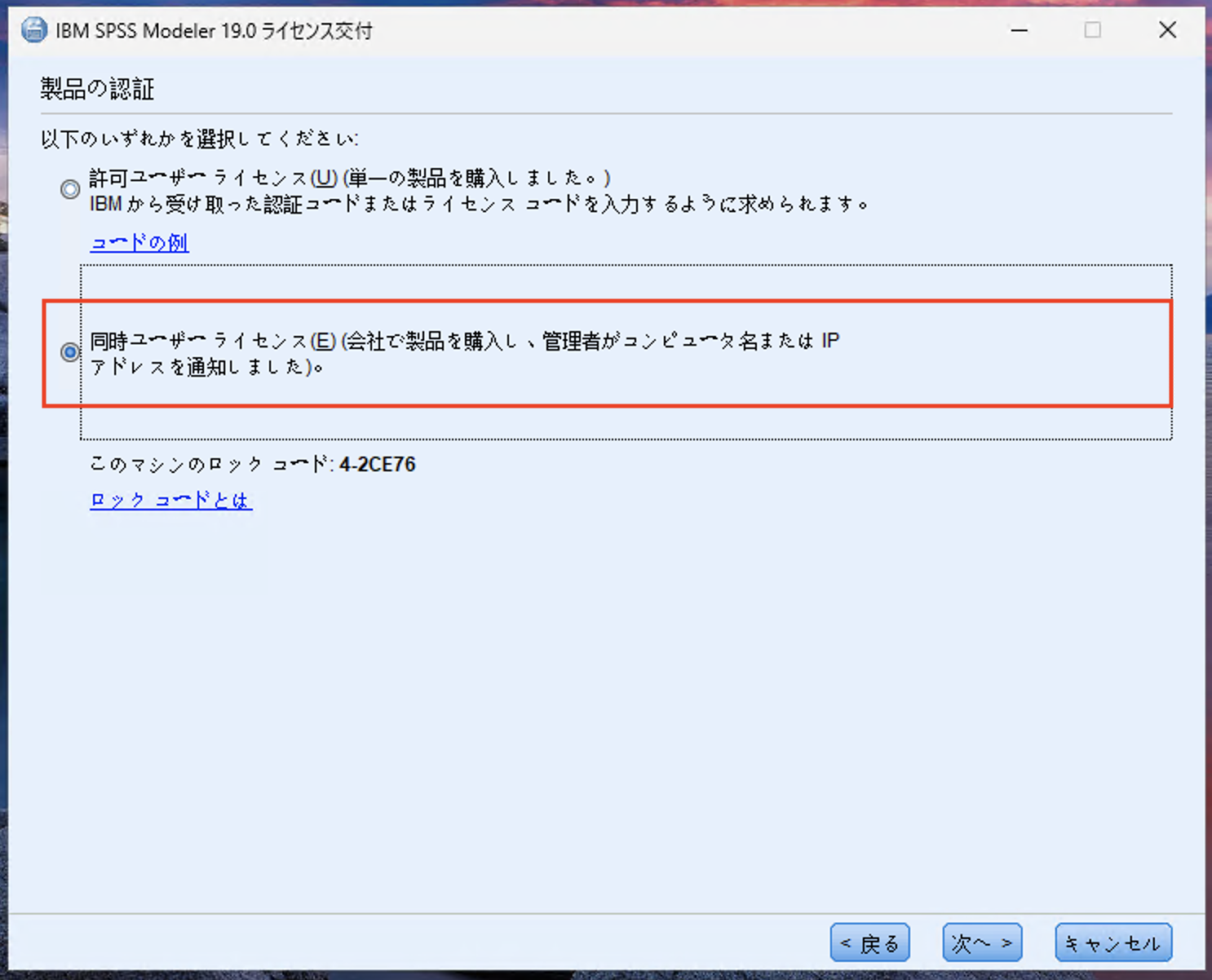
12. Sentinel ライセンスマネージャ がインストールされているPC(サーバ)の コンピュータ名 または IPアドレス をご登録ください。
「ライセンスマネージャ名またはサーバーのIPアドレス」にSentinel RMS License Managerをインストールしたコンピュータのコンピュータ名 または IPアドレス(例:XXX.XXX.XXX.XXX) を入力し、「設定ボタン」をクリックして、「次へ(N)」をクリックしてください。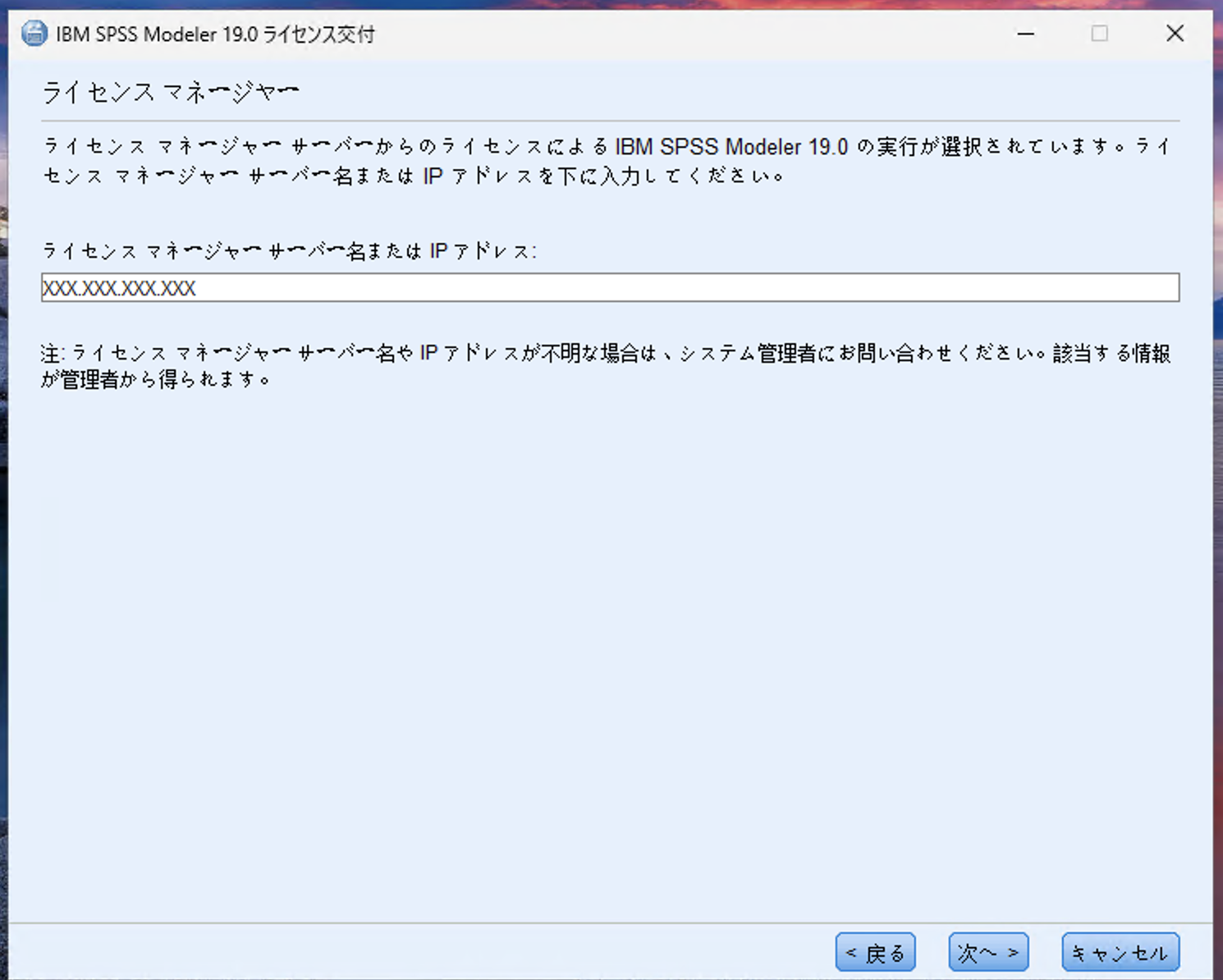
13. [ライセンスの交付の完了]画面では、「終了」をクリックして終了します。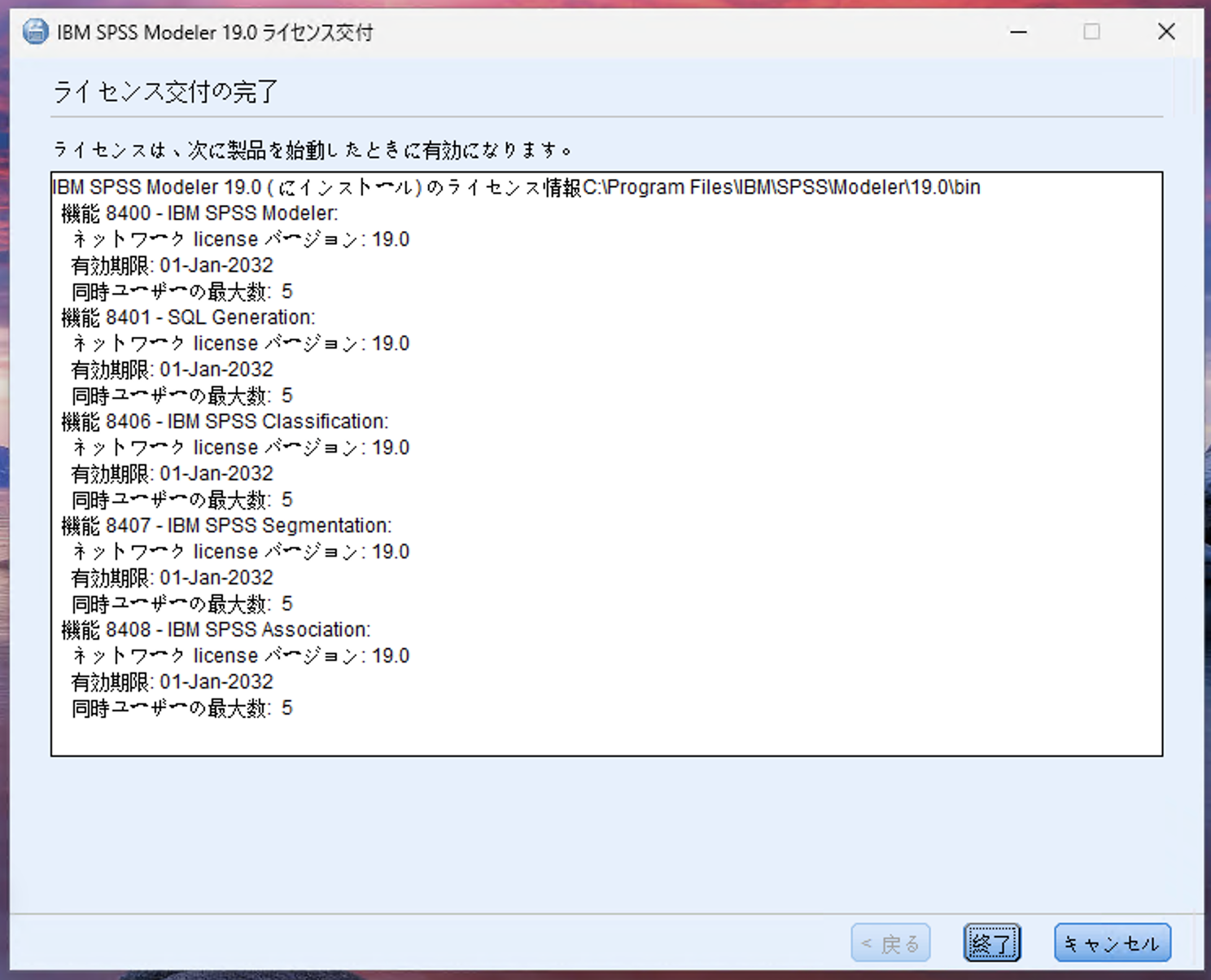
14. SPSS Modeler 19.0 の起動方法
[スタート]->[IBM SPSS Modeler 19.0]->[IBM SPSS Modeler 19.0]をクリックして起動してください。
Was this topic helpful?
Document Information
Modified date:
19 April 2026
UID
ibm17257097