Question & Answer
Question
IBM SPSS Modeler 18.0 のインストール手順 Concurrent Userライセンス(同時ユーザーライセンス)
Answer
1. 事前に
■Modeler Gold, Modeler Premium, Modeler Professional, Modeler Personal のClientインストールに共通するものです。
■IBM SPSS Modeler 18.0は、 DVDの用意がありません。ダウンロードしてご利用ください。
■IBM SPSS Modeler 18.0をインストールする場合、Administrator (管理者)権限のユーザーアカウントでコンピュータにログオンしてください。 アンチウイルスソフトウェアを停止することをお勧めします。 起動しているアプリケーションがある場合には終了してください。
■Sentinel RMS License Managerをインストールしたコンピュータのコンピュータ名 または IPアドレスが必要になりますのでご用意ください。
■複数バージョンの実行および前のリリースからのアップグレード
新しいバージョンの IBM SPSS Modeler をインストールする前に、その古いバージョンをアンインストールする必要はありません。
同じマシンに複数のバージョンをインストールして実行できます。
ただし、前のバージョンがインストールされているのと同じディレクトリーに新しいバージョンをインストールしないでください。
もし、バージョンを変更する場合は、古いバージョンをアンインストールしてから、新しいバージョンをインストールしてください。
アンインストール手順
■不明点がありましたら、製品マニュアルをご参照ください。
IBM SPSS Modeler 18.0 マニュアル
2. IBM SPSS Modeler 18.0 のインストール
[Concurrent Userライセンス(同時ユーザーライセンス) ]を購入された場合
【32bitOSの場合】
1.最初に、ダウンロードしたファイル[SPSS_MOD_CLT_32B_18.0_WIN_ML.zip]を解凍します。
「SPSS_MOD_CLT_32B_18.0_WIN_ML.zip」ファイルを右クリックし、[すべて展開...]をクリックします。
[圧縮(ZIP形式)フォルダーの展開]というウィンドウが起動します。
2.ここで、[展開(E)]をクリックしてください。
すると、同じフォルダ内に「SPSS_MOD_CLT_32B_18.0_WIN_ML」というフォルダが作成されます。
3.「SPSS_MOD_CLT_32B_18.0_WIN_ML」フォルダにある「setup.exe」を右クリックして、[管理者として実行] をクリックします。
(「setup」という表記の場合、種類はアプリケーションです。)
ユーザーアカウント制御:「次のプログラムにこのコンピュータへの変更を許可しますか?」
というメッセージが出ましたら、[はい]をクリックしてインストールを開始してください。
【64bitOSの場合】
1.最初に、ダウンロードしたファイル[SPSS_MOD_CLT_64B_18.0_WIN_ML.zip]を解凍します。
「SPSS_MOD_CLT_64B_18.0_WIN_ML.zip」ファイルを右クリックし、[すべて展開...]をクリックします。
[圧縮(ZIP形式)フォルダーの展開]というウィンドウが起動します。
2.ここで、[展開(E)]をクリックしてください。
すると、同じフォルダ内に「SPSS_MOD_CLT_64B_18.0_WIN_ML」というフォルダが作成されます。
3.「SPSS_MOD_CLT_64B_18.0_WIN_ML」フォルダにある「setup.exe」を右クリックして、[管理者として実行] をクリックします。
(「setup」という表記の場合、種類はアプリケーションです。)
ユーザーアカウント制御:「次のプログラムにこのコンピュータへの変更を許可しますか?」
というメッセージが出ましたら、[はい]をクリックしてインストールを開始してください。
3. Licensed Materialsです
■「次へ(N)」をクリックしてください。

4. IBm SPSS Modeler 18.0 用の InstallShield ウィザードへようこそです。
■「次へ(N)」をクリックしてください。

5. ソフトウェア・ライセンス情報を熟読して、同意してください
■「使用条件の条項に同意します。(A)」を設定し、「次へ(N)」をクリックしてください。

6. IBM SPSS Modeler 18.0のインストールフォルダの選択
■IBM SPSS Modeler 18.0をインストールするフォルダを設定し、「次へ(N)」をクリックしてください。デフォルト(そのまま)の設定でインストールすることをお奨めします。特定のフォルダへインストールする必要がある場合にはここでインストールフォルダを変更してください。
別のドライブへインストールしなければならない場合は、「C:」の部分だけを、「D:」や「E:」などに変更するようにしてください。フォルダも指定される場合は、ドライブ直下ではなく必ずフォルダ内を設定してください。

7. IBM SPSS Modeler 18.0のインストール
■「インストール(I)」をクリックしてください。IBM SPSS Modeler 18.0のインストールが開始されます。

8. IBM SPSS Modeler 18.0のインストールの完了
■IBM SPSS Modeler 18.0のインストールが完了すると以下の画面が表示されます。
「OK」をクリックすると、IBM SPSS Modeler 18.0が起動します。
その際、ライセンスの登録に進むことができます。

9. IBM SPSS Modeler 18.0の初回起動のメッセージ
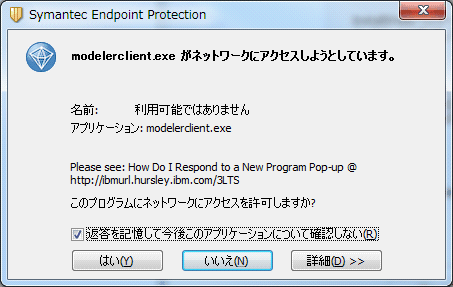
■IBM SPSS Modeler 18.0の初回起動時にセキュリティプログラムより、以下のメッセージが表示されます。
「はい(Y)」をクリックして許可してください。
(例:Symantec Endpoint Protection のメッセージ )
10. ライセンス認証
■IBM SPSS Modeler 18.0の初回起動時、ライセンスの確認として[IBM SPSS Modeler へようこそ]画面が表示されます。
[製品のライセンス認証]をクリックしてください。

11. [ライセンスの状態]画面は次へ進んでください。

12. [製品の認証]画面では、「同時ユーザーライセンス(E)」を選択し、次へ進みます。

13. Sentinel ライセンスマネージャ がインストールされているPC(サーバ)の コンピュータ名 または IPアドレス をご登録ください。
「ライセンスマネージャ名またはサーバーのIPアドレス」にSentinel RMS License Managerをインストールしたコンピュータのコンピュータ名 または IPアドレス(例:XXX.XXX.XXX.XXX) を入力し、「設定ボタン」をクリックして、「次へ(N)」をクリックしてください。

14.[ライセンスの交付の完了]画面には、正しく設定完了しませんと進めません。
「終了」をクリックして終了します。
(以下のようにライセンスが確認できていなくてもこの時点では問題ありません。)

注)Modeler 18.0.0のリリース初期のインストールファイルでクライアントPCのライセンスの設定で報告されている不具合がございます。
・ クライアント起動時にライセンスの登録を再び聞いてきて、使用できません。
15. SPSS Modeler の起動方法
[Window 10の場合]
[スタート]->[IBM SPSS Modeler 18.0]->[IBM SPSS Modeler 18.0]をクリックして起動してください。
[Windows 8 の場合]
スタートの画面上で右クリックしてください。画面右下に「すべてのアプリ」アイコンが表示されましたら、それをクリックしてください。
[IBM SPSS Modeler 18.0]をクリックして起動してください。
[Windows 8.1, Windows Server 2012 の場合]
[スタート]->[下矢印]をクリックしてください。
[IBM SPSS Modeler 18.0]をクリックして起動してください。
[Window 7, Vista, Windows Server 2008 の場合]
[スタート]→[すべてのプログラム]→[IBM SPSS Modeler 18.0]→[IBM SPSS Modeler 18.0]をクリックして起動してください。
IBM SPSS Modeler Premiumをご購入の場合は、
IBM SPSS Modeler Premium 18.0、 IBM SPSS Modeler Premium Japanese 18.0 のインストール手順 へお進みください。
[{"Product":{"code":"SS3RA7","label":"IBM SPSS Modeler"},"Business Unit":{"code":"BU048","label":"IBM Software"},"Component":"Modeler","Platform":[{"code":"PF033","label":"Windows"}],"Version":"18.0","Edition":"","Line of Business":{"code":"LOB76","label":"Data Platform"}},{"Type":"MASTER","Line of Business":{"code":"","label":""},"Business Unit":{"code":"","label":""},"Product":{"code":"SSAH46","label":"IBM SPSS Licensing\/Download Server"},"ARM Category":[],"Platform":[{"code":"PF025","label":"Platform Independent"}],"Version":""}]
Was this topic helpful?
Document Information
Modified date:
18 June 2026
UID
swg21988961