Question & Answer
Question
Amos のアンインストール手順について
Answer
Amos のアンインストール手順について
各バージョンのインストールマニュアルにアンインストール手順がございますが、共通する部分があるのでまとめてご案内いたします。
(下記手順内のXXは、バージョンを表します)
【ご使用のWindowsOSが何bitOSかを確認】
[Windows 11の場合]
1. [スタート]-> ([すべてのアプリ]->)[エクスプローラー]をクリックします。
2.ローカルディスク(Cドライブ)の内容を確認します。
・32bit版 Windowsオペレーティングシステムの場合、「Program Files」フォルダがあります。
・64bit版 Windowsオペレーティングシステムの場合、「Program Files」フォルダと「Program Files (x86)」フォルダがあります。
[Windows 10の場合]
1. [スタート]-> [エクスプローラー]をクリックします。
2.ローカルディスク(Cドライブ)の内容を確認します。
・32bit版 Windowsオペレーティングシステムの場合、「Program Files」フォルダがあります。
・64bit版 Windowsオペレーティングシステムの場合、「Program Files」フォルダと「Program Files (x86)」フォルダがあります。
[Windows 8, 8.1 の場合]
1. デスクトップ画面で左下にあるフォルダ(エクスプローラー)アイコンをクリックして開いてください。
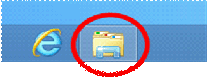
2.ローカルディスク(Cドライブ)の内容を確認します。
・32bit版 Windowsオペレーティングシステムの場合、「Program Files」フォルダがあります。
・64bit版 Windowsオペレーティングシステムの場合、「Program Files」フォルダと「Program Files (x86)」フォルダがあります。
[Windows Vista, 7の場合]
1. [スタート] をクリックし、[コンピュータ]をクリックします。
2.ローカルディスク(Cドライブ)の内容を確認します。
・32bit版 Windowsオペレーティングシステムの場合、「Program Files」フォルダがあります。
・64bit版 Windowsオペレーティングシステムの場合、「Program Files」フォルダと「Program Files (x86)」フォルダがあります。
【Amos のアンインストール手順】
1. [スタート]-> ([すべてのアプリ]->)[エクスプローラー]をクリックします。
2.ローカルディスク(Cドライブ)の内容を確認します。
・32bit版 Windowsオペレーティングシステムの場合、「Program Files」フォルダがあります。
・64bit版 Windowsオペレーティングシステムの場合、「Program Files」フォルダと「Program Files (x86)」フォルダがあります。
[Windows 10の場合]
1. [スタート]-> [エクスプローラー]をクリックします。
2.ローカルディスク(Cドライブ)の内容を確認します。
・32bit版 Windowsオペレーティングシステムの場合、「Program Files」フォルダがあります。
・64bit版 Windowsオペレーティングシステムの場合、「Program Files」フォルダと「Program Files (x86)」フォルダがあります。
[Windows 8, 8.1 の場合]
1. デスクトップ画面で左下にあるフォルダ(エクスプローラー)アイコンをクリックして開いてください。
2.ローカルディスク(Cドライブ)の内容を確認します。
・32bit版 Windowsオペレーティングシステムの場合、「Program Files」フォルダがあります。
・64bit版 Windowsオペレーティングシステムの場合、「Program Files」フォルダと「Program Files (x86)」フォルダがあります。
[Windows Vista, 7の場合]
1. [スタート] をクリックし、[コンピュータ]をクリックします。
2.ローカルディスク(Cドライブ)の内容を確認します。
・32bit版 Windowsオペレーティングシステムの場合、「Program Files」フォルダがあります。
・64bit版 Windowsオペレーティングシステムの場合、「Program Files」フォルダと「Program Files (x86)」フォルダがあります。
【Amos のアンインストール手順】
[Windows 11 の場合]
1. [スタート]-> [すべてのアプリ]-> [Windowsシステムツール]-> [コントロールパネル] ををクリックしてください。
1. [スタート]-> [すべてのアプリ]-> [Windowsシステムツール]-> [コントロールパネル] ををクリックしてください。
2. 「プログラムのアンインストール」にて「IBM SPSS Amos XX」を選択し、アンインストールをクリックします。
3. Amosをインストールした際に出来たフォルダ(例 C:\Program Files\IBM\SPSS\Amos\XX)が残っていましたら削除してください。
フォルダ移動例: インストールフォルダが「C:\Program Files\IBM\SPSS\Amos\32」の場合、
Cドライブの中に[Program Files]フォルダかあります。そしてその中に[IBM]フォルダかあります。
そしてその中に[SPSS]フォルダかあります。そしてその中に [Amos]フォルダかあります。
そしてその中にある[32]フォルダを開いて表示させてください。
Cドライブの中に[Program Files]フォルダかあります。そしてその中に[IBM]フォルダかあります。
そしてその中に[SPSS]フォルダかあります。そしてその中に [Amos]フォルダかあります。
そしてその中にある[32]フォルダを開いて表示させてください。
インストールフォルダ
・Amos 32.0
64bit OS : C:\Program Files\IBM\SPSS\Amos\32
・Amos 31.0
64bit OS : C:\Program Files\IBM\SPSS\Amos\31
・Amos 30.0
64bit OS : C:\Program Files\IBM\SPSS\Amos\30
・Amos 29.0
64bit OS : C:\Program Files\IBM\SPSS\Amos\29
・Amos 28.0
64bit OS : C:\Program Files\IBM\SPSS\Amos\28
4. C:\Program Files\Common Files\IBM\SPSSフォルダが残っていましたら削除してください。(無ければ次へ進んでください)
5. PCを再起動して下さい。
[Windows 10 の場合]
1. [スタート]->[Windowsシステムツール]-> [コントロールパネル] ををクリックしてください。
2. 「プログラムのアンインストール」にて「IBM SPSSAmos XX」を選択し、アンインストールをクリックします。
3. Amosをインストールした際に出来たフォルダ(例 C:\Program Files(X86)\IBM\SPSS\Amos\XX)が残っていましたら削除してください。
フォルダ移動例: インストールフォルダが「C:\Program Files\IBM\SPSS\Amos\29」の場合、
Cドライブの中に[Program Files]フォルダかあります。そしてその中に[IBM]フォルダかあります。
そしてその中に[SPSS]フォルダかあります。そしてその中に [Amos]フォルダかあります。
そしてその中にある[29]フォルダを開いて表示させてください。
インストールフォルダ
・Amos 31.0
64bit OS : C:\Program Files\IBM\SPSS\Amos\31
・Amos 30.0
64bit OS : C:\Program Files\IBM\SPSS\Amos\30
・Amos 29.0
64bit OS : C:\Program Files\IBM\SPSS\Amos\29
・Amos 28.0
64bit OS : C:\Program Files\IBM\SPSS\Amos\28
・Amos 27.0
32bit OS : C:\Program Files\IBM\SPSS\Amos\27
64bit OS : C:\Program Files(X86)\IBM\SPSS\Amos\27
・Amos 26.0
32bit OS : C:\Program Files\IBM\SPSS\Amos\26
64bit OS : C:\Program Files(X86)\IBM\SPSS\Amos\26
・Amos 25.0
32bit OS : C:\Program Files\IBM\SPSS\Amos\25
64bit OS : C:\Program Files(X86)\IBM\SPSS\Amos\25
・Amos 24.0
32bit OS : C:\Program Files\IBM\SPSS\Amos\24
64bit OS : C:\Program Files(X86)\IBM\SPSS\Amos\24
・Amos 23.0
32bit OS : C:\Program Files\IBM\SPSS\Amos\23
64bit OS : C:\Program Files(X86)\IBM\SPSS\Amos\23
4. C:\Program Files\Common Files\IBM\SPSSフォルダが残っていましたら削除してください。(無ければ次へ進んでください)
5. PCを再起動して下さい。
[Windows 8 の場合]
1. スタートの画面上で右クリックしてください。画面右下に「すべてのアプリ」アイコンが表示されましたら、それをクリックしてください。
2. [コントロールパネル]をクリックしてください。「プログラムのアンインストール」にて「IBM SPSSAmos XX」を選択し、アンインストールをクリックします。
3. Amosをインストールした際に出来たフォルダ(デフォルトC:\Program Files(X86)\IBM\SPSS\Amos\XX)が残っていましたら削除してください。
フォルダ移動例: インストールフォルダが「C:\Program Files(X86)\IBM\SPSS\Amos\27」の場合、
Cドライブの中に[Program Files(X86)]フォルダかあります。そしてその中に[IBM]フォルダかあります。
そしてその中に[SPSS]フォルダかあります。そしてその中に [Amos]フォルダかあります。
そしてその中にある[27]フォルダを開いて表示させてください。
インストールフォルダ
・Amos 27.0
32bit OS : C:\Program Files\IBM\SPSS\Amos\27
64bit OS : C:\Program Files(X86)\IBM\SPSS\Amos\27
・Amos 26.0
32bit OS : C:\Program Files\IBM\SPSS\Amos\26
64bit OS : C:\Program Files(X86)\IBM\SPSS\Amos\26
・Amos 25.0
32bit OS : C:\Program Files\IBM\SPSS\Amos\25
64bit OS : C:\Program Files(X86)\IBM\SPSS\Amos\25
・Amos 24.0
32bit OS : C:\Program Files\IBM\SPSS\Amos\24
64bit OS : C:\Program Files(X86)\IBM\SPSS\Amos\24
・Amos 23.0
32bit OS : C:\Program Files\IBM\SPSS\Amos\23
64bit OS : C:\Program Files(X86)\IBM\SPSS\Amos\23
・Amos 22.0
32bit OS : C:\Program Files\IBM\SPSS\Amos\22
64bit OS : C:\Program Files(X86)\IBM\SPSS\Amos\22
・Amos 21.0
32bit OS : C:\Program Files\IBM\SPSS\Amos\21
64bit OS : C:\Program Files(X86)\IBM\SPSS\Amos\21
4. C:\Program Files\Common Files\IBM\SPSSフォルダが残っていましたら削除してください。(無ければ次へ進んでください)
5. PCを再起動して下さい。
[Windows 8.1 の場合]
1. [スタート]->[下矢印]をクリックしてください。
2. [コントロールパネル]をクリックしてください。「プログラムのアンインストール」にて「IBM SPSSAmos XX」を選択し、アンインストールをクリックします。
3. Amosをインストールした際に出来たフォルダ(デフォルトC:\Program Files(X86)\IBM\SPSS\Amos\XX)が残っていましたら削除してください。
フォルダ移動例: インストールフォルダが「C:\Program Files(X86)\IBM\SPSS\Amos\27」の場合、
Cドライブの中に[Program Files(X86)]フォルダかあります。そしてその中に[IBM]フォルダかあります。
そしてその中に[SPSS]フォルダかあります。そしてその中に [Amos]フォルダかあります。
そしてその中にある[27]フォルダを開いて表示させてください。
インストールフォルダ
・Amos 27.0
32bit OS : C:\Program Files\IBM\SPSS\Amos\27
64bit OS : C:\Program Files(X86)\IBM\SPSS\Amos\27
・Amos 26.0
32bit OS : C:\Program Files\IBM\SPSS\Amos\26
64bit OS : C:\Program Files(X86)\IBM\SPSS\Amos\26
・Amos 25.0
32bit OS : C:\Program Files\IBM\SPSS\Amos\25
64bit OS : C:\Program Files(X86)\IBM\SPSS\Amos\25
・Amos 24.0
32bit OS : C:\Program Files\IBM\SPSS\Amos\24
64bit OS : C:\Program Files(X86)\IBM\SPSS\Amos\24
・Amos 23.0
32bit OS : C:\Program Files\IBM\SPSS\Amos\23
64bit OS : C:\Program Files(X86)\IBM\SPSS\Amos\23
・Amos 22.0
32bit OS : C:\Program Files\IBM\SPSS\Amos\22
64bit OS : C:\Program Files(X86)\IBM\SPSS\Amos\22
・Amos 21.0
32bit OS : C:\Program Files\IBM\SPSS\Amos\21
64bit OS : C:\Program Files(X86)\IBM\SPSS\Amos\21
4. C:\Program Files\Common Files\IBM\SPSSフォルダが残っていましたら削除してください。(無ければ次へ進んでください)
5. PCを再起動して下さい。
[Window 7, Vistaの場合]
1. [スタート]→[コントロールパネル]をクリックしてください。「プログラムのアンインストール」にて「IBM SPSS Amos XX」を選択し、アンインストールをクリックします。
2. Amosをインストールした際に出来たフォルダ(デフォルトC:\Program Files(X86)\IBM\SPSS\Amos\XX)が残っていましたら削除してください。
フォルダ移動例: インストールフォルダが「C:\Program Files(X86)\IBM\SPSS\Amos\26」の場合、
Cドライブの中に[Program Files(X86)]フォルダかあります。そしてその中に[IBM]フォルダかあります。
そしてその中に[SPSS]フォルダかあります。そしてその中に [Amos]フォルダかあります。
そしてその中にある[26]フォルダを開いて表示させてください。
インストールフォルダ
・Amos 26.0
32bit OS : C:\Program Files\IBM\SPSS\Amos\26
64bit OS : C:\Program Files(X86)\IBM\SPSS\Amos\26
・Amos 25.0
32bit OS : C:\Program Files\IBM\SPSS\Amos\25
64bit OS : C:\Program Files(X86)\IBM\SPSS\Amos\25
・Amos 24.0
32bit OS : C:\Program Files\IBM\SPSS\Amos\24
64bit OS : C:\Program Files(X86)\IBM\SPSS\Amos\24
・Amos 23.0
32bit OS : C:\Program Files\IBM\SPSS\Amos\23
64bit OS : C:\Program Files(X86)\IBM\SPSS\Amos\23
・Amos 22.0
32bit OS : C:\Program Files\IBM\SPSS\Amos\22
64bit OS : C:\Program Files(X86)\IBM\SPSS\Amos\22
・Amos 21.0
32bit OS : C:\Program Files\IBM\SPSS\Amos\21
64bit OS : C:\Program Files(X86)\IBM\SPSS\Amos\21
・Amos 20.0
32bit OS : C:\Program Files\IBM\SPSS\Amos\20
64bit OS : C:\Program Files(X86)\IBM\SPSS\Amos\20
・Amos 19.0
32bit OS : C:\Program Files\IBM\SPSS\Amos\19
64bit OS : C:\Program Files(X86)\IBM\SPSS\Amos\19
3. C:\Program Files\Common Files\IBM\SPSSフォルダが残っていましたら削除してください。(無ければ次へ進んでください)
4. PCを再起動して下さい。
64bit OS : C:\Program Files\IBM\SPSS\Amos\28
・Amos 27.0
32bit OS : C:\Program Files\IBM\SPSS\Amos\27
64bit OS : C:\Program Files(X86)\IBM\SPSS\Amos\27
・Amos 26.0
32bit OS : C:\Program Files\IBM\SPSS\Amos\26
64bit OS : C:\Program Files(X86)\IBM\SPSS\Amos\26
・Amos 25.0
32bit OS : C:\Program Files\IBM\SPSS\Amos\25
64bit OS : C:\Program Files(X86)\IBM\SPSS\Amos\25
・Amos 24.0
32bit OS : C:\Program Files\IBM\SPSS\Amos\24
64bit OS : C:\Program Files(X86)\IBM\SPSS\Amos\24
・Amos 23.0
32bit OS : C:\Program Files\IBM\SPSS\Amos\23
64bit OS : C:\Program Files(X86)\IBM\SPSS\Amos\23
4. C:\Program Files\Common Files\IBM\SPSSフォルダが残っていましたら削除してください。(無ければ次へ進んでください)
5. PCを再起動して下さい。
[Windows 8 の場合]
1. スタートの画面上で右クリックしてください。画面右下に「すべてのアプリ」アイコンが表示されましたら、それをクリックしてください。
2. [コントロールパネル]をクリックしてください。「プログラムのアンインストール」にて「IBM SPSSAmos XX」を選択し、アンインストールをクリックします。
3. Amosをインストールした際に出来たフォルダ(デフォルトC:\Program Files(X86)\IBM\SPSS\Amos\XX)が残っていましたら削除してください。
フォルダ移動例: インストールフォルダが「C:\Program Files(X86)\IBM\SPSS\Amos\27」の場合、
Cドライブの中に[Program Files(X86)]フォルダかあります。そしてその中に[IBM]フォルダかあります。
そしてその中に[SPSS]フォルダかあります。そしてその中に [Amos]フォルダかあります。
そしてその中にある[27]フォルダを開いて表示させてください。
インストールフォルダ
・Amos 27.0
32bit OS : C:\Program Files\IBM\SPSS\Amos\27
64bit OS : C:\Program Files(X86)\IBM\SPSS\Amos\27
・Amos 26.0
32bit OS : C:\Program Files\IBM\SPSS\Amos\26
64bit OS : C:\Program Files(X86)\IBM\SPSS\Amos\26
・Amos 25.0
32bit OS : C:\Program Files\IBM\SPSS\Amos\25
64bit OS : C:\Program Files(X86)\IBM\SPSS\Amos\25
・Amos 24.0
32bit OS : C:\Program Files\IBM\SPSS\Amos\24
64bit OS : C:\Program Files(X86)\IBM\SPSS\Amos\24
・Amos 23.0
32bit OS : C:\Program Files\IBM\SPSS\Amos\23
64bit OS : C:\Program Files(X86)\IBM\SPSS\Amos\23
・Amos 22.0
32bit OS : C:\Program Files\IBM\SPSS\Amos\22
64bit OS : C:\Program Files(X86)\IBM\SPSS\Amos\22
・Amos 21.0
32bit OS : C:\Program Files\IBM\SPSS\Amos\21
64bit OS : C:\Program Files(X86)\IBM\SPSS\Amos\21
4. C:\Program Files\Common Files\IBM\SPSSフォルダが残っていましたら削除してください。(無ければ次へ進んでください)
5. PCを再起動して下さい。
[Windows 8.1 の場合]
1. [スタート]->[下矢印]をクリックしてください。
2. [コントロールパネル]をクリックしてください。「プログラムのアンインストール」にて「IBM SPSSAmos XX」を選択し、アンインストールをクリックします。
3. Amosをインストールした際に出来たフォルダ(デフォルトC:\Program Files(X86)\IBM\SPSS\Amos\XX)が残っていましたら削除してください。
フォルダ移動例: インストールフォルダが「C:\Program Files(X86)\IBM\SPSS\Amos\27」の場合、
Cドライブの中に[Program Files(X86)]フォルダかあります。そしてその中に[IBM]フォルダかあります。
そしてその中に[SPSS]フォルダかあります。そしてその中に [Amos]フォルダかあります。
そしてその中にある[27]フォルダを開いて表示させてください。
インストールフォルダ
・Amos 27.0
32bit OS : C:\Program Files\IBM\SPSS\Amos\27
64bit OS : C:\Program Files(X86)\IBM\SPSS\Amos\27
・Amos 26.0
32bit OS : C:\Program Files\IBM\SPSS\Amos\26
64bit OS : C:\Program Files(X86)\IBM\SPSS\Amos\26
・Amos 25.0
32bit OS : C:\Program Files\IBM\SPSS\Amos\25
64bit OS : C:\Program Files(X86)\IBM\SPSS\Amos\25
・Amos 24.0
32bit OS : C:\Program Files\IBM\SPSS\Amos\24
64bit OS : C:\Program Files(X86)\IBM\SPSS\Amos\24
・Amos 23.0
32bit OS : C:\Program Files\IBM\SPSS\Amos\23
64bit OS : C:\Program Files(X86)\IBM\SPSS\Amos\23
・Amos 22.0
32bit OS : C:\Program Files\IBM\SPSS\Amos\22
64bit OS : C:\Program Files(X86)\IBM\SPSS\Amos\22
・Amos 21.0
32bit OS : C:\Program Files\IBM\SPSS\Amos\21
64bit OS : C:\Program Files(X86)\IBM\SPSS\Amos\21
4. C:\Program Files\Common Files\IBM\SPSSフォルダが残っていましたら削除してください。(無ければ次へ進んでください)
5. PCを再起動して下さい。
[Window 7, Vistaの場合]
1. [スタート]→[コントロールパネル]をクリックしてください。「プログラムのアンインストール」にて「IBM SPSS Amos XX」を選択し、アンインストールをクリックします。
2. Amosをインストールした際に出来たフォルダ(デフォルトC:\Program Files(X86)\IBM\SPSS\Amos\XX)が残っていましたら削除してください。
フォルダ移動例: インストールフォルダが「C:\Program Files(X86)\IBM\SPSS\Amos\26」の場合、
Cドライブの中に[Program Files(X86)]フォルダかあります。そしてその中に[IBM]フォルダかあります。
そしてその中に[SPSS]フォルダかあります。そしてその中に [Amos]フォルダかあります。
そしてその中にある[26]フォルダを開いて表示させてください。
インストールフォルダ
・Amos 26.0
32bit OS : C:\Program Files\IBM\SPSS\Amos\26
64bit OS : C:\Program Files(X86)\IBM\SPSS\Amos\26
・Amos 25.0
32bit OS : C:\Program Files\IBM\SPSS\Amos\25
64bit OS : C:\Program Files(X86)\IBM\SPSS\Amos\25
・Amos 24.0
32bit OS : C:\Program Files\IBM\SPSS\Amos\24
64bit OS : C:\Program Files(X86)\IBM\SPSS\Amos\24
・Amos 23.0
32bit OS : C:\Program Files\IBM\SPSS\Amos\23
64bit OS : C:\Program Files(X86)\IBM\SPSS\Amos\23
・Amos 22.0
32bit OS : C:\Program Files\IBM\SPSS\Amos\22
64bit OS : C:\Program Files(X86)\IBM\SPSS\Amos\22
・Amos 21.0
32bit OS : C:\Program Files\IBM\SPSS\Amos\21
64bit OS : C:\Program Files(X86)\IBM\SPSS\Amos\21
・Amos 20.0
32bit OS : C:\Program Files\IBM\SPSS\Amos\20
64bit OS : C:\Program Files(X86)\IBM\SPSS\Amos\20
・Amos 19.0
32bit OS : C:\Program Files\IBM\SPSS\Amos\19
64bit OS : C:\Program Files(X86)\IBM\SPSS\Amos\19
3. C:\Program Files\Common Files\IBM\SPSSフォルダが残っていましたら削除してください。(無ければ次へ進んでください)
4. PCを再起動して下さい。
Related Information
[{"Line of Business":{"code":"LOB76","label":"Data Platform"},"Business Unit":{"code":"BU048","label":"IBM Software"},"Product":{"code":"SSLVC7","label":"IBM SPSS Amos"},"ARM Category":[{"code":"a8m0z0000000CZiAAM","label":"AAJapanese-\u003EAMOS"}],"ARM Case Number":"","Platform":[{"code":"PF033","label":"Windows"}],"Version":"All Version(s)"},{"Type":"MASTER","Line of Business":{"code":"","label":""},"Business Unit":{"code":"","label":""},"Product":{"code":"SSAH46","label":"IBM SPSS Licensing\/Download Server"},"ARM Category":[],"Platform":[{"code":"PF025","label":"Platform Independent"}],"Version":""}]
Was this topic helpful?
Document Information
Modified date:
09 June 2026
UID
swg21682695