News
Abstract
基于web的IBM i系统管理工具-IBM Navigator for i常用功能分享
Content
简介
IBM Navigator for i是基于web图形用户接口的系统管理工具,用户可通过该产品管理IBM i系统。随着产品的升级,有更多关于易用性方面的改进被添加进该产品。
背景
IBM Navigator for i是IBM i操作系统上系统管理工具家族中的一员。长期以来,IBM i的用户使用在微软windows客户端上安装的iAccess家族中的IBM 系统导航器来管理IBM i系统。在windows客户端上使用的IBM系统导航器,需要用户提前进行安装,当有新的更新时,用户需要再次安装以获取最新的功能或者补丁。 IBM Navigator for i作为IBM i的系统管理工具,由于其基于web图形接口,用户只需要通过浏览器就可以使用其全部功能。而且,只要用户在IBM i系统上安装最新的PTF,用户就可以在任意的客户端上使用最新的功能。下面,让我们开始享受IBM Navigator for i带来的全新体验吧。
开始之前
大多数情况下,IBM Navigagor for i在IBM i服务器上是随着操作系统启动自动运行的HTTP服务。但是一旦该服务没有运行,可通过以下命令启动该服务。
STRTCPSVR SERVER(*HTTP) HTTPSVR(*ADMIN)
要登陆IBM Navigator for i,请在客户端的浏览器URL框输入以下地址,
http://<targetSystemHostName>:2001
或者
https://<targetSystemHostName>:2005/ibm/console
来访问IBM Navigator for i 登录页面。
主体框架结构
在用户登录IBM Navigator for i以后,首先看到如下欢迎页面。

-
动态导航栏
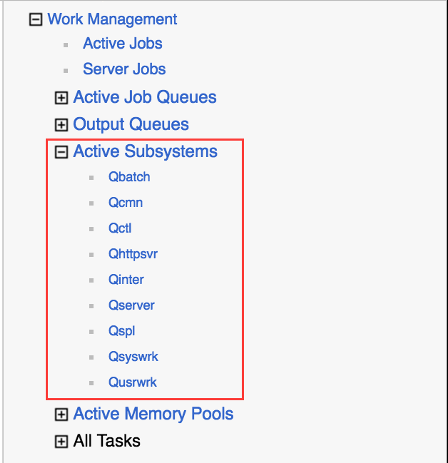
如图所示,用户可以通过点击左侧扩展按钮展开菜单。对于某些功能,如上图所示的动态子系统,展开后可以直接看到所有的动态子系统,并可以通过点击子系统名称查看详细信息。
-
管理多个目标系统
当用户第一次登录系统时,IBM Navigator for i的目标系统即为浏览器地址显示的 IBM i系统。但是,如果用户希望管理其他IBM i系统,并不需要在其他IBM i系统上安装启动IBM Navigator for i。用户只需要将希望访问的目标系统配置在当前IBM Navigator for i里,切换目标系统就可以了。
首先,点击左侧导航栏里面的目标系统按钮,打开页面添加目标系统信息。

之后,选择要管理的目标系统,将其设为当前目标系统。
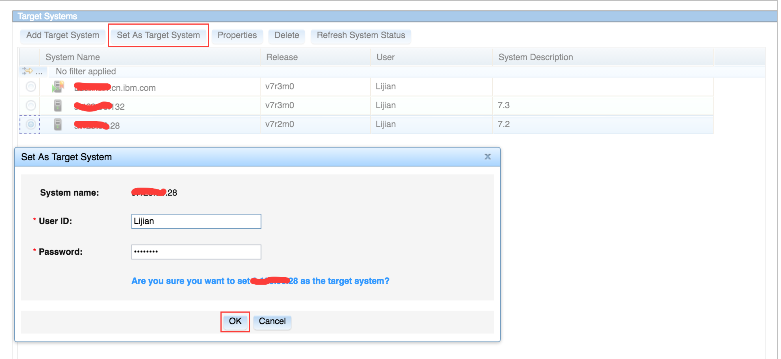
确定后,即可看到目标系统已改为最新选择的系统。
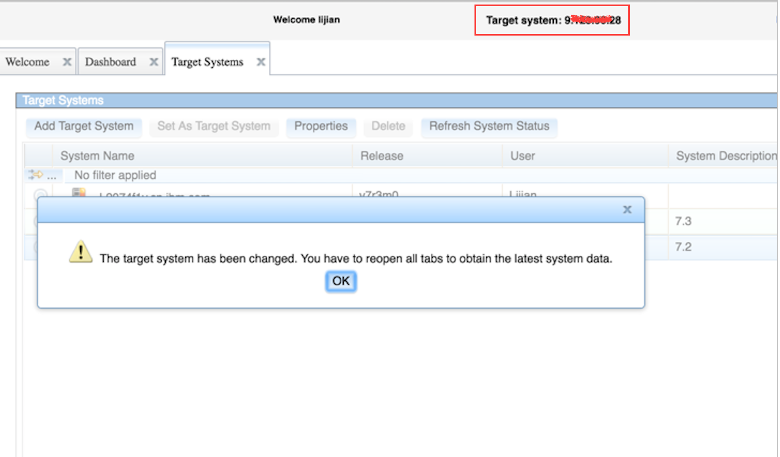
此后,所有的操作都将是针对新更换的目标系统。
但是请注意,如果在之前的目标系统上曾经打开的页面,不会因为更换目标系统而自动刷新。需要关闭页面后重新打开,才能看到新系统对应的信息。
-
快速路径
因为IBM Navigator for i提供了非常多的系统管理功能,虽然在左侧菜单通过分类和动态菜单也可以很容易的找到。但是对于对系统非常熟悉的系统管理员来说,快速路径提供了更快的方式来访问某个功能。
例如,管理员希望直接访问所有动态作业。只需要在快速路径文本框中输入关键字,就可以得到所有和此关键字匹配的任务名。在下拉列表中选择最符合要求的即可直接打开该页面。 这些关键字中包括了对应的CL命令,以及一些描述信息。

-
多标签切换
IBM Navigator for i在设计之初,就考虑到客户可能同时打开多个任务,并在不同的任务中切换以获得更多的信息。

如图所示,用户不仅可以在不同任务之间切换,并且可以将某个任务框在另一个单独的浏览器窗口打开,方便进行查看。
-
内容栏
在此内容栏中,每个任务所对应的页面都会默认展示在此内容栏中。接下来,通过最常见的表格内容的页面展示,详细了解IBM Navigator for i在数据展示上的强大的便捷性。
更好用的表格
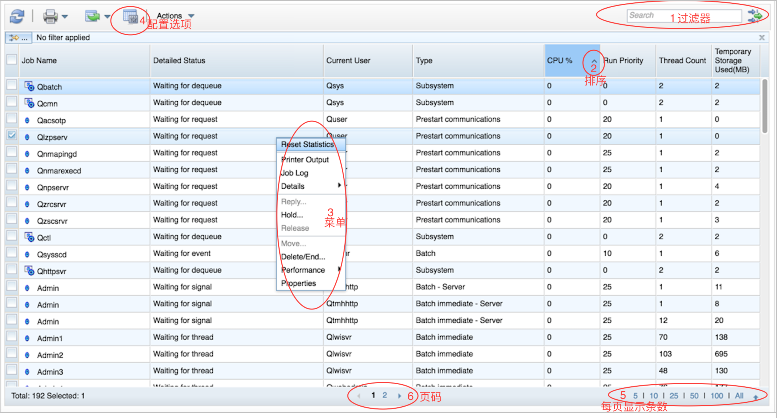
在系统管理中,用户经常需要查看各种信息,而信息的展示,大多数需要通过表格来实现,因此IBM Navigator for i通过全新打造的更现代的表格,更清晰的展示,让用户可以更容易的查找到更有价值的信息。以下图为例,
-
过滤器
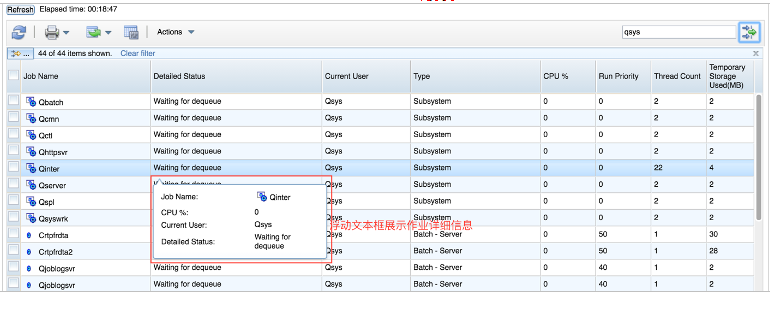
有时候,某个任务可能会显示出成百上千条数据,但多数情况下,系统管理员不会去遍历所有的数据,更多的时候,他会希望只查看和某些关键字相关的数据缩小数据范围,例如,用户想查看当前用户为QSYS的所有作业。

当在右上角的过滤器输入qsys后,字段中不包括qsys的被过滤掉,剩下的显示出来的数据只有包含qsys的行。但是在这里只要一行数据中的某个属性里面包含了qsys,其结果就会被显示出来。这种过滤最快捷,同时,为了更准确的符合真实用户使用要求,高级过滤器是更精确的选择。点击“高级过滤功能”按钮打开如下菜单,
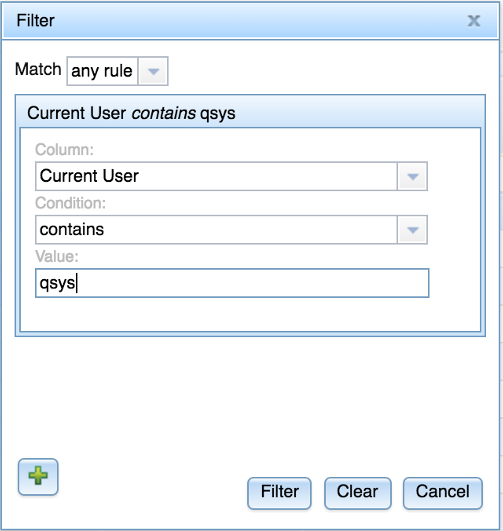
以上可以精确的描述”显示所有当前用户名包含qsys的行”.结果如下图所示,
-
排序功能
在表格的每一个标头右边,都有一个三角标示,用户可以通过点击此三角按钮,让数据顺序排列或是逆序排列。

如果有需要,再选择了列进行排序后,还可以继续选择其他列进行排序。这样最终得到的结果将先按照第一个选定的列排序,再按照第二个列排序。如下图所示,

首先先对作业运行优先级降序排列,然后再将同样优先级的作业按照线程数量升序排列。
-
菜单
对每一行数据,有时是对多行数据,用户可以直接通过右键点击选择的行来选择接下去要执行的操作。当然,也可以通过点击表格工具栏上的”Action”来选择对应的操作。
-
配置选项
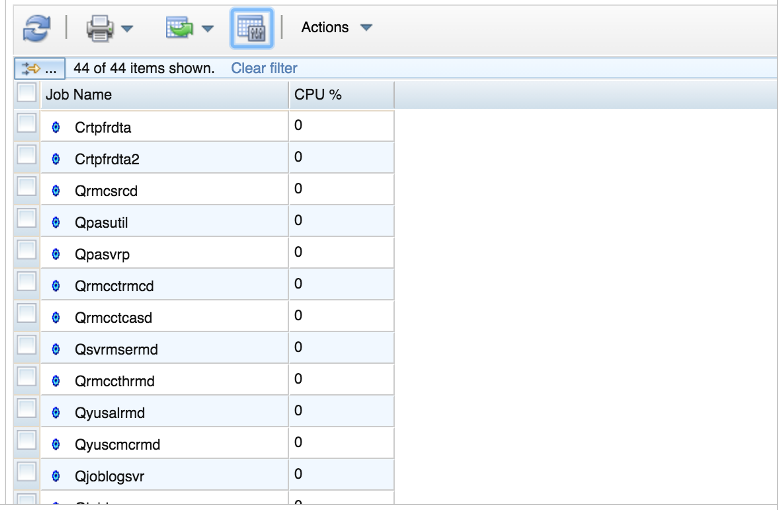
点击该按钮将弹出配置窗口。用户可以通过该窗口选择希望显示在表格中的列,将不感兴趣的列排除在表格外。例如,

当用户只选择两列显示到表格中,结果如下所示,表格中将只显示用户最希望看到的两列。
-
每页显示数据条数
可通过对应数字选择在一页中显示多少条数据。有些表格默认显示所有,而有些表格则默认显示固定条数的数据。
-
页码
用户可以通过直接选择页号或者选择上一页下一页的方式来查看数据。
收藏夹
有些情况下,用户每天都需要打开某些固定的页面。虽然使用快速搜索也可以很快定位,但是当有很多页面每次都需要打开时,每个人都需要一个更容易的方法去记住并且快速打开所有需要的页面,这就是收藏夹所提供的。


快捷看板
该功能为IBM I 7.3提供的新功能,其展示了系统最基本的一些性能指标,并提供图表来展现趋势和详细信息。页面如下。

详细信息,请参考如下文档。 快捷看板 IBM Navigator for i 7.3新功能简介
Graphic History
Graphic History也是IBMi 7.3提供的新功能,其让用户通过一些配置, 更了解系统性能,甚至可以对当前系统的性能与当前时间点之前一个星期,一个月,甚至一年前进行对比。
相关资源
欲获得关于IBM Navigator for i的更详细信息,请参考https://www.ibm.com/developerworks/community/wikis/home?lang=en#!/wiki/IBM%20i%20Technology%20Updates/page/IBM%20Navigator%20for%20i
本文作者:李剑 cdllij@cn.ibm.com
Was this topic helpful?
Document Information
Modified date:
17 February 2020
UID
ibm11488717