SevOne NMS 实施指南
关于
SevOne NMS 软件将装入到您的虚拟机上或您的设备上,从此时开始,此文档将引用此设备作为同级。 按照 SevOne NMS 安装指南中的步骤为对等设备分配 IP 地址后,您就可以使用本文档开始使用 SevOne 应用程序了。 如果您计划以符合通用标准安全标准的方式使用 SevOne NMS,请参阅本文档中的通用标准注意事项章节。
本文档描述了您可以执行哪些操作来让 SevOne NMS 发现和轮询网络中的设备。
在本指南中,如果存在,
- [对 master的任何引用] 或
- [如果 CLI 命令(用于 NMS 或 Kubernetes 或 Redis )包含主站 ]和/或
- [其输出包含 master ]],它表示领导者或控制平面。
如果提到奴隶或工人 ,则是指追随者或代理人。
多对等实施
集群管理器提供了 集成 选项卡,使您能够构建集群并将新设备作为同级添加到现有集群中。 有关详情,请参阅下文 " 构建 SevOne NMS 群集 " 一节。
SevOne NMS 登录
执行以下步骤以登录到 SevOne NMS 设备。 您将在后续步骤中更改缺省管理用户密码。
- SevOne 在网络浏览器中输入 URL ,以显示登录页面。
如果单点登录已禁用

继续项目符号 2。 下面。
如果启用了单点登录

在此示例中,除了能够使用 SevOne auth登录外,您还会看到设备上支持的身份提供者 Okta saml。
重要信息: Okta saml 只是一个示例。 除了 使用 SevOne 认证登录外,您还将看到自己的身份提供者列表。注: 示例点击 SevOne auth 登录或 Okta saml 登录。
如果选择了 使用 SevOne 认证登录 ,那么将显示以下内容。 继续项目符号 2。 下面。

如果选择了 使用 Okta saml 登录 ,那么将显示以下内容。

要继续,请参阅 SevOne SAML 单点登录设置指南。
- 在 用户名 字段中,输入 admin。
- 在 密码 字段中,输入 SevOne (区分大小写)。
- 系统将提示您创建新密码。 在弹出的 " 配置 "窗口中,执行以下操作:

- 在 旧密码 字段中,输入当前密码 (刚才输入的密码)。
- 在 新密码 字段中,输入新密码。
- 在 确认密码 字段中,重新输入新密码。
- 单击保存。
配置时区
系统时间的时区设置必须保持为 UTC。
执行以下步骤以配置 SevOne NMS 设备的时区。
从导航栏中,单击 管理 ,然后选择 我的首选项。 您还可以单击 "注销" 按钮旁边的 <user name> 。

更改密码
- 在 旧密码 字段中,输入当前密码。
- 在 新密码 字段中,输入新密码。
- 在 确认密码 字段中,再次输入新密码。
用户设置
- 在给定名称字段中,输入要显示在欢迎仪表板上 Welcome 字样旁边的名称。
- 在 姓氏 字段中,输入要显示在导航栏上的名字旁边的姓氏。
- 在 电子邮件地址 字段中,输入 SevOne NMS 向您发送警报和报告的电子邮件地址。
- 选中 管理通知 复选框以预订管理通知的电子邮件接收。
用户时间 (user time)
- 单击 日期格式 下拉列表,然后选择缺省情况下要使用的日期格式。
- 单击 时区 下拉列表并选择时区。 这是显示为您创建的图形和报告的缺省时区。 如果列表中未显示时区,那么可以在 集群管理器 > 集群设置 选项卡上添加时区。
- 如果希望 SevOne NMS 验证应用程序的时区是否与浏览器的时区相同,请选中 启动检查 复选框。
- 单击 每周开始日期 下拉列表,然后选择一周的开始日期。 选项包括 "星期六" , "星期日" , "星期一" 或 "缺省为集群设置" (其中,它选取 集群管理器 > 集群设置 > 常规 子选项卡中设置的日期)。注: 集群管理器 > 集群设置 > 常规 > 周开始时间 字段中设置的值将在邮寄报告时覆盖用户指定的任何设置。 例如,
集群管理器 > 集群设置 > 常规 > 每周开始时间 设置为 星期日。
管理 > 我的首选项 > 每周开始时间 设置为 星期一。
当报告通过邮件发送时,它将选择在集群管理器中设置的日期 (如本示例中所示的星期日) 作为一周的开始日期。
本地化
- 单击 语言 下拉列表并选择语言。 当您在 " 集群管理器 > 集群设置 > 常规 " 子选项卡上选择 启用本地化 复选框时,将显示此选项。 本地化是一项正在进行的测试功能。
- 单击保存。
启动向导
当管理用户首次登录到 SevOne NMS 时, "启动向导" 将引导您完成第一个初始步骤,以获取要监视的设备并将其轮询到 SevOne NMS 以进行发现。 如果这是您的第一个 SevOne 设备,请继续执行 "启动向导"。
具有管理角色的用户可以从导航栏访问 "启动向导" ,但是 "启动向导" 的目的是帮助您实现初始 SevOne NMS。 所有启动向导工作流程都在应用程序中重复,如本文档中所述。 如果需要,请单击 管理 菜单,然后选择 启动向导。

欢迎
启动向导的欢迎页面提供了以下链接 howto.sevone.com 的链接,它是帮助您入门的重要来源。
第一个设备选项
要启动新的 SevOne NMS 实现,请选择 这是我的第一个 SevOne 设备 选项,然后单击 下一步 以在启动向导上显示 "扫描子网" 页面。
现有集群选项
如果您打算将此设备添加为现有集群中的新同级,请不要将设备添加到此设备,直到将此设备添加到集群为止。 无法将非杂乱/非标化设备的设备数据库进行组合。
- 选择 将此设备添加到现有 SevOne NMS 集群 选项,然后单击 下一步 以访问 "集群管理器> 集成" 选项卡。 有关详情,请参阅下文 " 构建 SevOne NMS 群集 " 一节。
- 在将设备添加为集群中的新同级之后,使用 "设备移动设备" 将设备移动到新同级。
扫描子网
"扫描子网" 向导页面使您能够创建 IP 地址范围,以在网络中扫描可执行 ping 操作的项。

每个 IP 地址范围将设备分配给您登录的同级,创建设备,检查 SNMP ,并将设备分组到一个设备组中,该设备组具有您为 IP 地址范围指定的名称。 单击 "完成" 按钮时,将扫描所有子网一次。 您在此向导页面上创建的条目在 "发现管理器已查看的子网" 选项卡上重复。 设备管理器显示从中轮询数据的设备。
- 单击 添加子网 以向列表添加行。
- 在 子网名称 字段中,输入子网块的名称。
- 在 开始 IP 地址 字段中,输入 IP 地址范围的低端。
- 在 结束 IP 地址 字段中,输入 IP 地址范围的高端。
- 单击 更新 以将子网添加到要监视的列表中。
- 重复上述步骤以创建其他子网。
- 单击下一步。
技术
使设备能够将数据发送到 SevOne NMS 时,缺省设置使您能够监视添加到 SevOne NMS 的设备上的许多技术。 SNMP 和 VMware 要求您输入有关网络的一些信息,而 "技术" 向导页面使您能够开始使用。

SNMP
SNMP 子选项卡使您能够输入社区字符串 SevOne NMS 需要监视 SNMP 数据。 您可以在 集群管理器 > 集群设置 选项卡上更新这些设置。
- 在 读取社区字符串 列或 写入社区字符串 列中,单击 添加 以向列表添加行。
- 在 名称 字段中,输入社区字符串。
- 单击 更新 以添加字符串。
- 重复上述步骤以添加其他字符串。
- 单击
 或
或  在列表中上下移动字符串。 SevOne NMS 会按照每个字符串出现的顺序来尝试这些字符串,并在第一个成功字符串处停止。
VMware
VMware vCenter 子选项卡使您能够输入 VMware vCenter 登录凭证。 这使 SevOne NMS 能够发现和监视 vCenter上的虚拟主机和虚拟机。 VMware 浏览器使您能够添加其他 vCenters 并管理从中轮询 VMware 数据的设备。
- 在 VMware vCenter IP 地址 字段中,输入 VMware vCenter的 IP 地址。
- 在 用户名 字段中,输入用户名 SevOne NMS 需要向 vCenter进行认证。
- 在 密码 字段中,输入密码 SevOne NMS 需要在 vCenter上进行认证。
- 选择 Automatically Discover Devices 复选框,以每天轮询 vCenter's主机和虚拟机。
单击下一步。
发现
"发现" 向导页面使您能够设置 SevOne NMS 执行每日自动发现过程的时间,并定义 SevOne NMS 用于向报告和警报发送电子邮件的电子邮件服务器。

发现是查询和更新 SevOne NMS 中的设备相关信息的过程。 设备发现在 SevOne NMS 中创建新对象,更新现有对象,并最终取消激活和删除未使用的对象。
- 手动发现 -手动设备发现过程每两分钟运行一次,以扫描您标记为要发现的 SevOne NMS 中的设备
- 自动发现 -"自动发现" 过程会测试您为每个设备配置的各种插件/技术,并更新设备的当前状态。
您可以在 集群管理器 > 同级设置 选项卡上定义集群中每个同级的自动发现时间。
- 单击 每天运行自动发现 下拉列表,然后选择运行 "自动发现" 流程的时间。
- 单击第二个下拉列表并选择时区。
电子邮件服务器
页面的其余部分允许您输入 SevOne NMS 的电子邮件服务器信息,以用于通知用户警报和向用户发送报告。 您可以在 集群管理器 > 集群设置 选项卡上更新这些设置。
- 在 电子邮件服务器 字段中,输入用于发送电子邮件的 SevOne NMS 的 SMTP 电子邮件服务器的主机名或 IP 地址。
- 在 用户名 字段中,输入需要向电子邮件服务器认证的用户名 SevOne NMS。
- 在 密码 字段中,输入需要在电子邮件服务器上进行认证的密码 SevOne NMS。
- 单击 连接安全性 下拉列表,然后选择连接安全性协议。
- 在 端口 字段中,输入电子邮件服务器上供 SevOne NMS 使用的端口。
- 在 测试电子邮件地址 字段中,输入要向其发送测试电子邮件的电子邮件地址。
- 单击 发送测试电子邮件 以将测试电子邮件发送到您在上一步中输入的地址。
- 单击下一步。
用户访问权
"用户访问权" 页面使您能够添加将成为 "管理员" 用户角色的成员的用户。 必须先定义电子邮件服务器,然后才能添加管理员角色用户。 您可以在 "用户角色管理器" 上添加具有任何其他用户角色的所有其他用户。

每个用户都可以在 "首选项" 页面上更新其用户设置 (用户名除外)。
- 单击 添加用户 以向列表添加行。
- 在 用户名 字段中,输入要在 "登录" 页面上的 "用户名" 字段中输入的用户的名称。 保存用户信息后,无法编辑用户名。
- 在 名字 字段中,输入要显示的名字。
- 在 姓氏 字段中,输入要显示的姓氏。
- 在 电子邮件地址 字段中,输入您希望 SevOne NMS 向用户发送电子邮件的电子邮件地址。
- 单击 更新 以保存用户凭证。 SevOne NMS 使用用户的登录凭证向用户发送电子邮件。
- 单击 完成 以开始扫描您在 "扫描子网" 向导页面上定义的任何子网,并显示 "安装已完成" 向导页面。
设置完成
"设置为完成" 向导页面提供指向其他工作流程的链接,以帮助您入门。

- 单击 创建设备组 以浏览至 "设备组" 页面,您在其中对网络中的设备进行分段以进行用户访问,报告和警报。
- 单击 管理用户访问权和认证 以浏览到 "用户管理者" 页面,您可以在该页面中管理用户信息,凭证和用户角色分配。
- 单击 创建和查看报告 以浏览到 "报告管理器" 页面,该页面提供对工作流程的访问权,使您能够将多个图形,表和其他单个报告组合到一个易于检索的报告中并对其进行定制。
单击 监视发现过程 以浏览至 "欢迎仪表板"。
更改 SevOne NMS 管理密码
您应该更改管理用户密码以保护对 SevOne NMS 应用程序的访问权。 在用户管理器中,您还将更改 SevOneStats 用户的密码。 SevOneStats 用户使用延迟数据脚本和 API 执行自我监控任务。 如果已使用自我监视脚本,那么必须联系 SevOne 支持 以更新脚本以使用新密码。 对于新实施,当您开始使用自我监控功能时,系统会提示您输入 SevOneStats 用户密码。 请参阅 Self-monitoring Quick Start Guide 以获取详细信息。
未能更改缺省密码将带来严重的安全风险。

未能更改缺省密码会带来严重的安全风险。 此出版物包含缺省密码,此文档可能已提供给公众使用。
- 单击 管理用户 链接以显示用户管理器 (或 "管理 ">" 访问配置 "> "用户管理器")。
- 单击管理员用户旁边的
 ,弹出 "编辑用户 "窗口。
 - 在 密码 字段中,输入管理员用户的新密码。
- 在 确认 字段中,重新输入密码。
- 单击保存。
- 单击用户旁边的 SevOneStats 显示 "编辑用户 "弹出窗口。
- 在 Password 字段中,为 SevOneStats 用户输入新密码。
- 在 确认 字段中,重新输入密码。
- 单击保存。
构建 SevOne NMS 集群
当您收到多个新appliances/vPASs和/或您的实施包括一个热备设备时,请执行必要的步骤将新appliance/vPAS接入网络,然后再向设备添加任何内容。
热备用设备
将vPAS添加为热备设备 (HSA) 时,必须确保热备设备已适当实施。
热备用设备 (HSA) 不必 安装在与 主 PAS 相同的位置。
HSA 可以安装在:
- 同一数据中心内的另一个机架或
- 跨校区或跨校区的不同数据中心
- 地理位置遥远的数据中心
只要数据中心之间的 等待时间 低于 250ms。 延迟越低越好!
新 Appliance/vPAS 加入现有群集的对等体
当收到要添加到现有群集的新 appliance/vPAS 时,请参阅《 SevOne NMS 系统管理指南》 中的对等设备一节,了解如何允许对等设备加入群集。
多对等 SevOne NMS 新实施中的新设备
当您收到多个 PAS appliances/vPASs 并计划创建一个全新的 SevOne NMS 群集时,有两种方法。
方法 1
- 使用集群管理器将所有新设备作为同级添加到集群。
- 添加设备。
方法 2
- 将所有设备添加到一个同级。
- 使用集群管理器将集群中所需的所有其他设备添加为此设备的同级。
- 使用设备移动设备将设备移动到其他同级。
通用标准考虑因素
Common Criteria 是一个框架,计算机系统可以针对该框架对应用程序的安全性属性进行声明。 "通用标准" 提供了保证,计算机安全产品的规范,实施和评估过程已以严格且标准且可重复的方式在与使用目标环境相称的级别进行。
SevOne NMS (v5.5.x 及更高版本) 可以在以下先决条件下以公共条件投诉方式运行。
- 同级不能是集群的一部分。
- 同级不能具有热备用设备。
- 您必须通过 HTTPS 登录设备。
- xStats 适配器配置不可用。
- 组聚集指示符功能不可用。
群集管理器、设备级别、通用标准设备设置
集群管理器使您能够为单个同级 SevOne NMS 实现实现公共条件方式。 执行以下步骤以使设备能够满足公共条件安全标准。
- HTTPS 登录 SevOne。
- 单击 管理 菜单,然后选择 集群管理器 以显示集群管理器。
- 在群集层次结构中,单击对等设备旁边的
 ,然后单击 < 设备 IP 地址> ,在设备概述选项卡上显示设备级信息。
 - 选择 设备设置 选项卡。
- 选中 启用公共条件 复选框。
- 单击 保存 以显示确认消息弹出窗口。
- 单击弹出窗口上的 确定 以显示另一个确认弹出窗口,该弹出窗口通知您需要重新启动才能启用 "公共条件" 方式。
- 在第二个确认弹出窗口上单击 确定 以启动公共条件启用过程并重新启动设备。 如果单击 "取消" ,那么公共 "条件" 启用过程将启动,但直到设备重新启动后才会保持不完整状态。
- 当系统检查并调整设置以满足公共条件标准时,请观察状态消息。 该页面显示绿色复选标记,以显示公共条件方式成功的状态。注: 如果未单击 确定 以重新启动设备,那么必须在启用 "公共条件" 方式之前重新启动设备。
- 单击保存。 此时将显示 "日期和时间" 子选项卡,使您能够为 "公共条件" 定义设备系统日期和时间。
- 选择 日期和时间 子选项卡。
- 在 日期和时间 字段中,输入设备的系统时间。
- 单击 保存 以保存日期和时间设置。
其他通用标准考虑因素
集群级别的集群管理器提供强制实施密码标准的安全设置。 在 集群设置 选项卡上, 安全性 子选项卡使您能够定义安全设置。
- 在 不活动超时 字段中,输入在 SevOne NMS 自动将用户从应用程序注销之前,用户可以保持不活动状态的分钟数 (介于 5 到 86400 之间)。 缺省值是 30。 您可以从 https://www.ibm.com/docs/en/sevone-npm/7.1?topic=guide-user-manager.
- 选中 启用硬超时 复选框以对集群中的所有用户 ( admin 用户除外) 启用硬超时。 启用此复选框以允许您在 硬超时 字段中输入用户在 SevOne NMS 自动将其从应用程序注销之前可以保持活动状态的分钟数。 缺省值为 30 分钟。 "硬超时" 字段的范围可以在 5 分钟到 86400 分钟 (60 天) 之间。
- 在 最小密码长度 字段中,输入用户在其密码中必须具有的字符数 (介于 0 与 99 之间)。 缺省值为 0。 输入 0 (零) 以禁用此功能。
- 在 强制密码历史记录 字段中,输入用户在重复密码之前必须进行的密码更改数 (介于 0 和 999 之间)。 缺省值为 0。
- 在 最短密码寿命 字段中,输入用户必须在密码更改之间等待的天数 (介于 0 与 999 之间)。 缺省值为 0。 此功能可防止用户绕过 "密码历史记录" 实施。 输入 0 (零) 以禁用此功能。
- 在 密码更改通知 字段中,输入在密码更改之后,用户收到密码更改通知之前等待的天数 (介于 0 与 999 之间)。 缺省值为 0。 输入 0 (零) 以禁用此功能。
- 在 最长密码存在时间 字段中,输入在用户必须更改其密码 (介于 0 与 999 之间) 之前,用户帐户可以保持启用状态的天数。 缺省值为 0。 输入 0 (零) 以禁用此功能。
- 选中 屏蔽读取社区字符串 复选框以屏蔽用户界面上的读取社区字符串。 缺省情况下,将屏蔽 "写入社区字符串"。
- 选中 需要高强度密码 复选框以强制实施用户密码的复杂性。 如果选中此复选框,那么密码必须至少包含一个特殊字符 !@#$%^&*=+_?<>/~()-[{]}|\;:", 以及以下三种类型的字符中的至少两种: 小写字母, UPPERCASE 字母和数字。 此外,密码不能连续包含两种以上的给定字符类型 (大写和小写字母计数为同一类型)。 有效密码的示例: 8s0h43o@7!o&p3。 如果您的当前密码不满足此要求,那么将强制您在下次登录时更改密码。
选中 需要 mysql 用户的强密码 复选框以强制实施 MySQL 用户密码的复杂性。 如果选中此复选框,那么 MySQL 密码的最小长度必须至少为 14 个符号长度,至少包含一个特殊字符 +-_ @ []: ,.%,至少一个数字,至少一个 UPPERCASE 字母和至少一个小写字母。 有效字符为 a-z , A-Z , 0-9 , +-_ @ []: ,.%。 无效字符为 *$!#^;&。 有效密码的示例: 8s0H43o@7]o%p3。 不满足此要求的当前 MySQL 密码将更改为符合随机标准的密码。
注: 通过选中此复选框,将显示以下警告消息。 请阅读警告信息并谨慎操作。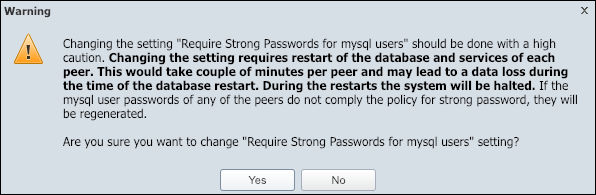
选择 否 以不进行任何更改。
选择 是 将需要重新启动每个同级的 MySQL 数据库和服务。 单击 保存 按钮以应用更改。 此操作可能会导致您在重新启动 MySQL 服务时间歇性地失去对 SevOne NMS 用户界面的访问权。 根据集群和每个设备的负载,时间会有所不同。
以 root 用户身份通过命令行界面 (CLI) 登录到 SevOne NMS ,以检查重新启动 mysqld 服务的进度。 执行以下命令。
检查 mysqld 服务重新启动进度
podman exec -it nms-nms-nms /bin/bashSevOne-peer-do "supervisorctl status mysqld mysqld2"示例: 查看 MySQL 服务的状态
podman exec -it nms-nms-nms /bin/bashSevOne-peer-do "supervisorctl status mysqld mysqld2"--- Gathering peer list... --- Running command on 10.168.116.40... Authorized uses only. All activity may be monitored and reported. mysqld RUNNING pid 14358, uptime 0:00:12 mysqld2 STARTING Connection to 10.168.116.40 closed. [ OKAY ] --- Running command on 10.168.117.67... Authorized uses only. All activity may be monitored and reported. mysqld RUNNING pid 5043, uptime 1:21:47 mysqld2 RUNNING pid 5085, uptime 1:21:36 Connection to 10.168.117.67 closed. [ OKAY ] --- Running command on 10.168.118.17... Authorized uses only. All activity may be monitored and reported. mysqld RUNNING pid 17089, uptime 1:20:49 mysqld2 RUNNING pid 17206, uptime 1:20:35 Connection to 10.168.118.17 closed. [ OKAY ] --- Running command on 10.168.117.30... Authorized uses only. All activity may be monitored and reported. mysqld RUNNING pid 16234, uptime 1:19:51 mysqld2 RUNNING pid 16355, uptime 1:19:36 Connection to 10.168.117.30 closed. [ OKAY ]重要信息: 在 RUNNING 与 STAR丁 之间的转换中可以看到这些进程,但您必须等到所有同级都具有 mysqld 和 mysqld2 服务处于 RUNNING 状态,并且 正常运行时间 被视为接近当前时间。 以红色突出显示的进程仍未重新启动,尚未处理-该进程一次执行一个同级。示例: 在所有设备上重新启动后完成 MySQL 服务
podman exec -it nms-nms-nms /bin/bashSevOne-peer-do "supervisorctl status mysqld mysqld2"--- Gathering peer list... --- Running command on 10.168.116.40... Authorized uses only. All activity may be monitored and reported. mysqld RUNNING pid 14731, uptime 0:04:35 mysqld2 RUNNING pid 14873, uptime 0:04:13 Connection to 10.168.116.40 closed. [ OKAY ] --- Running command on 10.168.117.67... Authorized uses only. All activity may be monitored and reported. mysqld RUNNING pid 22565, uptime 0:02:58 mysqld2 RUNNING pid 22800, uptime 0:02:43 Connection to 10.168.117.67 closed. [ OKAY ] --- Running command on 10.168.118.17... Authorized uses only. All activity may be monitored and reported. mysqld RUNNING pid 9207, uptime 0:01:54 mysqld2 RUNNING pid 9267, uptime 0:01:33 Connection to 10.168.118.17 closed. [ OKAY ] --- Running command on 10.168.117.30... Authorized uses only. All activity may be monitored and reported. mysqld RUNNING pid 7949, uptime 0:00:38 mysqld2 RUNNING pid 7996, uptime 0:00:23 Connection to 10.168.117.30 closed. [ OKAY ]这指示现在已启用 需要 mysql 用户的强密码 设置。
如果尚未为 MySQL 用户设置密码,或者如果现有密码不满足安全复杂性要求,那么 SevOne NMS 将自动设置满足这些要求的密码,但用户可能不知道实际密码。 在此类情况下,您可以选择更改密码并满足复杂性要求。 请参阅 SevOne Data Platform Security Guide, 一节 Change MySQL User Credentials ,以获取有关如何更改 MySQL 用户凭证的详细信息。
- 选中 允许 Forcelogin 复选框以通过 Forcelogin 脚本启用 SevOne NMS 与其他软件应用程序的集成。
- 选中 强制同一源策略 复选框以防止 SevOne NMS 装入到当前域外部。 这包括门户网站以及使用强制登录脚本将 SevOne NMS 装入到一个 iframe 中,恶意用户可以从该 iframe 中记录用户的活动。 注: 如果取消选中此复选框,那么会降低应用程序安全性,以防止 SevOne NMS 传递特定安全性扫描。
- 选中 REST API 验证证书 复选框以强制 REST API 在调用其他设备的 REST API 服务时验证这些设备的证书。
- 选中 HTTPS ”复选框,要求对所有动态内容进行安全连接。 您必须通过 HTTPS 登录才能启用此复选框。
- 为 SevOne NMS 管理员选中 允许在简单附件中使用不安全代码 复选框,以允许/禁止在简单附件中使用定制代码。
- 启用渲染图安全 选项,当取消选中时,管理员可以与权限更有限(更少)的用户共享报告的精确 (例如, )。 URL http://<SevOne NMS IP .php?is[ address>/doms/graphs/renderGraph]=1%3A7983%3A471642%3A834×pan=Today 用户可以在浏览器中输入确切URL ,以查看报告的全部内容。 但是,出于安全考虑,强烈建议始终勾选此选项,以防止权限受限(降低)的用户通过制作 URL 来查看报告。
- 在 帐户锁定 部分中:
在 禁用不活动用户 字段中,输入在禁用用户帐户之前用户无需登录即可进入的天数 (介于 0 到 999 之间)。 缺省值为 0。 输入 0 (零) 以禁用此功能,以便永远不会禁用不活动用户。
注: 此设置不会影响您在 LDAP 的 "认证设置" 页面上定义的访客用户; 也不会影响 "管理" 用户。- 在 阈值 字段中,输入锁定帐户之前用户可以进行的不正确登录尝试次数 (在计数器重置时间范围内)。 输入 0 (零) 以禁用此功能。 注: 将此值设置为除 0 (零) 以外的任何值时,登录将依赖于来自集群引导者同级的验证。 如果无法从用户尝试登录的同级访问集群引导者同级,那么将无法访问应用程序。 最小值为 0 次尝试,最大值为 99999 次尝试。
- 如果在 "阈值" 字段中输入数字,那么在 计数器重置 字段中,输入用户在锁定帐户之前输入不正确的用户名和密码组合的分钟数。 将此项设置为 0 (零) 以禁用此功能。 示例: 输入 3 作为阈值,输入 2 作为计数器重置。 如果用户在两分钟时间范围内三次错误地输入其用户名和密码组合,那么帐户将锁定您在 "持续时间" 字段中输入的分钟数。 最小值为 0 分钟,最大值为 99999 分钟。
- 如果在 "阈值" 字段中输入数字,那么在 持续时间 字段中,输入超出 "阈值/计数器重置" 组合后要锁定的帐户的分钟数 (介于 0-最小值与 99999-最大值之间)。 缺省值为 0。
- 单击 保存 以保存安全性设置。