创建和编辑阈值
"阈值编辑器" 使您能够创建和编辑阈值。
要从导航栏访问阈值编辑器,请单击事件菜单,选择配置 ,然后选择阈值浏览器以显示阈值浏览器。 在阈值浏览器上,单击页面顶部的 新建阈值 ,或者单击列表中的阈值名称。

"阈值编辑器" 使您能够定义阈值。 完成阈值定义后,单击下列其中一个按钮。
- 编辑阈值时,单击 保存 以保存阈值更改。
- 单击 另存为新项 以创建阈值的副本。
常规设置 "选项卡
"常规设置" 选项卡使您能够定义基本阈值设置。
- 选中 启用 复选框以使阈值处于活动状态。 禁用的阈值在阈值浏览器上以浅色文本显示。
- 编辑根据策略创建的阈值时,单击 " 创建者 "链接显示策略编辑器 ,您可以在其中编辑该策略。
- 单击 技术类型 下拉列表,然后从技术类型 流 或 度量中进行选择。
- 流 -选择技术类型 "流" 以创建基于流数据触发的阈值。
表示技术类型,流程
>
- 在 名称 字段中,输入阈值的唯一名称。
- 单击 设备 下拉列表,然后选择包含用于触发阈值的接口的设备。
- 单击 接口 下拉列表,然后选择要触发阈值的接口。
- 单击严重性下拉菜单,选择阈值触发警报时要在警报页面上显示的严重性。
- 如果阈值未从其父策略继承调度,请单击 调度 [编辑] 链接以显示一个弹出窗口,使您能够定义运行阈值的时间和/或日期。 请参阅下面的 调度 部分。
- 选中 使用设备工作时间 复选框时,将忽略所选/配置的工作时间之外的阈值。 此外,它不会根据设备的本地时间在工作时间策略之外创建新警报或增加现有警报。重要说明:
- 如果 NetFlow 设备未映射到阈值的 SevOne 设备,那么该阈值不会限制为随时发出警报。
- 如果在获取设备工作小时数时发生错误,那么系统不会对阈值施加时间限制。 即,如果系统无法成功应用设备工作时间,那么不会禁止警报。 将随时生成警报。
- 目前,使用设备工作时间 不 适用于通过陷阱和/或 API 生成的警报。 它仅适用于基于阈值的警报。
- 单击 电子邮件 [编辑] 链接以显示一个弹出窗口,使您能够定义电子邮件选项。 您可以将阈值生成的警报通过电子邮件发送到任何有效的电子邮件地址。 请参阅下面的 电子邮件 部分。
- 单击 陷阱目标 [编辑] 链接以显示一个弹出窗口,使您能够选择从阈值中发送陷阱的位置。
- 选中 系统缺省值 复选框以将所有系统缺省陷阱目标与此阈值相关联。 有关详细信息,请参阅 SevOne NMS System Administration Guide中的 Trap Destination Association 部分。
- 选中 设备缺省值 复选框以关联已分配给与此阈值相关的设备的所有陷阱目标。 有关为设备定义陷阱目的地的详情,请参阅 " 编辑设备 "页面。
- 选中 特定于阈值 复选框以启用特定于阈值的陷阱目标。 启用此复选框后,请从以下列表中选择 "陷阱目标" 以将其与此阈值相关联,并使陷阱目标接收陷阱。
- 选中 附加条件消息 复选框以附加在 触发器条件 选项卡中的触发器消息以及 清除条件 选项卡中的清除消息中为每个条件定义的定制消息。
- 在 触发器条件 选项卡上定义所有触发器条件的触发器消息。 请参阅下面的 选项卡 "触发条件" 和 "清除条件" 部分。
- 在 清除条件 选项卡上定义所有清除条件的清除消息。 请参阅下面的 选项卡 "触发条件" 和 "清除条件" 部分。
- 为每个单独的触发条件定义定制消息,并在定义每个单独的条件时为每个单独的清除条件定义定制消息。 请参阅 创建和编辑条件部分。
- 在 描述 字段中,输入阈值的描述。 仅当您定义阈值时,才会显示此值。
- 单击汇总视图下拉菜单并选择 FlowFalcon 视图 ,以便在 FlowFalcon 报告中显示触发阈值的数据。重要信息: 如果为字段 聚集视图选择了 具有协议的顶级应用程序 ,那么 应用程序警报 和 应用程序概要文件 字段将变为可用。
选中 应用程序警报 复选框以从下拉列表中选择一个或多个 应用程序概要文件 。
一个阈值可以指向多个应用程序概要文件。 可以从 管理 > 流配置 > 应用程序和协议 > 选项卡 应用程序映射中找到应用程序概要文件。
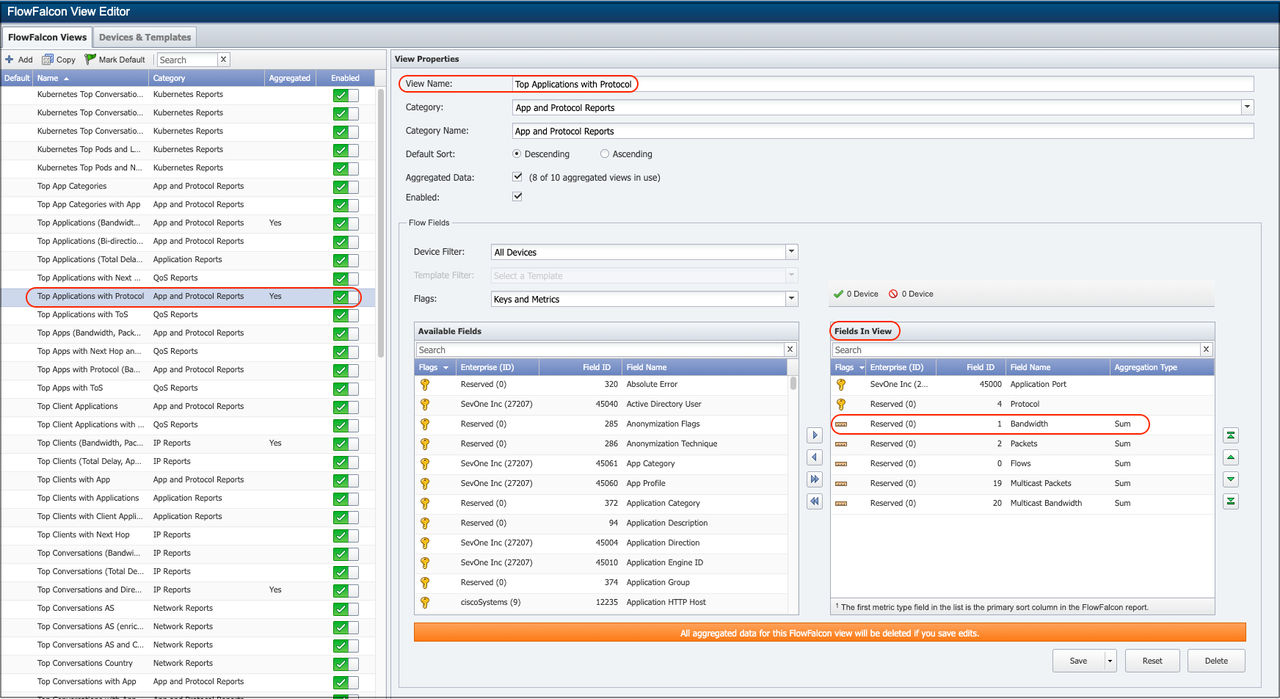
 注: 重要信息从 管理 > 流配置 > FlowFalcon 视图编辑器 > 选项卡 FlowFalcon 视图 > 在 名称 列中选择具有 带协议的顶级应用程序 的行。 在右侧面板中,您将看到:
- 字段 视图名称 包含 具有协议的顶级应用程序。 请勿更改视图名称,因为在配置阈值时,字段 应用程序警报 和 应用程序概要文件 将不可用。
- 表 视图中的字段 在 字段名称 列中包含具有 带宽 的行。 如果从 具有协议的顶级应用程序的 " 视图中的字段 " 表中除去了 "带宽" ,那么在配置阈值时, 应用程序警报 和 应用程序概要文件 字段将不可用。
- 单击过滤器下拉菜单,选择要在与阈值相关的 FlowFalcon 报告中使用的过滤器。
- 单击 方向 下拉列表,然后选择要触发阈值的流方向。
- 度量 -选择技术类型 "度量" ,以创建基于除流数据以外的任何数据触发的阈值。
表示技术类型,度量
- 在 名称 字段中,输入阈值的唯一名称。
- 在 设备组 字段中,选择设备所属的一个或多个设备组/dev冰类型。注意:
- 创建至少一个条件后,将禁用 设备组 下拉列表。
- 只能在单个设备上创建多个阈值条件。
- 在 设备 字段中,选择要触发阈值的设备。注意:
- 创建至少一个条件后,将禁用 device 下拉列表。
- 只能在单个设备上创建多个阈值条件。
- 单击严重性下拉菜单,选择阈值触发警报时要在警报页面上显示的严重性。
- 如果阈值未从其父策略继承调度,请单击 调度 [编辑] 链接以显示一个弹出窗口,使您能够定义运行阈值的时间和/或日期。 请参阅下面的 调度 部分。
- 选中 使用设备工作时间 复选框时,将忽略所选/配置的工作时间之外的阈值。 此外,它不会根据设备的本地时间在工作时间策略之外创建新警报或增加现有警报。重要说明:
- 如果在获取设备工作小时数时发生错误,那么系统不会对阈值施加时间限制。 即,如果系统无法成功应用设备工作时间,那么不会禁止警报。 将随时生成警报。
- 目前,使用设备工作时间 不 适用于通过陷阱和/或 API 生成的警报。 它仅适用于基于阈值的警报。
- 单击 电子邮件 [编辑] 链接以显示使您能够定义电子邮件选项的弹出窗口。 您可以将阈值生成的警报通过电子邮件发送到任何有效的电子邮件地址。 请参阅下面的 电子邮件 部分。
- 单击 陷阱目标 [编辑] 链接以显示一个弹出窗口,使您能够选择从阈值中发送陷阱的位置。
- 选中 系统缺省值 复选框以将所有系统缺省陷阱目标与此阈值相关联。 有关详细信息,请参阅 SevOne NMS System Administration Guide中的 Trap Destination Association 部分。
- 选中 设备缺省值 复选框以关联已分配给与此阈值相关的设备的所有陷阱目标。 有关为设备定义陷阱目的地的详情,请参阅 " 编辑设备 "页面。
- 选中 特定于阈值 复选框以启用特定于阈值的陷阱目标。 启用此复选框后,请从以下列表中选择 "陷阱目标" 以将其与此阈值相关联,并使陷阱目标接收陷阱。
- 选中 附加条件消息 复选框以附加在 触发器条件 选项卡中的触发器消息以及 清除条件 选项卡中的清除消息中为每个条件定义的定制消息。
- 在 触发器条件 选项卡上定义所有触发器条件的触发器消息。 请参阅下面的 选项卡 "触发条件" 和 "清除条件" 部分。
- 在 清除条件 选项卡上定义所有清除条件的清除消息。 请参阅下面的 选项卡 "触发条件" 和 "清除条件" 部分。
- 为每个单独的触发条件定义定制消息,并在定义每个单独的条件时为每个单独的清除条件定义定制消息。 请参阅 创建和编辑条件部分。
- 在 描述 字段中,输入阈值的描述。 仅当您定义阈值时,才会显示此值。
- 流 -选择技术类型 "流" 以创建基于流数据触发的阈值。
调度
警报引擎每三分钟运行一次,以重新测试所有阈值。 "调度" 弹出窗口使您能够定义要启用或禁用警报引擎以测试阈值的特定时间范围。 如果未定义调度,那么警报引擎将每三分钟测试一次阈值,直到禁用该阈值为止。

选项卡 "定期"
定期 选项卡使您能够定义定期出现的时间范围以启用或禁用阈值。
- 请选择下列其中一个选项。
- 选择 在此时间期间禁用 以禁用您在 "定期" 选项卡上定义的天数和/或时间的阈值。
- 选择 在此时间内启用 以启用在 "定期" 选项卡上定义的天数和/或时间的阈值。
- 选中每天要启用/禁用的阈值旁边的复选框 (取决于您在上一步中选择的选项)。
- 在 开始时间 字段中,输入开始时间。
- 在 结束时间 字段中,输入结束时间。
- 单击 时区 下拉列表并选择时区。
- 单击 添加 以将定期调度添加到调度列表。
- 重复 "定期" 选项卡上的步骤以向列表添加其他调度。 将按调度显示在列表中的顺序对其进行检查,并将第一个适用的调度应用于阈值。 如果没有适用的调度,那么缺省情况下会启用阈值。
- 单击 关闭 以保存定期设置。
选项卡 "调度"
调度 选项卡使您能够调度特定时间范围以启用或禁用阈值。
- 请选择下列其中一个选项。
- 选择 在此时间期间禁用 以禁用您在 "调度" 选项卡上定义的时间范围的阈值。
- 选择 在此时间内启用 以启用您在 "调度" 选项卡上定义的时间范围的阈值。
- 单击 开始日期 字段以显示日历。 使用日历来选择开始时间范围的日期,以启用/禁用阈值 (取决于您在上一步中选择的选项)。
- 输入开始时间。
- 单击 结束日期 字段以显示日历。 使用日历来选择结束时间范围的日期,以启用/禁用阈值。
- 输入结束时间。
- 单击 时区 下拉列表并选择时区。
- 单击 添加 以将调度添加到调度列表。
- 重复 "调度" 选项卡上的步骤以向列表添加其他调度。 将按调度显示在列表中的顺序对其进行检查,并将第一个适用的调度应用于阈值。 如果没有适用的调度,那么缺省情况下会启用阈值。
- 单击 关闭 以保存调度设置。
电子邮件
通过 "电子邮件" 弹出窗口,您可以定义在阈值触发警报时应该接收电子邮件的人员。 您可以通过电子邮件将阈值警报发送到有效电子邮件地址以及您在 SevOne NMS 中定义的用户和用户角色。 电子邮件收件人数量没有限制。

地址
- 在左侧的 地址 字段中,输入收件人的电子邮件地址。
- 将地址移至右侧的 "地址" 字段。
- 重复上述步骤以添加其他电子邮件地址。 当阈值触发警报时,出现在右侧字段中的电子邮件地址将接收到电子邮件。
用户
- 在左侧的 用户 字段中,选择要接收警报电子邮件的用户 (使用 Ctrl 或 Shift 键进行多选)。
- 将您选择的用户移至正确的 "用户" 字段。 当阈值触发警报时,出现在正确的 "用户" 字段中的用户将收到电子邮件。
角色
单击 角色 下拉列表,并选中其成员将在阈值触发警报时接收电子邮件的每个用户角色的复选框。
触发阈值时的邮件
请选择下列其中一个选项。
- 选择 仅一次 以在阈值触发第一次出现警报时仅发送一封电子邮件。 所有后续出现的事件 (直到清除警报) 都不会通过电子邮件发送。 这将阻止在设备关闭时每三分钟发送一次电子邮件。
- 选择 每隔一次,在文本字段中输入一个数字,然后单击下拉列表并选择分钟,小时或天以在阈值触发警报时发送多封电子邮件。
触发条件 "和 "清除条件 "选项卡
"触发条件" 选项卡使您能够定义触发阈值的条件以及定义触发/清除消息。
- 定义触发条件以在某个值大于 10 时触发警报。
- 定义一个清除条件以在同一事件大于 20 时清除警报。
如果该事物为 25 ,那么将触发警报,并且不会清除该警报。
表示技术类型,流程
示例
for Technology Type , Flow; tab 常规设置

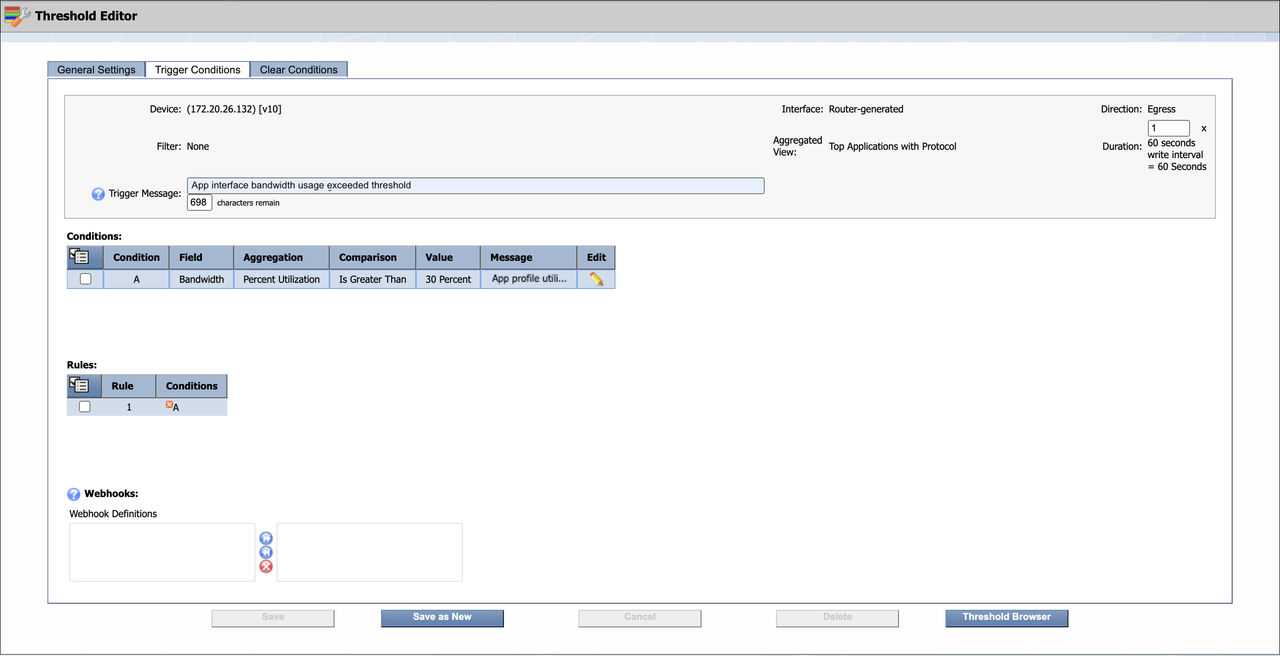
表示技术类型,流; 选项卡触发器条件
表示技术类型,流; 选项卡清除条件
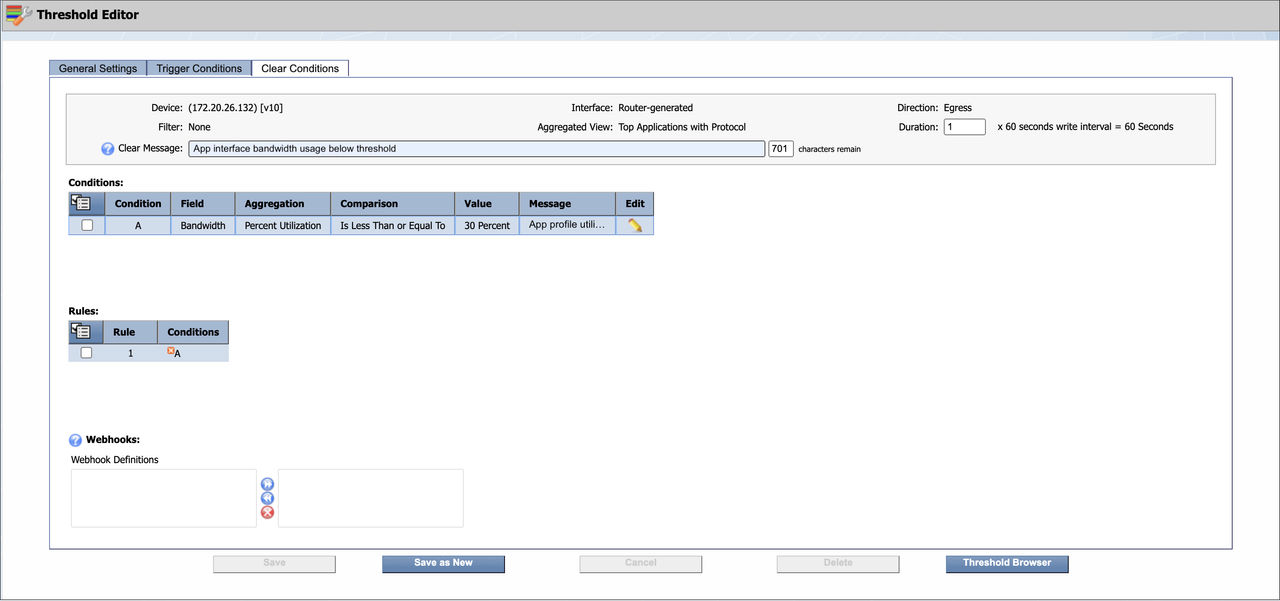
在 " 常规设置 " 选项卡中选择的字段 设备,接口 和 过滤器 将显示在 触发器条件 / 清除条件 选项卡中。
在 触发消息 / 清除消息 字段中,输入触发此阈值时要显示的消息。 选中 常规设置 选项卡上的 附加条件消息 复选框,以将特定于条件的定制消息附加到此触发条件消息。
定制消息变量 仅适用于 Metric 策略。 这些变量 不可 用于 流 策略。
在 持续时间 字段中,输入触发条件触发策略之前条件存在的时间长度。 您在此处输入的值将乘以您在 集群管理器 > 集群设置 选项卡> FlowFalcon 子选项卡上作为 写入时间间隔 输入的时间长度。
表示技术类型,度量
示例
表示技术类型,度量; 选项卡 "常规" 设置
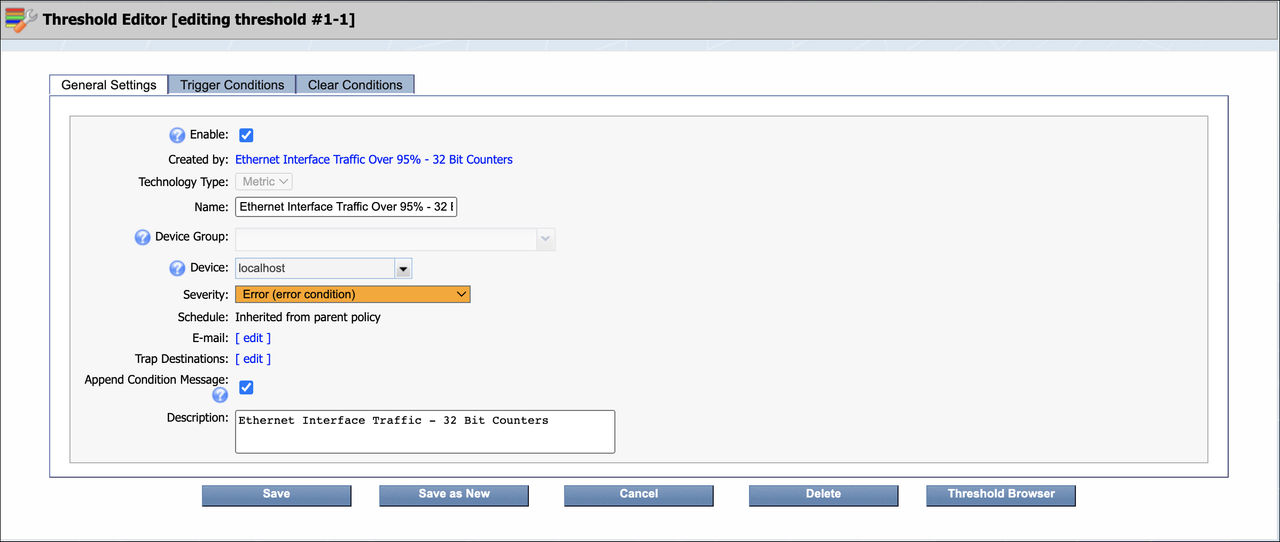
表示技术类型,度量; 选项卡触发器条件
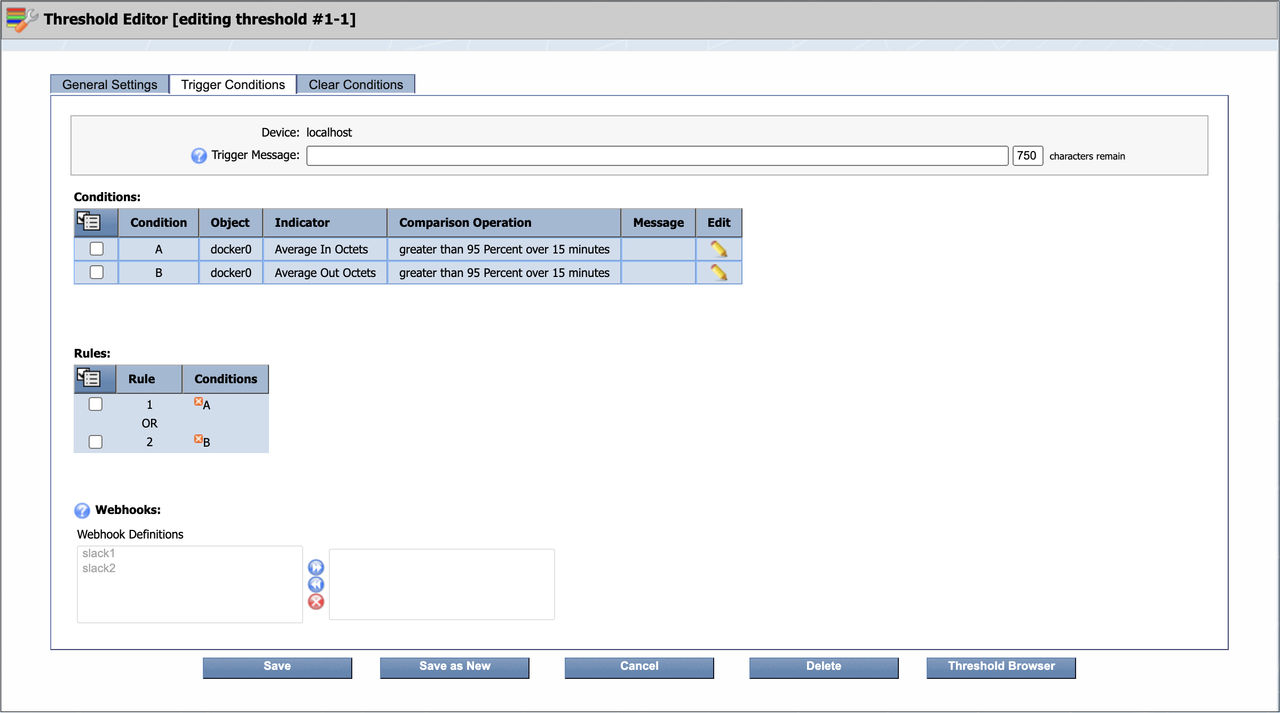
仅针对 策略生成的 阈值填充 Webhook; 此配置是只读的,无法编辑。 独立阈值 无法 配置 Webhook。
表示技术类型,度量; 选项卡 "清除条件"
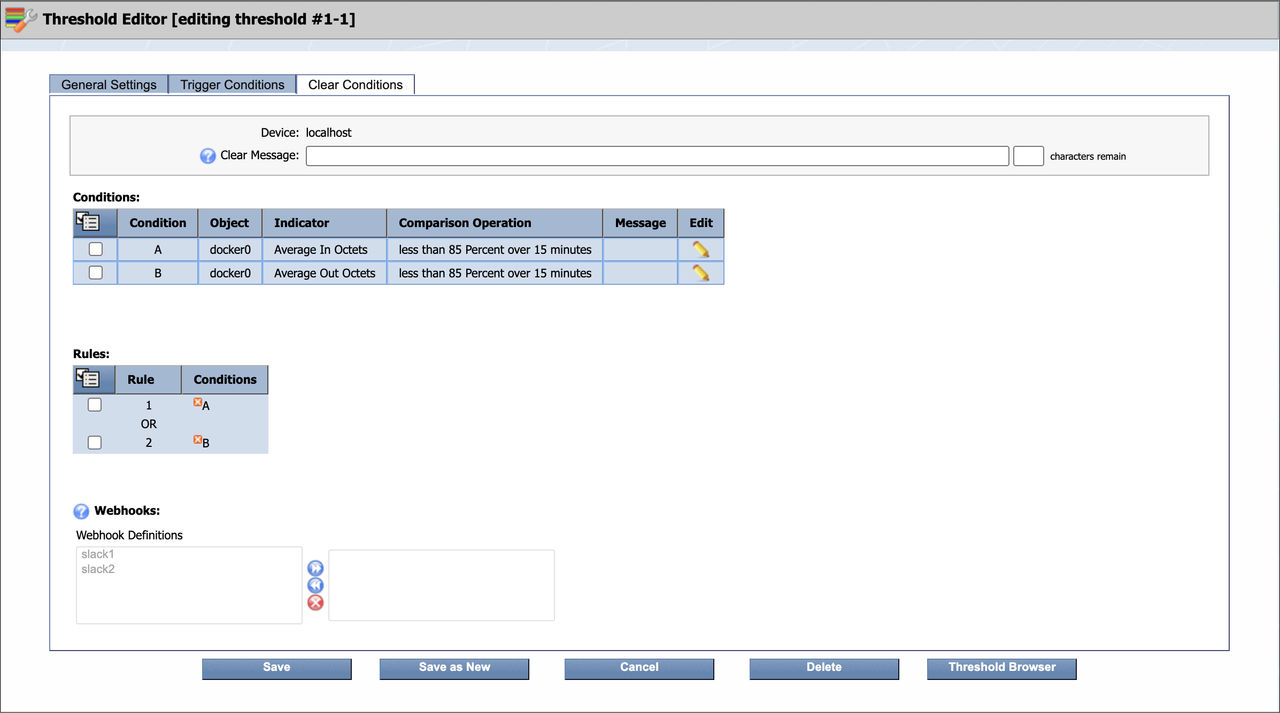
仅针对 策略生成的 阈值填充 Webhook; 此配置是只读的,无法编辑。 独立阈值 无法 配置 Webhook。
在 触发消息 / 清除消息 字段中,输入要在 "警报" 页面上针对阈值显示的消息。 在 "警报" 页面上,触发器消息显示为 Threshold triggered - <trigger message you enter here>。 当您在 常规设置 选项卡上选中 附加条件消息 复选框并为每个触发器条件输入定制消息时,每个触发器条件的定制消息将追加到此触发器消息。 请参阅 创建和编辑条件部分。 触发器消息支持各种变量,这些变量允许您定制尽可能详细的警报。 对于 "触发消息/清除消息" ,支持下列变量 (按字母顺序列出)。
- $alertState 显示策略的严重性。 例如, "紧急" 或 "调试"。
- $alertType 显示阈值的技术类型。
- $deviceAltName 显示触发/清除阈值的设备的备用名称。
- $deviceId 显示与此条件相关的设备 ID。
- $deviceIp 显示与此条件相关的设备 IP 地址。
- $deviceName 显示触发/清除阈值的设备名称。
- $thresholdId 显示阈值的 ID。
- $thresholdName 显示阈值的名称。
条件
 ,弹出 "编辑条件 "窗口。 请参阅
 规则
- 单击规则部分的
 ,管理触发/清除条件规则。
- 选择 新建 以向条件添加新规则。 规则编号是连续的。 规则的每个条件都被视为 AND 布尔运算符。 添加新规则以创建 OR 布尔运算符。 请参阅下面的 "布尔运算符" 部分。
- 选中要删除的每个规则的复选框,然后选择 删除所选项 以删除您选择的规则。
- 单击 " 条件 "列中的
 ,从规则中删除条件。注: 如果在不存在任何规则时添加条件,那么会使用 AND 布尔运算符将该条件分配给规则 1。
Webhook
对于 Webhook ,当警报触发时, HTTP可以被调用到Webhook定义。
仅针对 策略生成的 阈值填充 Webhook; 此配置是只读的,无法编辑。 独立阈值 无法 配置 Webhook。
创建和编辑条件
编辑条件弹出窗口使您能够定义条件以触发阈值或清除阈值。 条件确定何时触发/清除警报。
从 聚集 下拉列表中选择选项 总计 时,将使用数据的标尺形式的 右 黎曼和。
技术类型-流条件
对于技术类型流阈值,请执行以下步骤以创建触发条件或明确条件。
- 单击 字段 下拉列表并选择字段。
- 单击 聚集 下拉列表,然后选择数据聚集选项。
- 单击 比较 下拉列表并选择比较运算符。
- 在 值 字段中,输入用于触发/清除条件的值。 如果适用,请单击相应的下拉列表并选择计量单位。重要信息: 从 " 常规设置 " 选项卡中,如果选择的 聚集视图 是 具有协议的顶级应用程序 并且启用了 应用程序警报 ,那么缺省情况下, 字段 将设置为 带宽。 并且,字段 聚集 将设置为 利用率百分比。
值 字段将更改为% (百分比)。 这是 接口速度的百分比。 要获取接口速度,请使用 NetFlow 接口表。

如果 NetFlow 应用程序概要文件的带宽利用率超过利用率百分比,那么将触发警报。 您可以查看从 事件> 警报生成的警报。

- 在 定制消息 字段中,输入特定于条件的定制消息。 当您在 常规设置 选项卡上选择 附加条件消息 复选框时,定制消息将附加到触发器消息或清除消息。注: 重要信息
定制消息变量 仅适用于 度量 阈值。 这些变量 不可 用于 流 阈值。
- 单击 保存 以保存条件。
技术类型-度量条件
对于技术类型度量阈值,有四种类型的条件。
- 静态 条件将指示符的当前值与您定义的值进行比较。
- 基线条件将指标的当前值与指标的基线值进行比较。 有三种类型的基线条件。
- 斜率 条件计算最近六个数据点 (至少四个有效点) ,并将该值与您为条件定义的阈值进行比较。 斜率条件从之前的值中查找值的变化,以测量相对一致性。 这将检测短时间内行为的显着变化。
- 自最新数据点以来的时间 条件针对自给定对象的最新数据点以来经过的秒数发出警报。
示例

静态条件
静态条件将指示符的当前值与您定义的值进行比较。
示例
- 入站流量大于 50Mb/s
- 空闲 CPU 时间小于 10%
执行以下步骤以定义静态条件。
- 单击 对象 下拉列表,然后选择要作为条件基础的对象。
- 单击 指示符 下拉列表,然后选择要作为条件基础的指示符。
- 单击 类型 下拉列表,然后选择 静态 以将实际当前指示符值与您定义的策略指示符值进行比较。
- 单击 比较 下拉列表并选择比较运算符。 大多数比较运算符都是不言而喻的。 选择 错误轮询 以在轮询尝试未收到任何内容或接收到无效数据时触发或清除警报。 这将在数据列中创建表示不成功轮询的时间戳记条目和条目。 这将驱动 "SNMP 可用性" 度量值,即在给定周期内进行的失败轮询尝试次数与成功的轮询尝试次数。
- 在 阈值 字段中,输入要触发/清除条件的值,然后单击 阈值 下拉列表并选择值计量单位。
- 持续时间 字段有两种方案,平滑持续时间或检测持续时间。
- 如果在 "比较" 字段中选择 大于, 小于, 等于, 大于等于, 小于等于或 不等于 ,请输入在条件触发/清除之前要满足条件的分钟数。
- 如果在 "比较" 字段中选择 错误轮询, 已更改, 已从或 已更改为 ,请输入在条件触发/清除之前必须至少出现一次条件的分钟数。 这些比较的持续时间必须等于或大于设备的轮询频率,否则不会触发警报。
- 单击 聚集 下拉列表并选择数据聚集方法。 从下拉列表中选择 计数超过阈值 选项时, 计数 字段变为可用。 在 计数 字段中指定计数。 从下拉列表中选择 时间超过阈值 选项时, 时间 字段变为可用。 在 时间 字段中指定时间 (以分钟为单位)。注: 时间超过阈值 中的配置时间不应长于字段 持续时间中设置的值。
- 在 定制消息 字段中,输入特定于条件的定制消息。 当您在 常规设置 选项卡上选择 附加条件消息 复选框时,定制消息将附加到触发器消息或清除消息。 您可以输入变量以显示诸如设备名, IP 地址等内容。 请参阅下面的 定制消息变量 列表。注: 重要信息
定制消息变量 仅适用于 Metric 策略。 这些变量 不可 用于 流 策略。
- 单击 保存 以保存条件。
基本条件
基线条件将指标的当前值与指标的基线值进行比较。 有三种类型的基线条件。
- 基线变化量
示例
- 相对于基线,入站流量大于 10Mb/s
- 相对于基线,空闲 CPU 时间小于总计的 5%
- 基线百分比
示例
- 入站流量大于基线的 150%
- 空闲 CPU 时间小于基线的 60%
- 基线标准偏差
示例
- 入站流量高于/低于基线的三个标准偏差
空闲 CPU 时间低于基线的两个标准偏差
注意:- 如果基线值为 100 ,标准偏差为 50 ,那么这不会对期望的实际值进行建模,因为这似乎在基线值的上方和下方移动了大量的数据。
如果基线值为 100 ,标准差为 10 ,那么这是正常值的更好表示。
- 基线增量使用百分比比较单元与基线 +/-最大指标值的百分比。 当基线的尺度和指标的尺度有很大不同时,基线变化量是最有用的。 示例: 通常具有低利用率但具有不定期峰值 (不超过总链路容量的 10%) 的关键接口。 如果您不知道基线本身的值,那么很难使用 "基线百分比" 条件类型。
- 基线百分比将值与基线的百分比进行比较。
执行以下步骤以定义基线条件。
- 单击 对象 下拉列表,然后选择要作为条件基础的对象。
- 单击 指示符 下拉列表,然后选择要作为条件基础的指示符。
- 单击 类型 下拉列表。
- 选择 基线变化量 以将实际当前指示符值与指示符的基线值进行比较。
- 在 阈值 字段中,输入要触发/清除条件的值,然后单击 阈值 下拉列表并选择值计量单位。 百分比是指指标最大值的百分比,不得解释为基线值的百分比。
- 单击 比较 下拉列表并选择比较运算符。
- 选择 基线百分比 以比较当前指示符值与指示符的基线值的比率。
- 单击 比较 下拉列表并选择比较运算符。
- 在 阈值 字段中,输入触发/清除条件的百分比值。
- 选择 基线标准差 以使用标准差将当前指示符值与指示符的预期区域值进行比较,标准差是近似于该值的不确定性的度量。 预计大多数数据都在基线的六个标准差之内。 典型条件将测试数据是否高于和/或低于基线值的两个或三个标准差。
- 单击 标准偏差 下拉列表,然后选择偏差数。 较小的标准偏差表示在正常情况下使用更紧的支架。 标准偏差的大小应表示数据的行为。
- 单击 方向 下拉列表,然后选择基线的 上方, 下方或 上方或下方 。 最常见的用例是 上方或下方 具有双向偏差的条件检验。
- 选择 基线变化量 以将实际当前指示符值与指示符的基线值进行比较。
- 持续时间 字段有两种方案,平滑持续时间或检测持续时间。
- 如果在 "比较" 字段中选择 大于, 小于, 等于, 大于等于, 小于等于或 不等于 ,请输入在条件触发/清除之前要满足条件的分钟数。
- 如果在 "比较" 字段中选择 错误轮询, 已更改, 已从或 已更改为 ,请输入在条件触发/清除之前必须至少出现一次条件的分钟数。 这些比较的持续时间必须等于或大于设备的轮询频率,否则不会触发警报。
- 单击 聚集 下拉列表并选择数据聚集方法。
- 在 定制消息 字段中,输入特定于条件的定制消息。 当您在 常规设置 选项卡上选择 附加条件消息 复选框时,定制消息将附加到触发器消息或清除消息。 您可以输入变量以显示诸如设备名, IP 地址等内容。 请参阅下面的 定制消息变量 列表。注: 重要信息
定制消息变量 仅适用于 Metric 策略。 这些变量 不可 用于 流 策略。
- 单击 保存 以保存条件。
斜率条件
斜率条件使用 6 个最新数据点 (至少 4 个有效点) 的数据窗口来执行与平均值 (DFA) 计算或相对标准差 (RSD) 计算的偏差。 计算结果将与您在条件中定义的阈值进行比较,以触发或清除策略。 斜率条件从之前的值中查找值的变化,以测量相对一致性。 这将检测短时间内行为的显着变化。 数据窗口由至少四个成功的轮询点和最多六个成功的轮询点组成。 接收到每个新数据点时,将删除最旧的数据点并验证新数据点。 只要有 4 到 6 个有效数据点,就会对该条件执行计算。
有两种斜坡条件
- 斜率方差 DFA -Algorithm = std: :abs ((P-avg) /avg)
- P = 点的值。
- avg = 数据窗口中点的平均值。
- 返回值是同时表示递增斜率和递减斜率的绝对值。
- 斜率方差 RSD -算法 = (100*stdDev)/avg
- stdDev = 数据窗口的标准差。
- avg = 数据窗口的平均值。
执行以下步骤以定义斜率条件。
- 单击 对象 下拉列表,然后选择要作为条件基础的对象。
- 单击 指示符 下拉列表,然后选择要作为条件基础的指示符。
- 单击 类型 下拉列表。
- 选择 斜率方差 DFA 以将当前指示符值与您定义的指示符与平均值的偏差进行比较。 此函数计算当前值与期望值不同的程度,因此提供了缺省阈值。 这种技术在与其他条件相结合时也最有效。
- 选择 斜率方差 RSD 以将当前指示符值与您定义的指示符相对标准偏差值进行比较。
- 单击 比较 下拉列表并选择比较运算符。
- 在 阈值 字段中,输入要触发/清除条件的数字值。
- 持续时间 与斜率方差 DFA 条件类型和斜率方差 RSD 条件类型无关。
在 定制消息 字段中,输入特定于条件的定制消息。 当您在 常规设置 选项卡上选择 附加条件消息 复选框时,定制消息将附加到触发器消息或清除消息。 您可以输入变量以显示诸如设备名, IP 地址等内容。 请参阅下面的 定制消息变量 列表。
注: 重要信息定制消息变量 仅适用于 Metric 策略。 这些变量 不可 用于 流 策略。
- 单击 保存 以保存条件。
自最新数据点以来经过的时间条件
自最新数据点条件以来经过的时间允许系统在自最新数据点以来经过的秒数超过配置的阈值时进行检测。 它还会检测何时未针对配置的对象收集来自任何源的数据,或者管道中是否存在导致系统无法从中收集数据的问题。
执行以下步骤以定义条件。
定制消息变量
当您为 触发条件 或 清除条件输入定制消息时,可以使用以下变量 (按字母顺序列出)。
下面的定制消息变量仅适用于 Metric 阈值。 这些变量 不可 用于 流 阈值。
- $aggregationDuration 显示此条件中使用的聚合的持续时间。
- $aggregationOperation 显示此条件中使用的聚合。
- $alertState 显示策略的严重性。 例如, "紧急" 或 "调试"。
- $alertType 显示策略的技术类型。
- $baselineValue 显示此小时的基线值。
- $comparisonOperation 显示此条件下正在执行的比较操作。
- $comparisonUnits 显示此条件中使用的测量单位。
- $comparisonValue 显示此条件中用于比较的值。
- $dataUnits 显示此条件下指标记录的测量单位。
- $dataValue 显示在此条件下观察或测量到的值。
- $deviceAltName 显示触发设备的备用名称。
- $deviceId 显示与此条件相关的设备 ID。
- $deviceIp 显示与此条件相关的设备 IP 地址。
- $deviceName 显示与此条件相关的设备名称。
- $indicatorDescription 显示与此条件相关的指标描述。
- $indicatorName 显示与此条件相关的指标名称。
- $objectAltName 显示触发对象的备用名称。
- $objectDescription 显示与此条件相关的对象描述。
- $objectId 显示与此条件相关的对象 ID。
- $objectName 显示与此条件相关的对象名称。
- $pluginDescription 显示插件的描述。 例如, SNMP 轮询器。
- $pluginName 显示插件的简短名称。 例如, SNMP。
- $sigmaDirection 显示此条件中使用的标准偏差方向。
- $sigmaValue 显示此小时的标准偏差值。
- $thresholdId 显示阈值的 ID。
- $thresholdName 显示阈值的名称。
- $thresholdValue 显示触发条件的参考值。
布尔运算符
布尔 AND 运算符
"操作" 图标使您能够创建新条件,创建新规则以及管理规则分配的条件。
要将多个条件作为布尔值 AND 运算符进行组合,请将所有适用的条件添加到单个规则,以便 "触发器/清除条件" 选项卡将这些条件显示为 规则 1 | 条件 A AND B AND C等。

布尔 OR 运算符
要将多个条件组合为布尔值 OR 运算符,请创建两个或多个规则并将适用的条件添加到适用的规则,以便 "触发/清除条件" 选项卡显示第一个规则的条件或第二个规则的条件,或第三个规则的条件等。
示例
- 创建 3 个条件,如下所示。
- 创建条件 A , B 和 C 时,缺省情况下将创建 Rule 1 作为 A AND B AND C。
- 假设您希望规则为 A AND B OR C。
- 在规则下,单击
 上的 x 从规则 1 中删除条件 C。
- 在规则下,单击
 > 新建以创建新规则。 创建了规则 2,但没有为其指定条件。
- 现在,在以下条件下选择条件 C. : 条件。 单击条件 下的 并选择添加到规则 2 ,将条件 C 添加到规则 2。 条件 C 现在归入规则 2。
