管理开发中的流
您创建的每个事件驱动或 API 流都将作为磁贴添加到 IBM® App Connect on IBM Cloud® 或 App Connect Designer 仪表板。 流的磁贴包含一个选项菜单 [您可以使用该菜单来管理该流。
在累积更多流时,您可能还希望有时搜索特定流,或者以有用的方式对流进行排序。 为此,可以使用条幅区域中的搜索和排序窗口小部件。
您还可以通过导出流和导入流与其他 App Connect 用户共享流,例如提供给其他开发者以进行调整,从测试移至 App Connect on IBM Cloud 或 App Connect Designer 的生产实例,或者将 API 流从 App Connect on IBM Cloud 移至容器化环境中的 App Connect Designer。
启动或停止流
如果流中的所有节点都通过验证,那么可以直接从 App Connect on IBM Cloud 或 App Connect Designer 仪表板或从流编辑器启动流。 无法启动标记为未完成的流。 如果需要编辑流,不再希望触发该流或希望将其删除,那么还可以停止正在运行的流 (从仪表板或流编辑器)。 要启动或停止流,请完成以下任一操作:
- 从仪表板中,找到要启动或停止的流。 然后,打开该流的选项菜单 [一来,选择要执行的操作:

- 从流编辑器中,使用流编辑器的 "选项" 菜单 [37] 来启动或停止流。 以下示例显示了用于停止正在运行的流的选项。 如果流处于编辑方式,那么显示的选项将使您能够启动流。
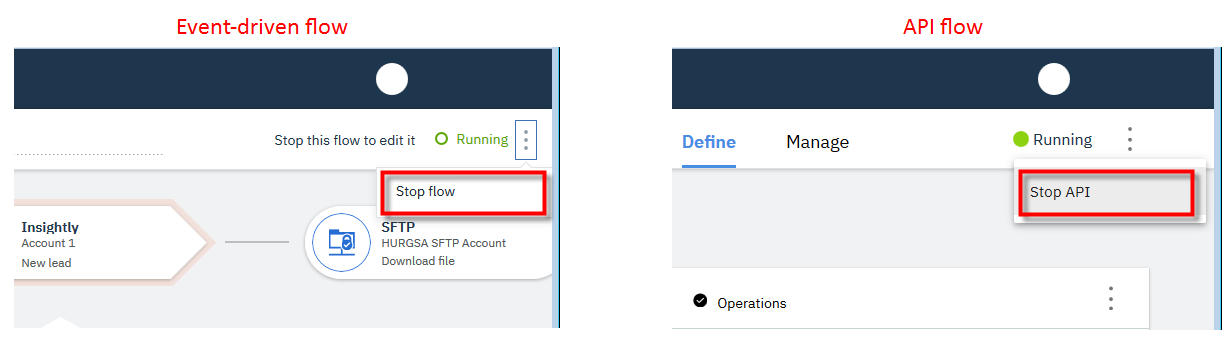
编辑现有流或草稿流
要更改现有流的配置或完成草稿流,请完成以下步骤:
- 执行以下任一操作:
- 在仪表板中,找到要编辑的流。 如果流显示为正在运行,请使用流的选项菜单 [进行编辑] 来停止流。要以编辑方式打开流,请单击流的磁贴上的任意位置,或者打开流的选项菜单 [进行编辑] ,然后选择用于编辑流的选项。

- 如果您当前正在查看正在运行的流,请使用流编辑器的选项菜单 [此处] 来停止该流。
- 在仪表板中,找到要编辑的流。 如果流显示为正在运行,请使用流的选项菜单 [进行编辑] 来停止流。要以编辑方式打开流,请单击流的磁贴上的任意位置,或者打开流的选项菜单 [进行编辑] ,然后选择用于编辑流的选项。
查看正在运行的流的配置
如果要检查如何在不首先停止流的情况下配置正在运行的流,那么可以按如下所示以只读方式查看流的配置:
- 单击流的磁贴上的任意位置。 或者,打开流的选项菜单 [https:] ,然后选择用于查看流的选项:
- 对于事件驱动的流,请选择 查看。

- 对于 API 流,选择 打开,单击 操作 选项卡,然后单击要查看的操作的 查看流 按钮。

如果您希望编辑流,那么需要首先使用流编辑器的选项菜单 [{{\tw}}] 来停止流。
- 对于事件驱动的流,请选择 查看。
在仪表板中对流进行排序或搜索
缺省情况下,仪表板中的流按名称顺序按字母顺序排序,但您可以更改排序顺序以按日期顺序查看流。 要在仪表板中对流量排序,请单击流量排序  ,然后选择所需的选项:
- 名称: 按字母名称顺序对流进行排序
- 创建日期: 按创建顺序对流进行排序,最近一次显示在最前面
- 修改日期: 按上次编辑顺序对流进行排序

您还可以使用 "搜索" 框按名称过滤流。

删除流
要删除不再需要的流,请完成以下步骤:
- 从流量的选项菜单 [⋮],选择要删除流量的选项。

导出和导入流
要导出流,请完成以下步骤:
要导入流程,请在仪表板上单击。
- 导出和导入流
有关在容器化环境中的 App Connect Designer 中导出和导入流的常规信息。