使用 "针对每个节点"
您可以通过多种方式处理已创建,已检索和已更新的项。 一种方法是使用 For each 节点。 此节点将针对已创建,检索或更新的每个项完成操作。
在 App Connect中,要将 For each 节点添加到流中,请单击 (+) ,然后从流编辑器中的 工具箱 选项卡中选择该节点。

以下示例显示如何将 "对于每个节点" 与 "检索" 操作配合使用。 在此示例中,您可以接收具有高优先级的每个 Jira 事件的通知。
查找或创建所需的内容
以下示例使用 Jira 应用程序,但您可以使用首选服务台应用程序。
在以下示例中,通知将写入 App Connect 日志,但您可能希望改为发送通知 (例如,发送到 Slack)。
创建流
使用 App Connect 从模板创建流,或者从头开始 (如果要探索创建流所执行的步骤)。
从头开始创建流
您可以从头开始创建流,以了解用于创建流的步骤序列,并随时随地检查节点和字段。

- 登录到 App Connect。
- 在设计器仪表板中,单击 (或早期版本中的 )。
- 输入用于标识流用途的名称。
- 选择 。
- 更新以下字段:
- 将 选择调度类型 设置为 Repeating interval。
- 将 运行间隔 设置为 1 Minute。
- 选择 首次打开时也运行流。
- 单击 (+) ,然后选择 Jira 作为第二个应用程序。
- 选择 。
- 如果 App Connect 未连接到 Jira 帐户,请单击 连接,然后遵循指示信息以允许 App Connect 连接到 Jira 帐户。
- 指定要检索的最大问题数,以及在流找到的问题数超过该数时发生的情况。
- 要将限制设置为允许的最大值,请单击 将限制设置为最大值
 。
。 - 如果流发现的问题数超过指定的最大数目,那么将处理找到的最大项数。
- 如果未找到任何项,那么流将停止,并返回
404错误代码。
- 要将限制设置为允许的最大值,请单击 将限制设置为最大值
- 要定义要处理的每条记录的逻辑,请通过单击 添加节点 (+) 来添加 For each 节点,然后单击 。 对于本示例,请使用 输入 选项卡上的字段。
- 对于已标记为高优先级的每个突发事件,您希望在日志中接收通知。 您可以使用 JSONata 过滤器高阶函数来过滤突发事件,以仅处理具有高优先级的突发事件。 在 选择要处理的项集合中,输入 $filter,然后选择
$filter()函数。 此过滤器返回仅包含以下数组中的值的数组。 - 在数组段中,单击 插入映射
 ,然后展开 Jira 和 检索所有问题,然后选择 IssueCollection。
 - 在函数段中,输入 function($v, $i, $a)。
- 现在,如果
str与pattern匹配,那么需要使用 JSONata 字符串函数$contains(str, pattern)来返回true。 在此示例中,High需要与fields.priority.name匹配。 输入以下代码 {$contains($v.fields.priority.name, "High")})。完整的 JSONata 代码如下:$filter($JiraRetrieveallissues,function($v, $i, $a){$contains($v.fields.priority.name, "High")})图 4: 对于每个节点 JSONata 代码示例 
- 更新以下字段。
- 将 显示名 设置为 Atlassian JIRA Service Desk Issue (Priority="High" or "Highest")。
- 将 集合处理选项 设置为 Process all items in the collection sequentially。
- 将 如果在处理项时发生错误 设置为 Process all other items and continue the flow。
- 在 "对于每个节点" 之后,通过单击 添加节点 (+) ,然后单击 来添加 "日志" 节点。
- 更新以下字段。
- 将 日志级别 设置为 Info。
- 将 消息详细信息 设置为 Atlassian JIRA Issue
{{$Foreachitem.id}} {{$Foreachitem.fields.priority.name}}。
此属性使用日志中的优先级名称来记录 Atlassian Jira 标识。
图 5。 定义日志节点代码示例  以下示例显示了完整流。
图 6。 完整流程
- 要测试流,请单击 启动流,然后单击 仪表板 以退出流。
您的流程显示在 Designer 仪表板上,并且正在侦听您的事件,该事件是用于运行和检索问题的调度程序。
图 7。 Designer 仪表板上的流磁贴,显示流正在运行并正在侦听事件。 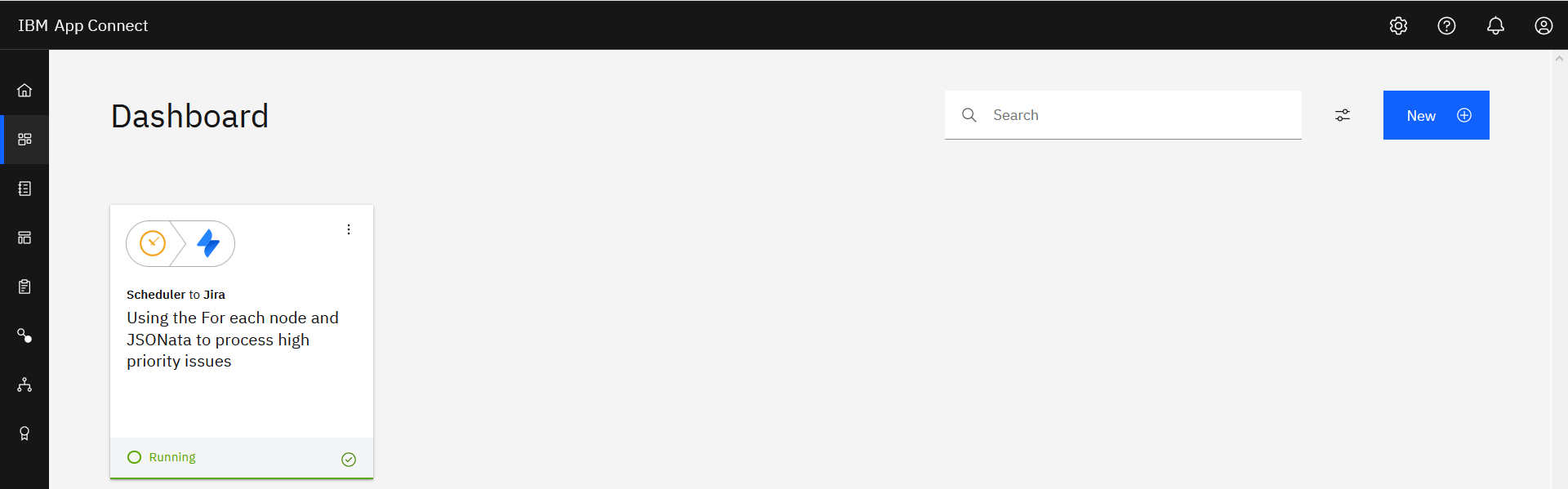
测试流程
片刻后,将在磁贴上显示绿色刻度,以指示流已成功运行。 现在,您可以在日志中查找为每个具有高优先级的 Jira 问题添加的条目。
- 打开 "日志" 视图
 。
。您可以在配置消息时在日志中查看消息 (
Atlassian JIRA Issue [Issue ID] [Priority name])。图 8。 记录流的结果 