使用工具箱中的键盘导航创建和编辑消息流
使用工具箱中的键盘导航来创建和编辑消息流。 也可选择使用 JAWS 屏幕阅读器软件来听取屏幕上显示的内容。
准备工作
创建和编辑消息流是在 IBM® App Connect Enterprise Toolkit的 "集成开发" 透视图 中完成的。 有关更多信息,请参阅 "集成开发" 透视图。
关于此任务
身体有残疾 (阻止他们使用鼠标) 的用户可以使用 IBM App Connect Enterprise Toolkit中的键盘导航来创建消息流。 视力不佳的用户可以使用屏幕朗读器软件来听取屏幕上显示的内容。 以下过程在 Windows 10 笔记本电脑上运行,其外部键盘设置为缺省布局英语 (英国)。
创建消息流
过程
要使用键盘导航来创建消息流,请完成以下步骤:
编辑消息流:添加消息流节点
过程
要向消息流添加消息流节点,请完成以下步骤:
- 打开 视图 菜单。
击键:
Ctrl + F7
JAWS 朗读:
"Control F7 dialog list view. Properties. Three of twelve. To move through items use the arrow keys."
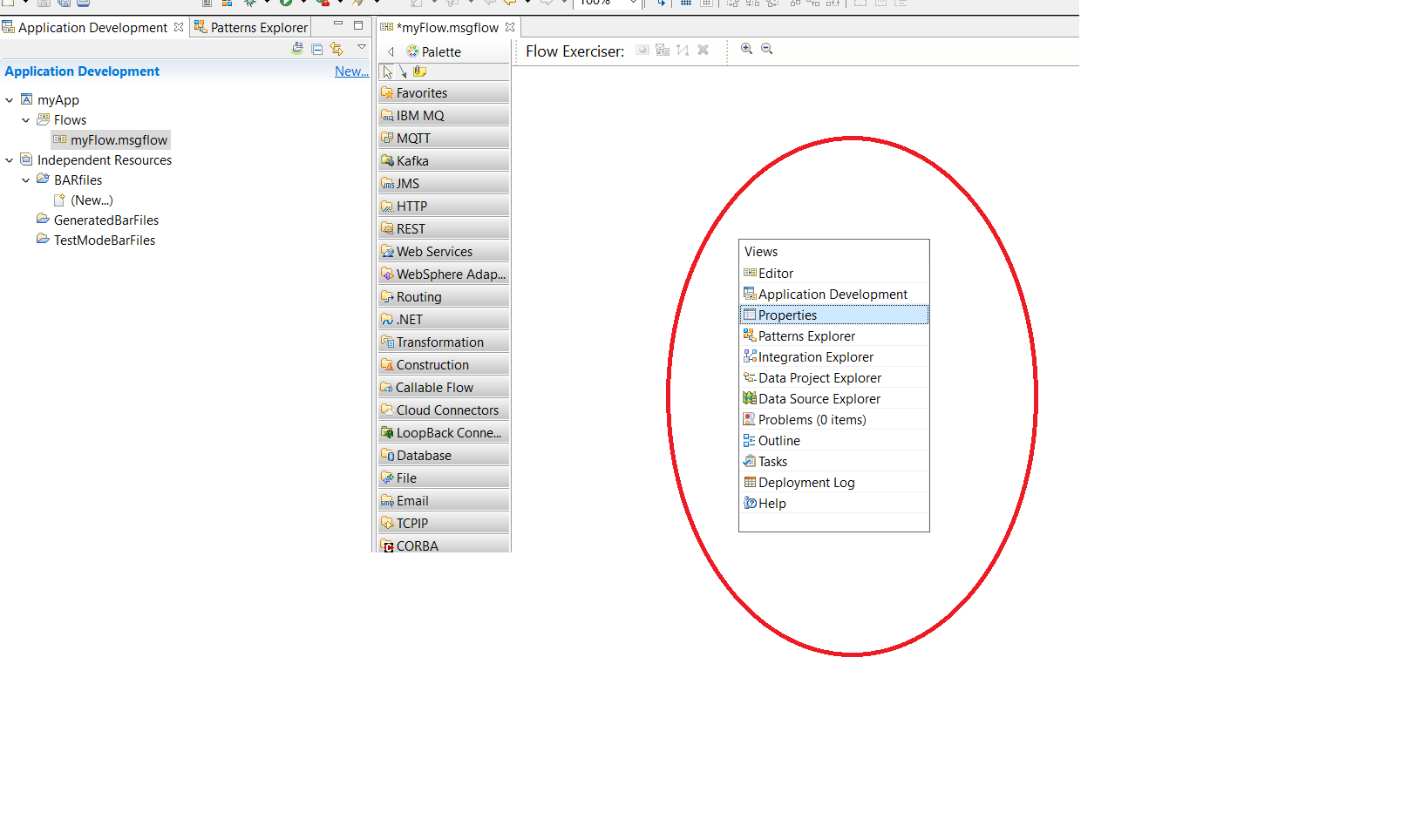
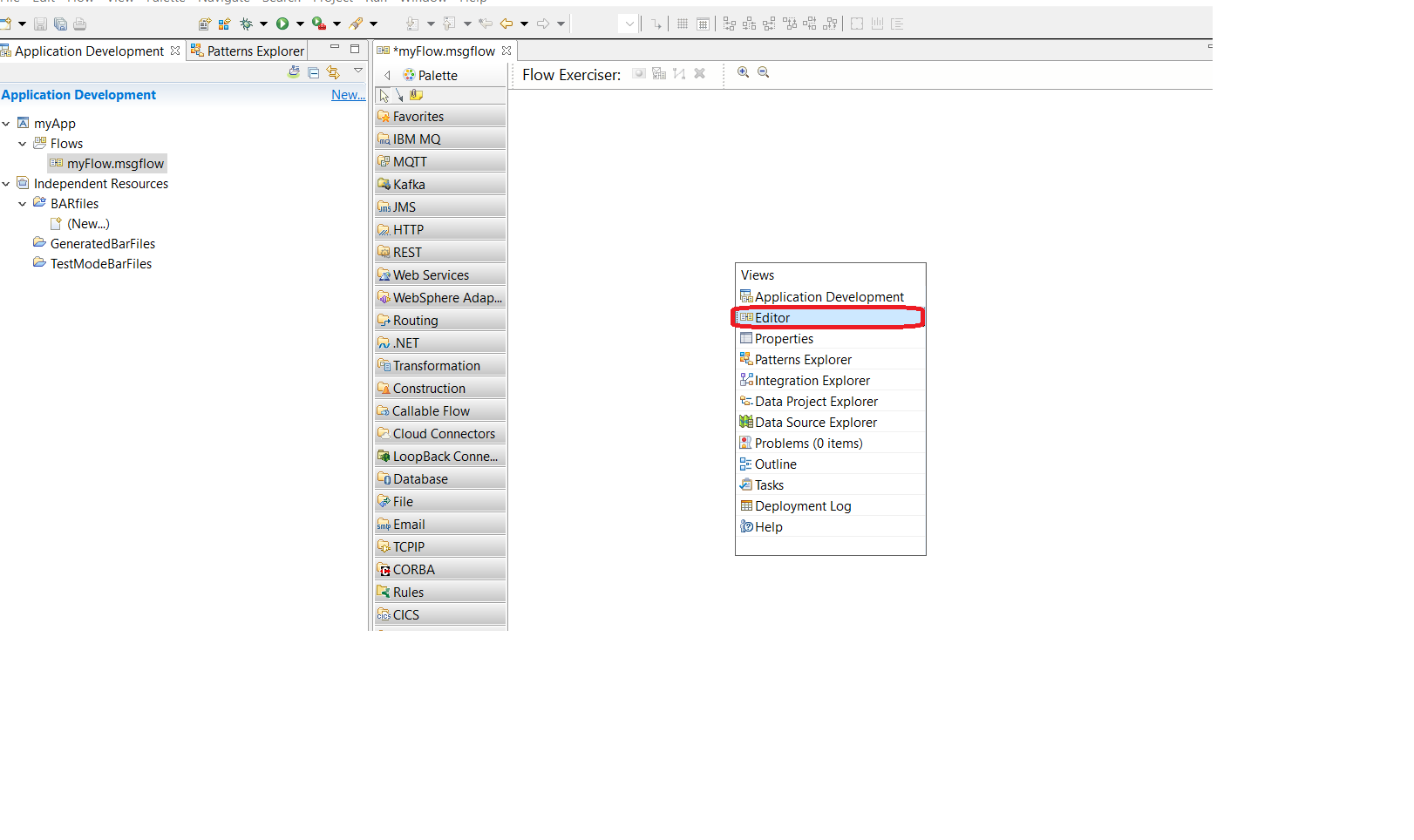
- 选择 " 编辑器 " 视图击键:
继续按住 Ctrl 键的同时,使用向上和向下方向键选择编辑器。
JAWS 朗读:
JAWS 会朗读列表中突出显示的项的名称;例如,“应用程序开发”、“模式资源管理器”、“属性”
击键:
使用 Enter 键确认选择并将焦点置于“编辑器”视图中
JAWS 朗读:"Enter tab"
- 打开 上下文菜单。
击键:使用 Shift + F10 键打开上下文菜单。
JAWS 朗读:"Shift F10 Context menu to navigate use up or down arrow add node dot dot dot A"

- 选择“添加节点”
- 击键: 当光标位于 "添加节点" 上时,按 Enter 键以确认选择
JAWS 朗读:"Enter Leaving menus"

- 击键: 当光标位于 "添加节点" 上时,按 Enter 键以确认选择
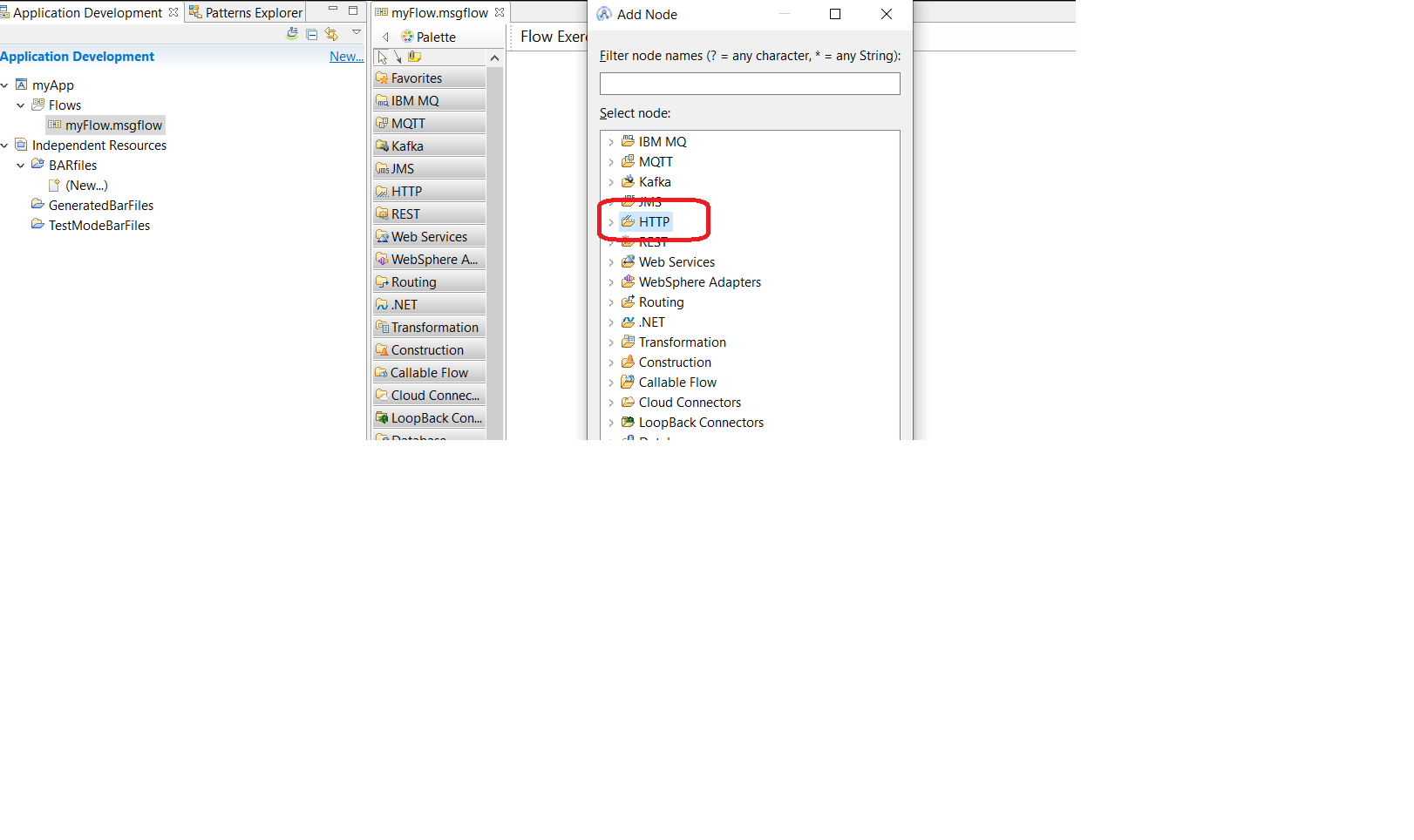
- 打开节点类型列表。
JAWS 声明 (从上面继续) "Add Node dialog filter node name left parent? Equals any character star equals any string right parent colon edit type or text alt plus F"
击键:使用 Enter 键打开节点类型列表。

- 选择所需的节点类型。
击键:使用向上或向下方向键从节点类型列表中选择所需的节点类型(在此示例中,选择了 HTTP 作为节点类型)
JAWS 朗读:"Blank. Tree view. HTTP closed. One of twenty. To move through or expand use the arrow keys. "
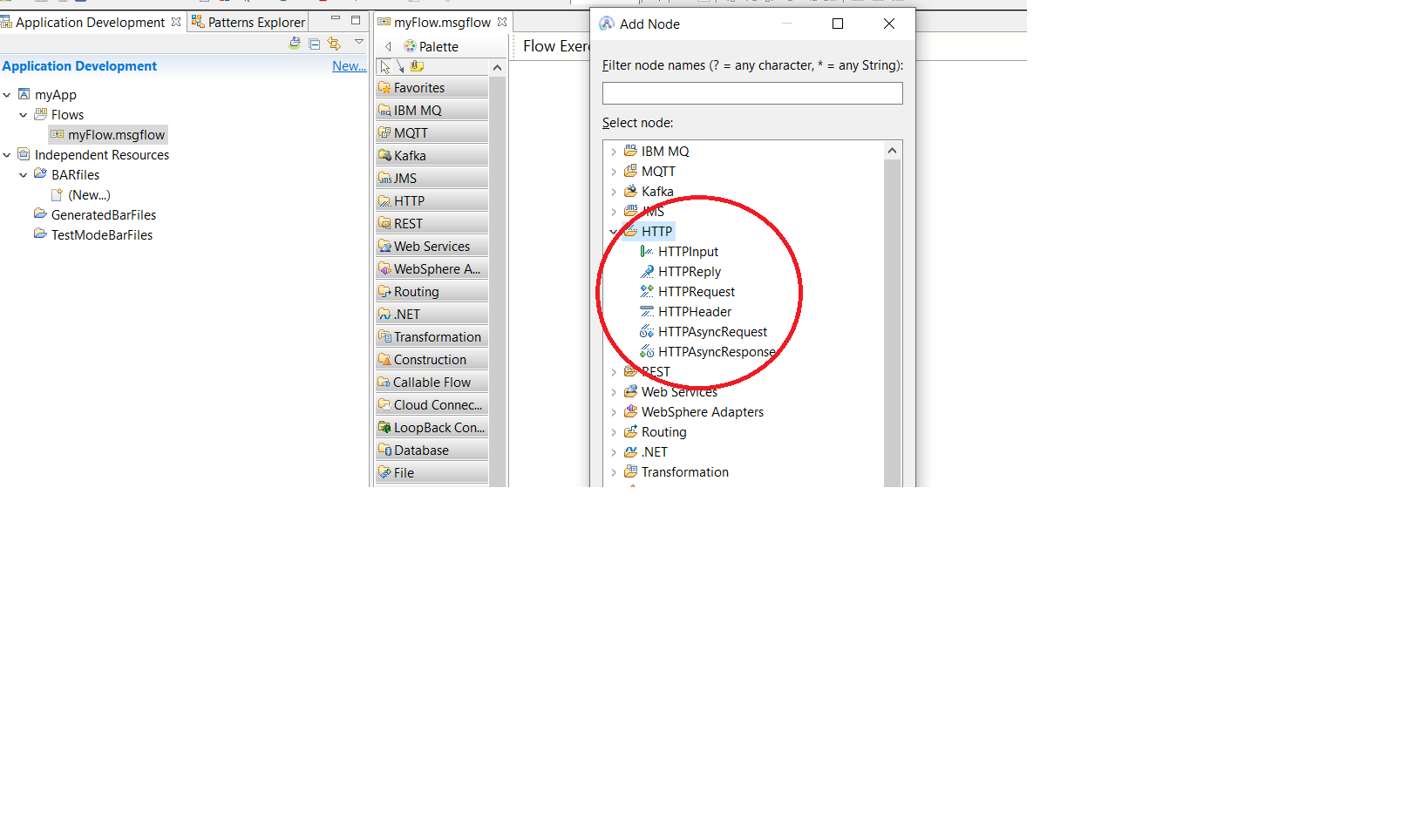
- 展开所选节点类型下的可用节点列表。
击键:使用向右方向键展开所选节点类型下的可用节点列表。
JAWS 朗读:"Level zero. HTTP opened. Six items. To move through or expand use the arrow keys."
- 从展开的列表中选择所需的节点。
击键:使用向下方向键选择所需的节点。
JAWS 朗读:"Level 1. HTTP input. One of six."

- 确认选择的节点。
- 击键: 要确认的空间。 (节点会添加到消息流中)
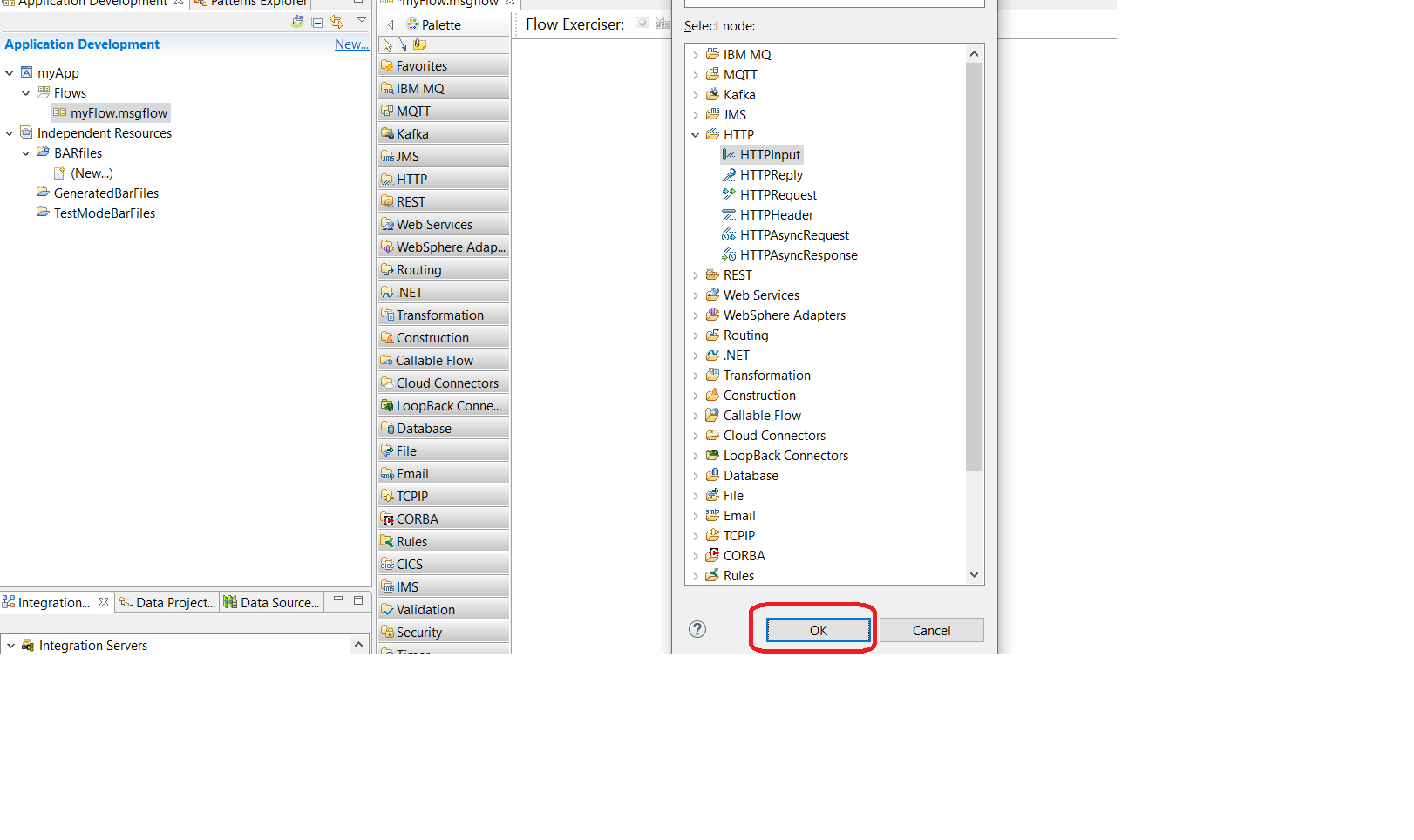

- 击键: 要确认的空间。 (节点会添加到消息流中)
编辑消息流:重新定位消息流节点
关于此任务

过程
- 打开 流 菜单
击键:
Alt + o
JAWS 朗读:"Alt O. Flow menu. Create connection. To navigate, press up or down arrow."

- 选择 视图 菜单
击键:
按向右方向键一次进入视图菜单。
JAWS 朗读:"View menu. Zoom in. Control plus equals."
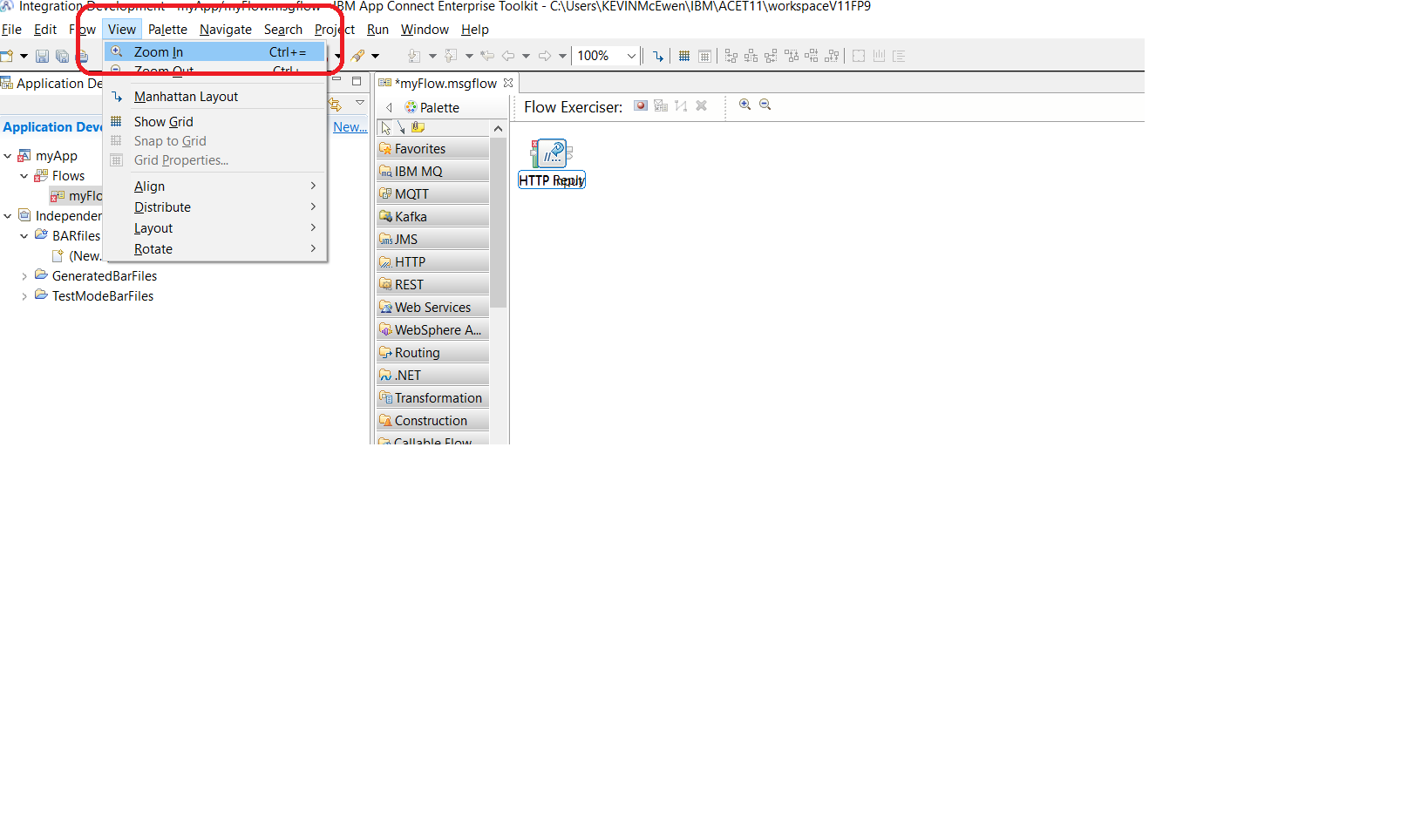
- 从 视图 菜单中选择 布局 。
击键:
按向下方向键转至布局。
JAWS 朗读:
JAWS 会在列表中突出显示这些项的名称,例如,“放大”,“缩小”,“Manhattan 布局”JAWS,然后声明“布局子菜单 L”。
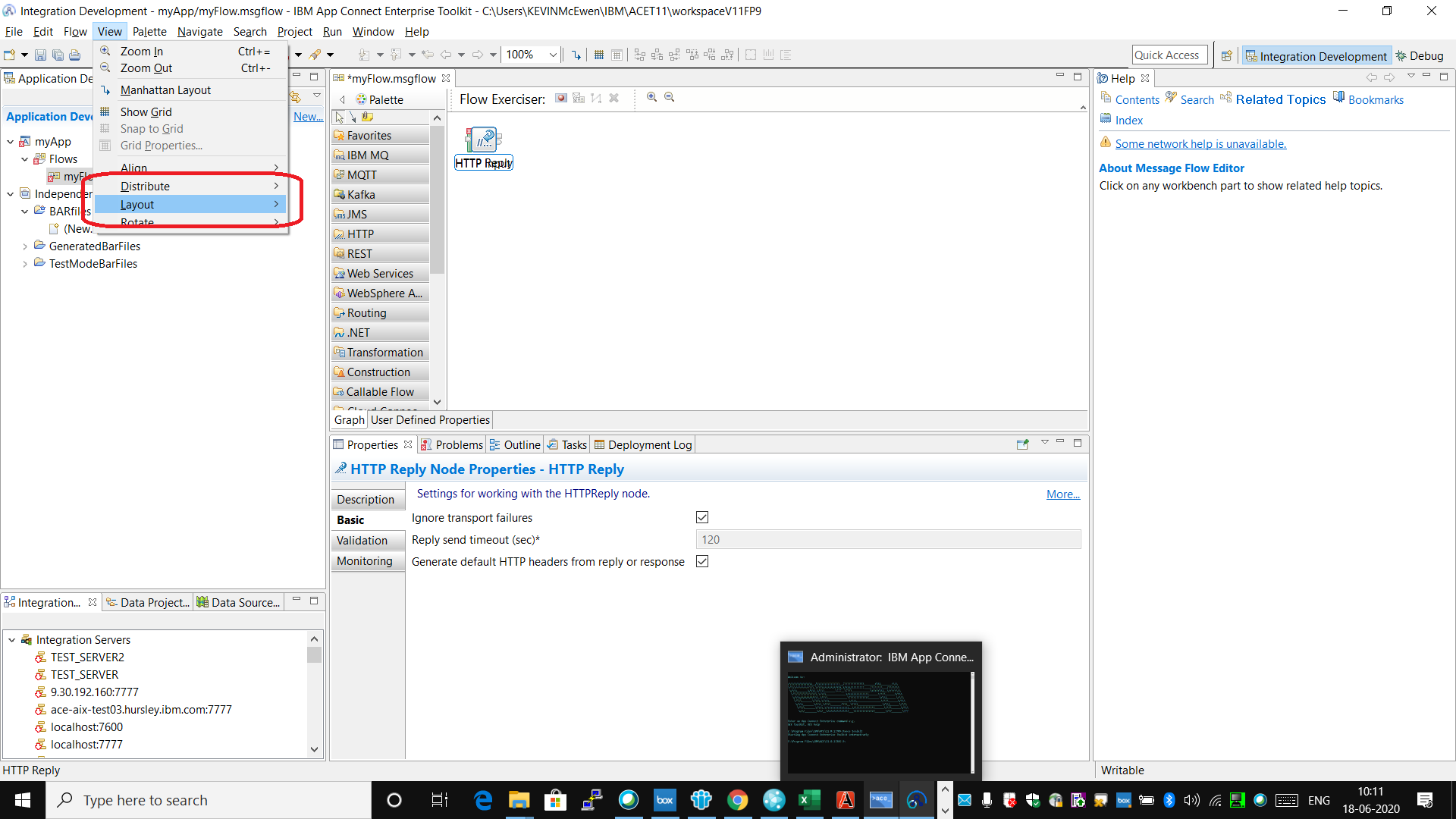
- 打开 布局 子菜单
击键:
右箭头
JAWS 朗读:
"Left to Right. L."从左到右是子菜单中的第一项,缺省情况下已突出显示。
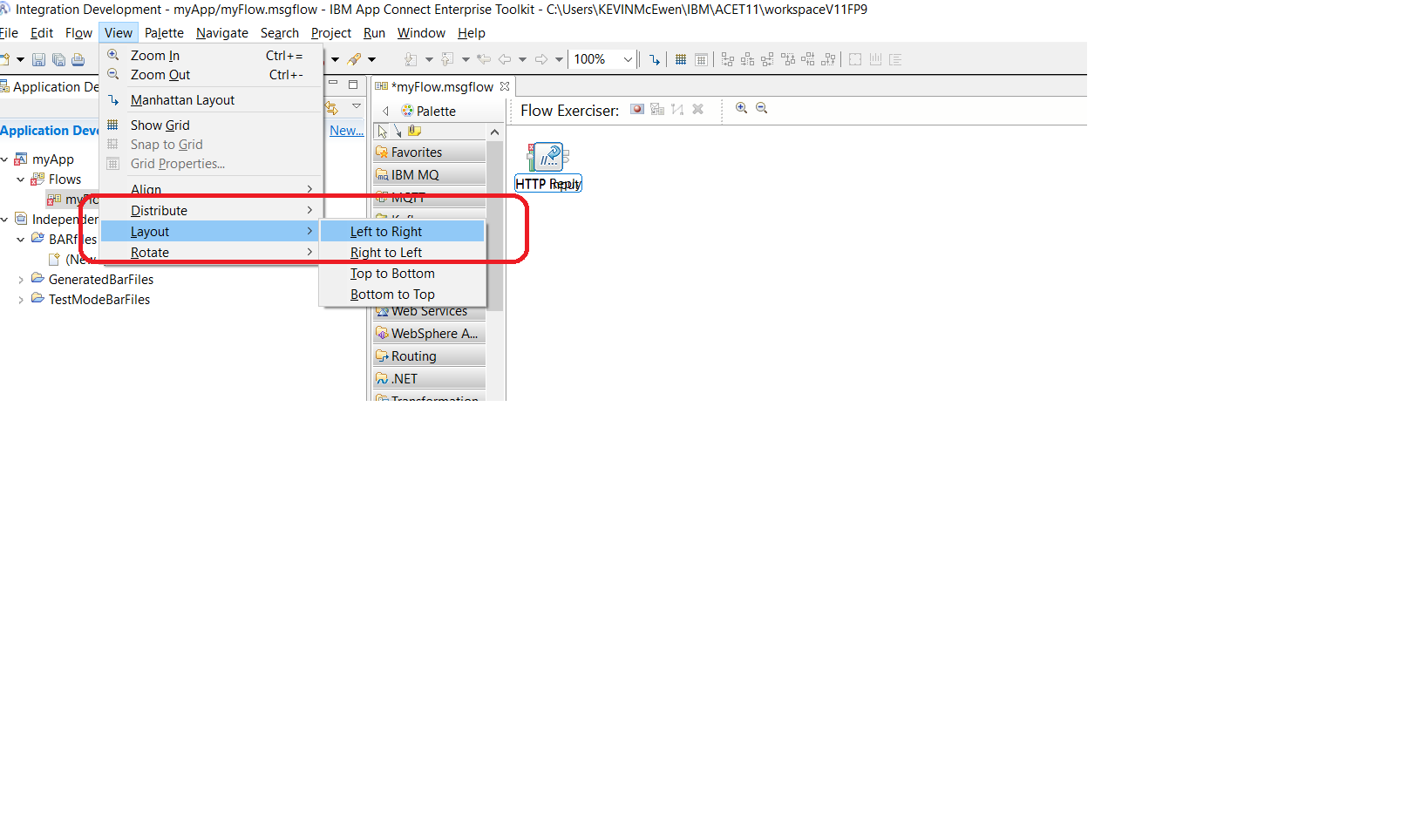
- 选择并确认所需的布局。
击键:
使用向上和向下方向键选择所需的布局。 例如,从左到右
JAWS 朗读:
JAWS 会朗读列表中突出显示的项的名称;例如,“从左到右”、“从右到左”、“从上到下”、“从下到上”
击键:
使用 Enter 键选择突出显示的菜单项。 例如,从左到右
消息流节点在消息流编辑器中会分散开。 可视焦点会出现在其中一个消息流节点上。
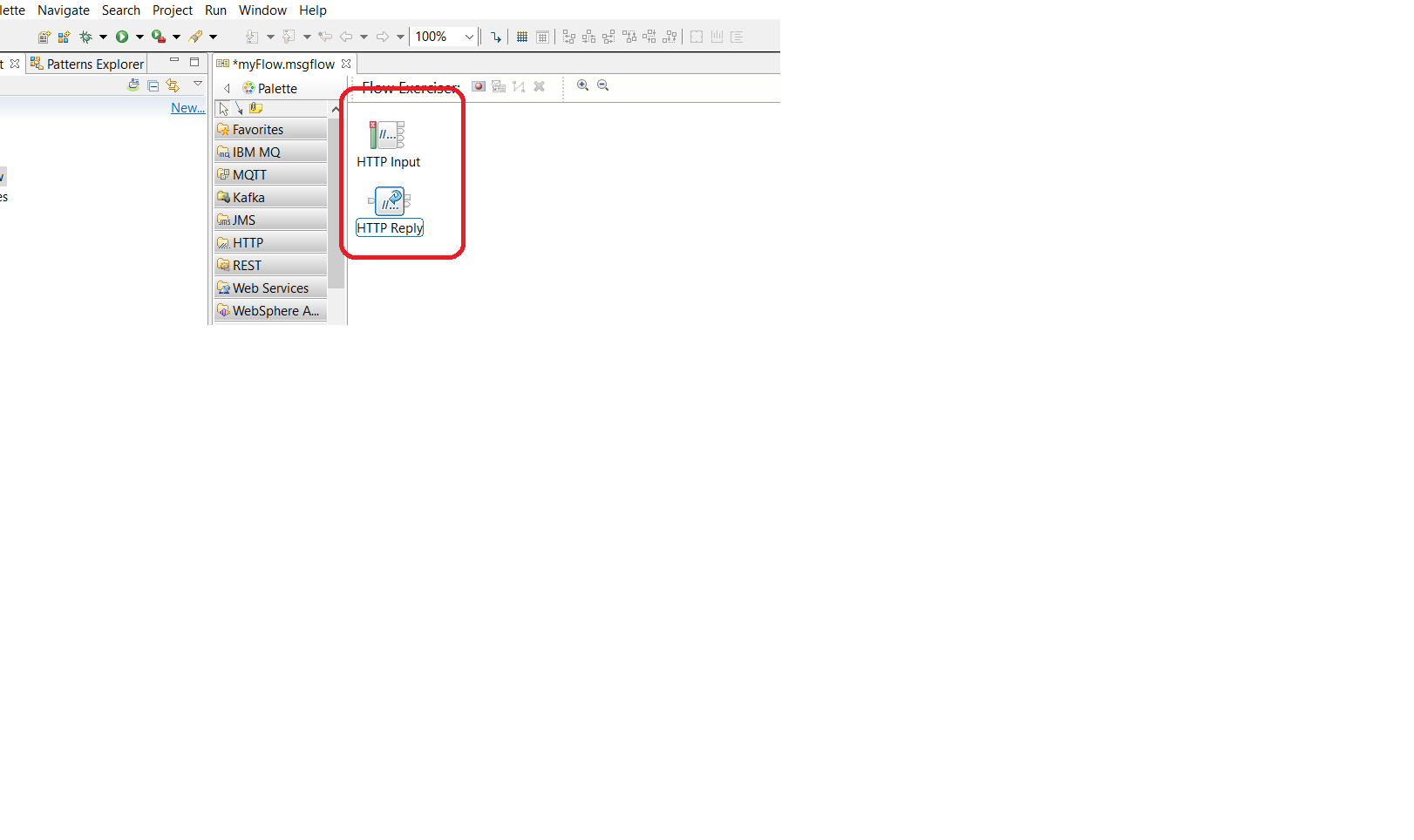 注: 选择布局后,可以通过完成以下步骤在消息流编辑器中重新定位各个消息流节点。
 - 配置 向上, 向下,向左和 向右 方向键以移动消息流节点。
击键:
句点 (.)
JAWS 朗读:
"Period"
一个四向箭头图标会出现在消息流编辑器中所选消息流节点的旁边。

- 确认消息流节点的新位置。
击键:
Esc
JAWS 朗读:
"Escape"
消息流节点会出现在消息流编辑器中的新位置。

编辑消息流:配置消息流节点
关于此任务
过程
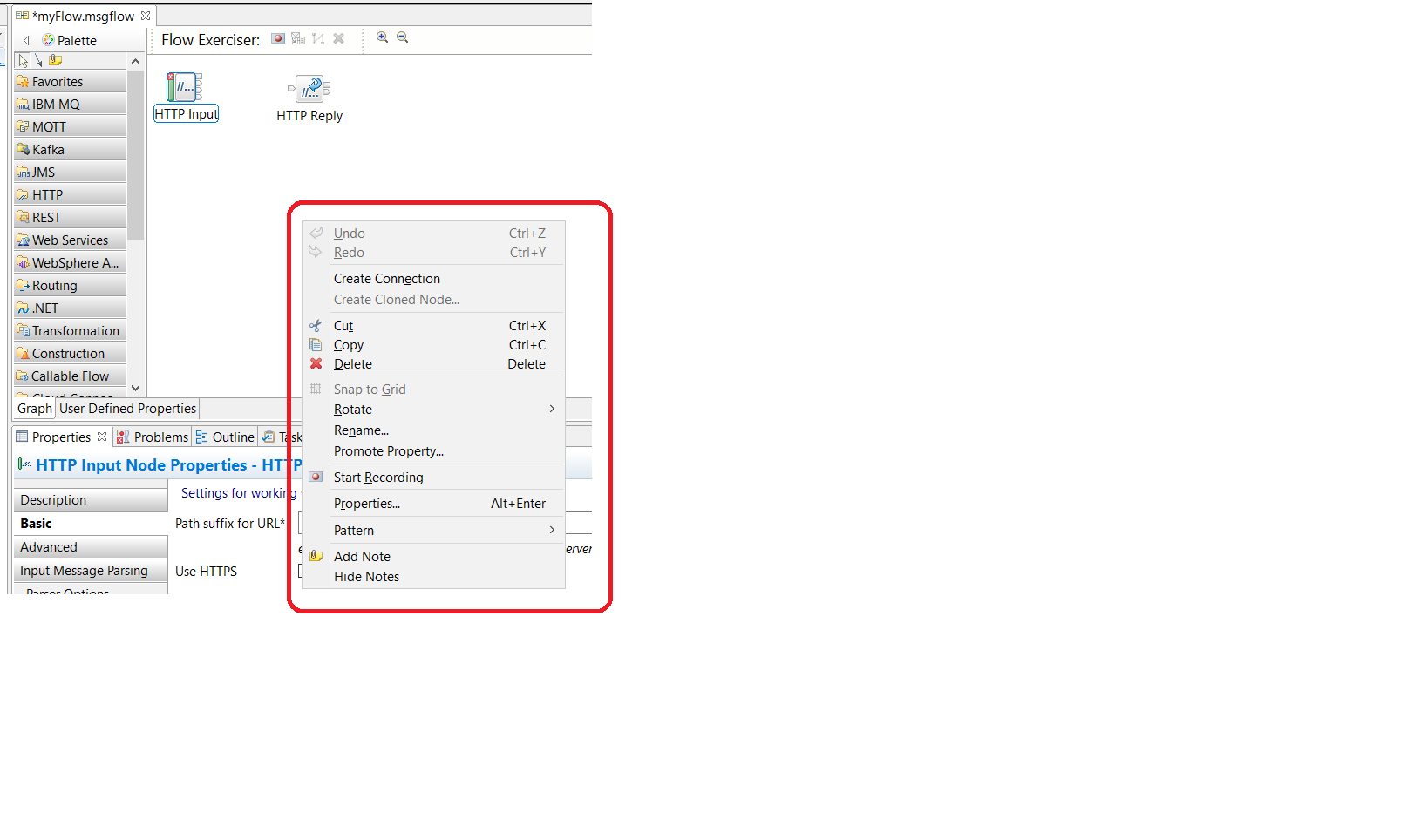
- 打开上下文菜单。
击键:使用 Shift + F10 键打开上下文菜单。
JAWS 朗读:"Shift F10 Context menu. To navigate use up or down arrow. U undo control plus Z unavailable"
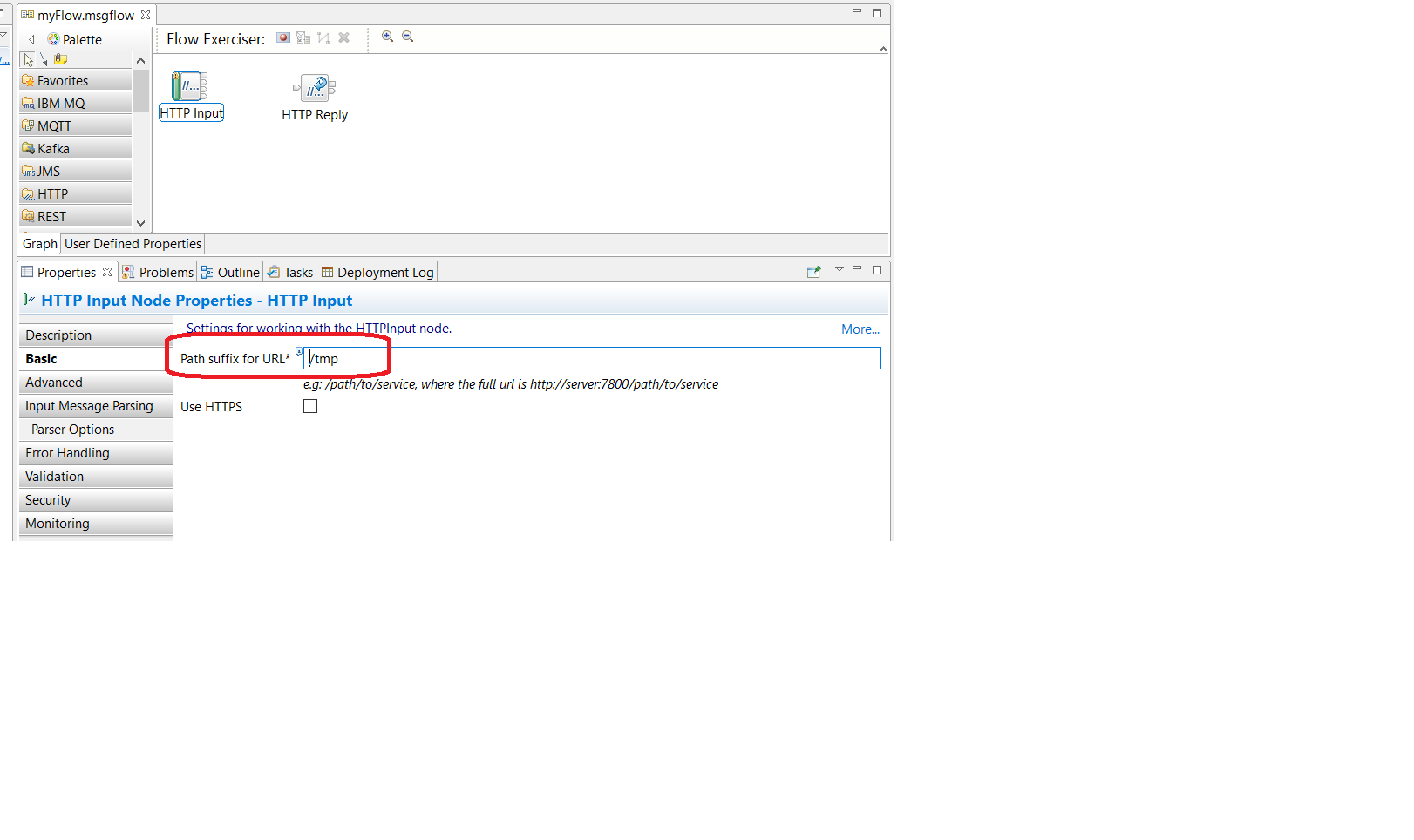
- 更新 " 属性 " 视图中的字段
击键:使用 Tab 键在各字段之间移动。 例如,URL 的路径后缀。
JAWS 朗读:"Path suffix for url star edit. "
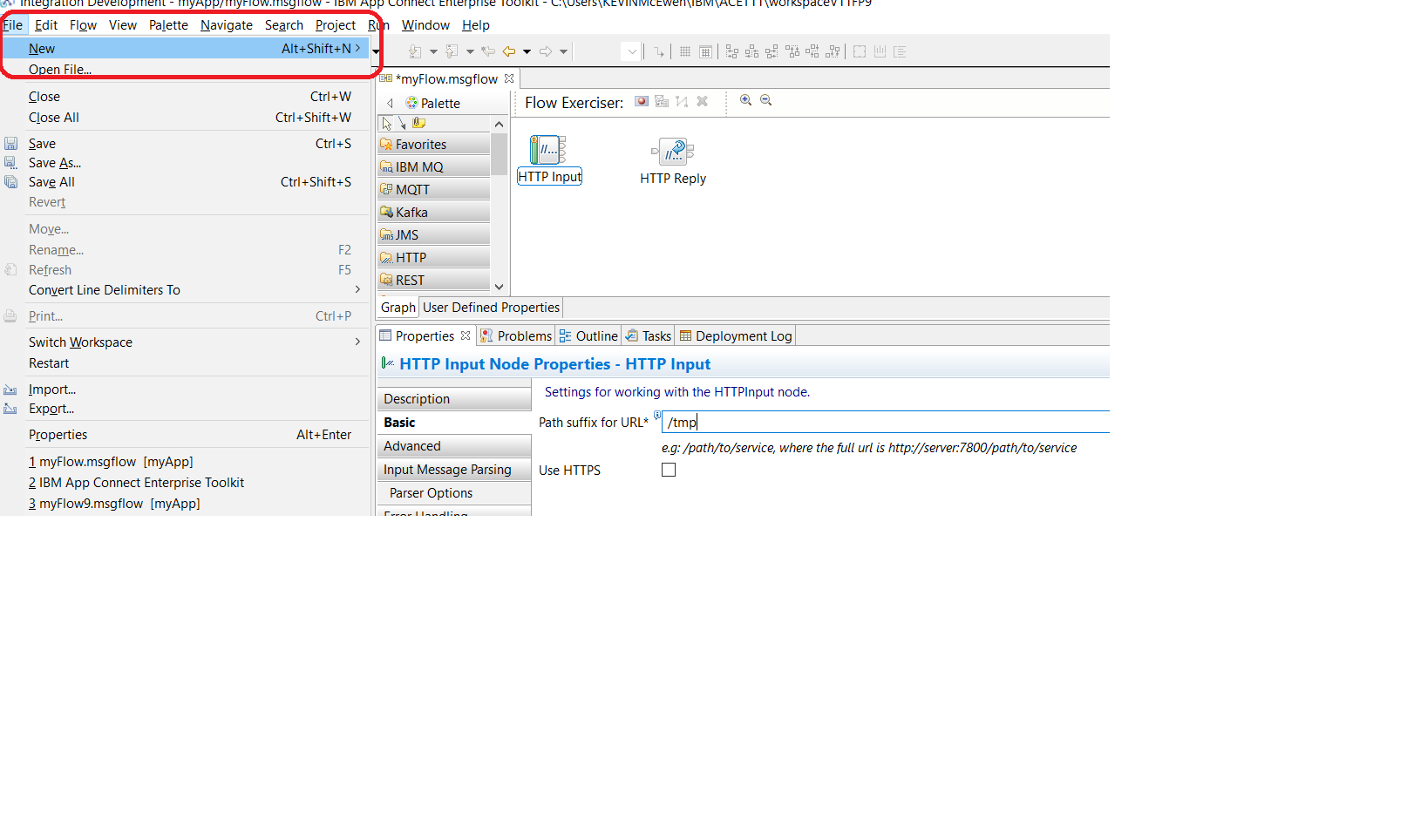
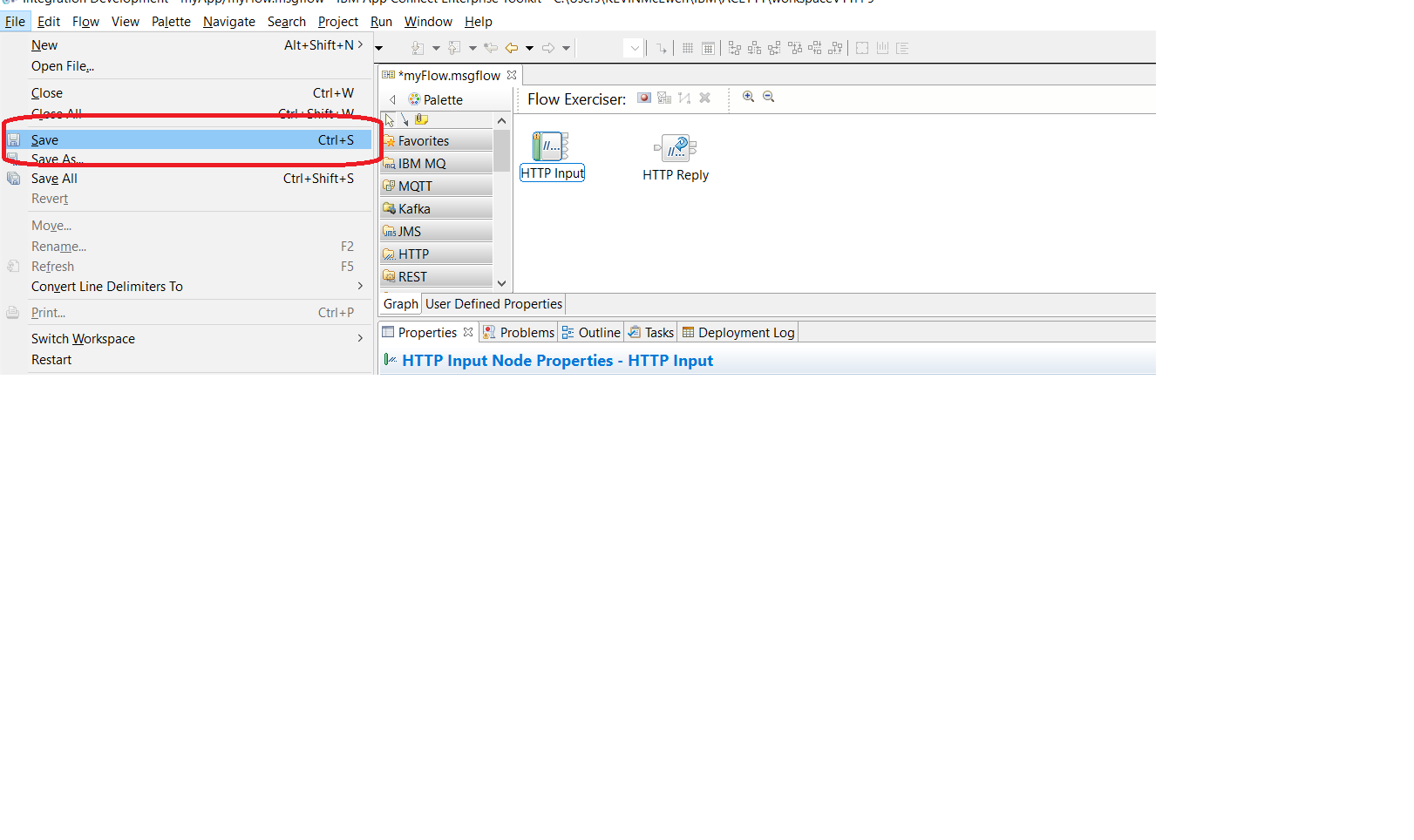
- 保存更改。
击键:
使用 Alt + F 键打开文件菜单
JAWS 朗读:
"Menu, File menu, New, Alt plus shift plus N sub-menu. To navigate, press up or down arrow keys."
击键:
使用向上和向下方向键选择保存
输入以确认。
编辑消息流:在消息流节点之间添加连接
关于此任务
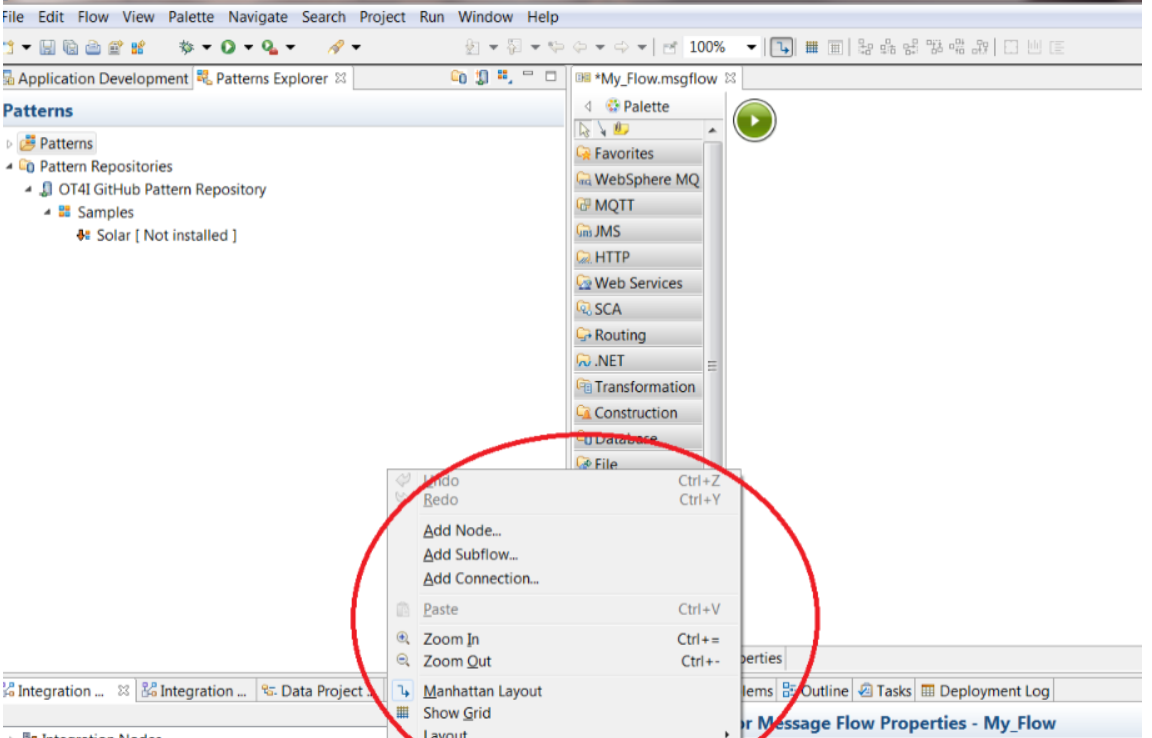
步骤 1:显示可连接的节点终端。
击键:使用 Shift + F10 键打开上下文菜单。
JAWS 朗读:Shift F10. Context menu. To navigate, use up or down arrow add node dot dot dot A.
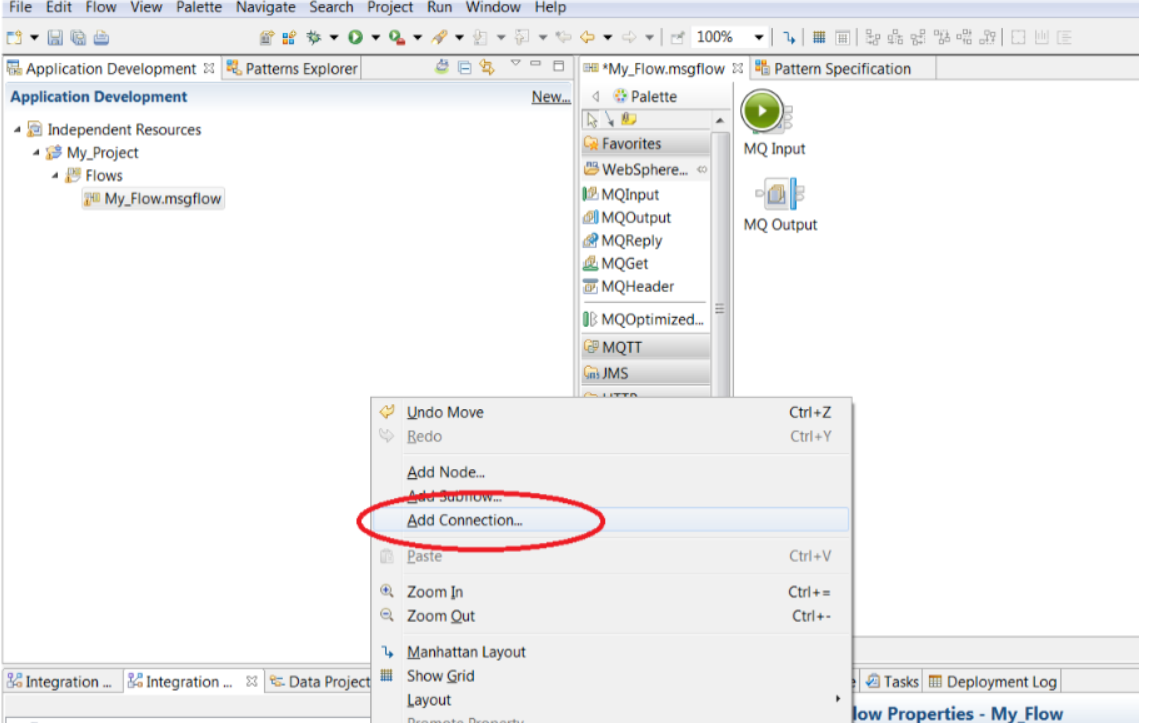
步骤 2:使用向上和向下方向键选择“添加连接”。
击键:使用向上/向下方向键选择“添加连接”
JAWS 朗读:焦点在各菜单项之间移动时,JAWS 会朗读相应的项。 请注意听“添加连接”
步骤 3:按 Enter 确认选择。 这样会打开“添加连接”窗口。
击键:按 Enter 键确认选择。
JAWS 朗读:“Enter 键,“添加连接”对话框”
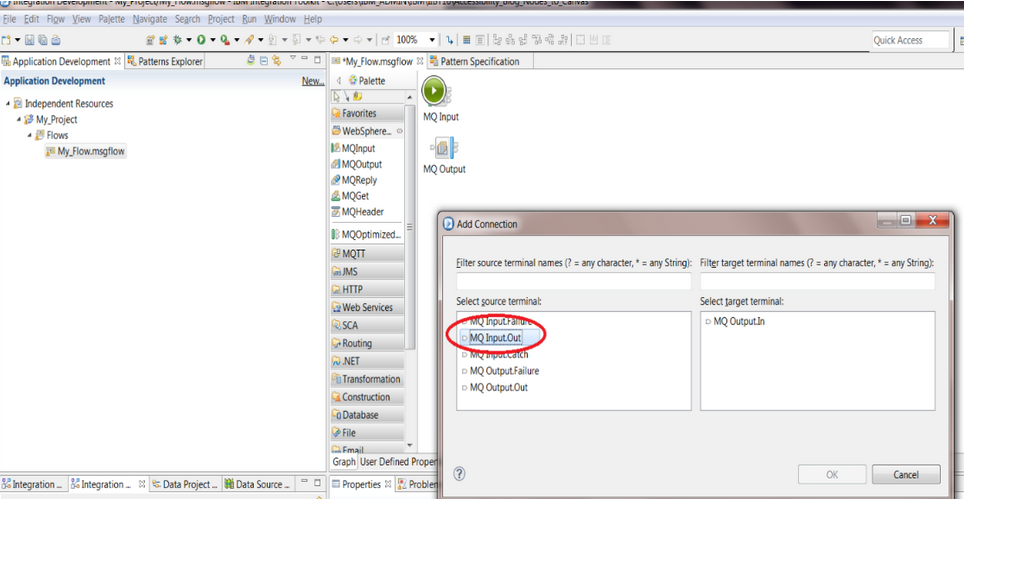
这将出现下面截屏中显示的菜单。
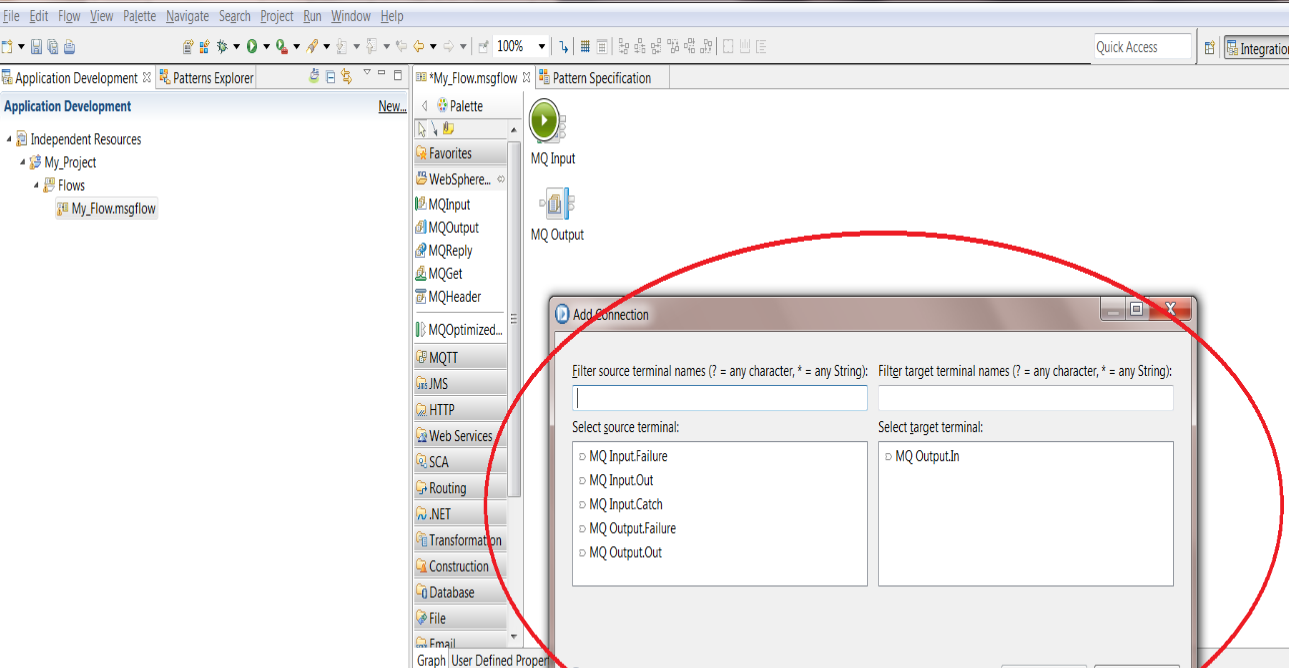
- 标注为“过滤源终端名称”的列显示流中节点的所有可用输出终端(显示为“源终端”)
- 标注为“过滤目标终端名称”的列显示流中节点的所有可用输入终端 (显示为“目标终端”)
可以建立从一个节点的任何输出终端到另一个节点的任何输入终端的连接。
JAWS 朗读:JAWS 会朗读对话框中两列的标题并读出可用作通配符的字符。
Filter source terminal names left parent question mark equals any character star equals any string right parent.
Filter source target names left parent question mark equals any character star equals any string right parent.
步骤 4:选择源终端。
击键:按 Tab 键移动到源终端列表。
JAWS 朗读:Select source terminal colon list view MQ input dot failure one of five to move through items use the arrow keys.
击键:使用向上/向下方向键选择所需的终端
JAWS 朗读:MQ input dot out.
步骤 5:选择目标终端。
击键:按 Tab 两次进入目标终端列表
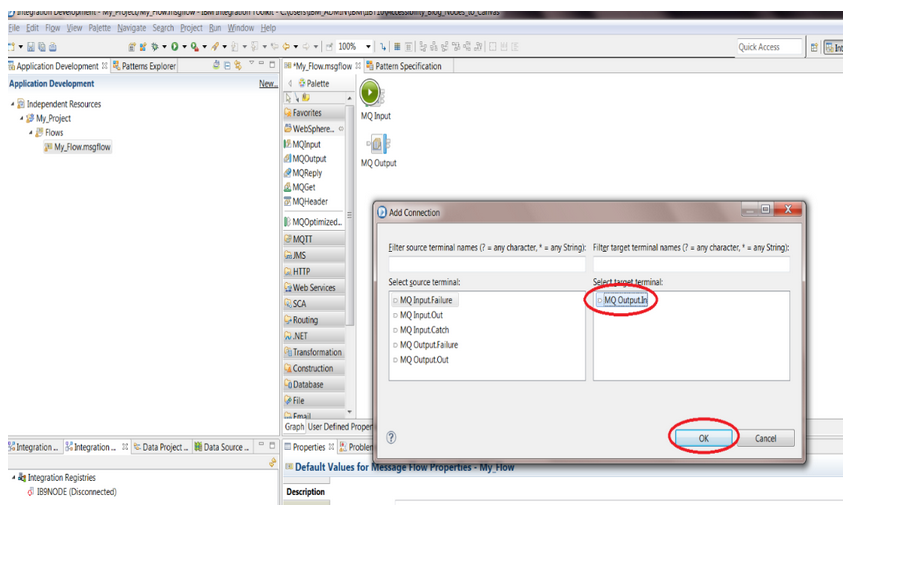
JAWS 朗读:Select target terminal colon list view MQ output dot in one of one to move through items use the arrow keys.
击键:使用向上/向下方向键选择所需的终端
JAWS 朗读:MQ output dot in.
击键:按 Tab 键转至确定。
JAWS 朗读:OK button. To activate press space bar.
步骤 6:完成连接。
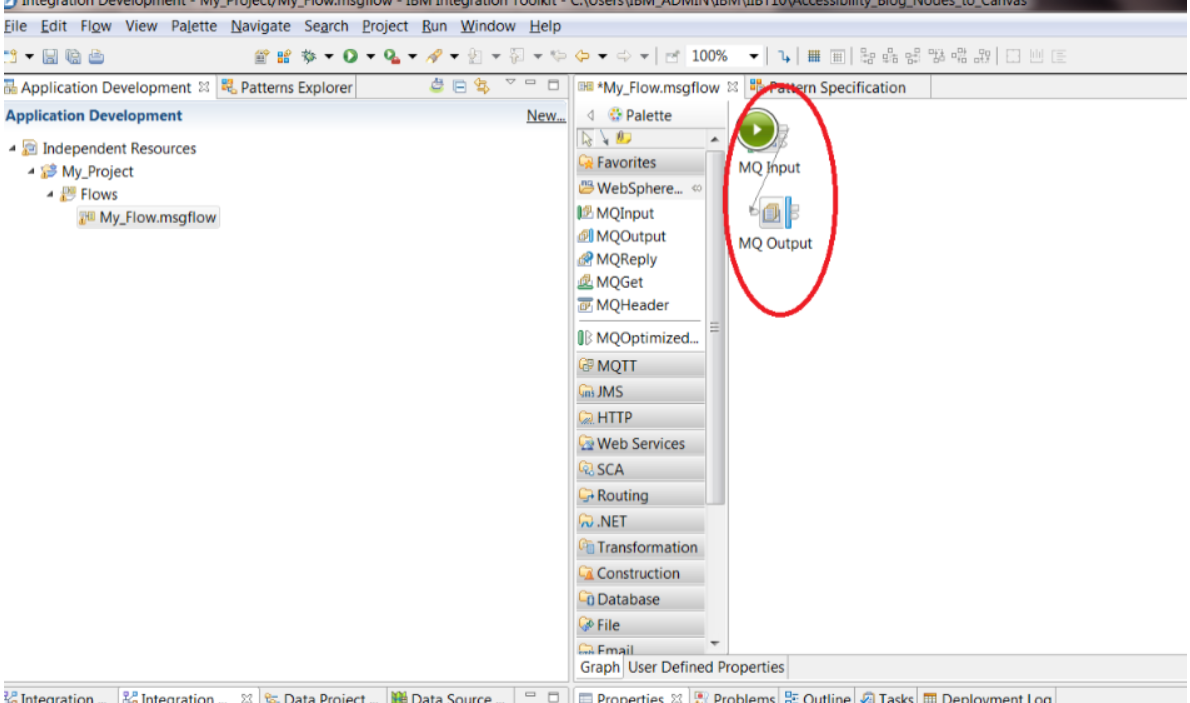
击键:按 Enter 键完成连接。
JAWS 朗读:“Enter 键”
(焦点会返回到编辑器选项卡,并且节点显示为已连接,如以下截屏所示。)
步骤 7:完成所有连接。
重复前面的步骤,直到完成所有必需的连接。
将消息流打包成 BAR 文件
关于此任务
过程
要使用键盘击键将消息流打包成 BAR 文件,请完成以下步骤: