以 X Window System 显示方式查看 clstat
当您在能够显示 X Window System 应用程序的节点上启动 /usr/es/sbin/cluster/clstat 实用程序时,如果客户机的 DISPLAY 环境变量设置为 X 服务器的节点地址的值,那么 clstat 实用程序将显示其图形界面。
要调用 clstat 实用程序 X Window System 显示,请输入 clstat 命令:
/usr/es/sbin/cluster/clstat [-n name][-c Id][ -r #][-D debug_level][-s]其中:
| 标志名称 | 描述 |
|---|---|
| -n name | 集群名称。 此选项不能与 -c 选项一起使用。 |
| -c id | 如果具有指定标识的集群处于活动状态,那么显示有关该集群的信息。 此选项不能与 -n 选项一起使用。 |
| -r # | clstat 实用程序更新显示的时间间隔。 对于图形界面,此值将在数十秒内解析。 缺省情况下,clstat 每隔 0.10 秒更新一次显示。 |
| -D 调试级别 | 要执行的调试的级别。 按照信息量的增加,级别的范围是从 1 到 10。 缺省值 (0) 将关闭调试。 |
| -s | 显示串行网络的服务标签以及服务标签的状态(开启或关闭)。 |
clstat 实用程序图形界面使用窗口来表示集群节点,如下图中所示:

第一行中的中间框指示集群名称和标识。 如果集群稳定,那么此框将显示绿色。 如果集群由于任何原因而不稳定,那么此框变为红色。
其他行中的大框表示节点。 节点名显示在集群中每个活动节点的框中。 对于每个集群,您可看到最多十六个节点。 启动的节点以绿色显示,关闭的节点以红色显示,加入或离开集群的节点以黄色(拓扑更改)显示,未定义的节点以背景色显示。 颜色是在 /usr/es/sbin/cluster/samples/clstat 目录中的 xclstat X Window 资源文件中配置的。
在单色显示器上,灰色加阴影表示的颜色如下所示:
- 红色
- 深灰色
- 黄色
- 灰色
- 绿色
- 浅灰色
clstat 显示上提供了五个按钮:
- 上一个
- 显示上一个集群(从结尾到开始循环)。
- 下一步
- 显示下一个集群(从开始到结尾循环)。
- cluster:ID
- 刷新栏。 按此栏将更新状态显示。
- QUIT
- 取消 clstat 实用程序。
- 帮助
- 显示帮助信息。
在 X Window 显示中查看网络接口和资源组信息
要查看有关节点的网络接口和资源组的信息,请在 clstat 显示中相应节点框中单击鼠标按键 1。 将显示一个与以下类似的弹出窗口。 示例中的标题显示您正在查看 cluster_1 中的节点 holmes。
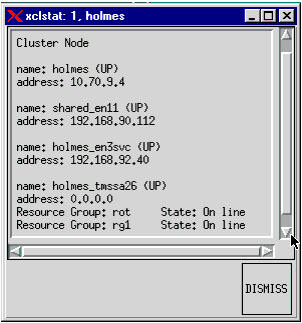
clstat 仅显示资源组的状态(联机或脱机)。
单击 DISMISS 按钮可关闭弹出窗口并返回到 clstat 显示窗口。 请 不要 使用窗口下拉菜单中的 "关闭" 选项来关闭此屏幕; 它将终止 clstat 实用程序。