在 Cloud Manager UI 中访问分析
如何从 Cloud Manager UI 查看,分析和导出分析数据。
Cloud Manager UI 分析视图显示每个网关的总 API 调用量数据和总调用量。
- 使用情况: 云中的 API 调用总数。 对于基于使用的许可,此属性是必需的。
- 网关操作: 每个网关服务中每个网关的调用量和等待时间信息。 此信息可用于确定负载是否分布均匀或网关是否性能不佳。
要访问分析视图,请在导航面板中单击  :
:
如果您有多个分析服务,请使用右上方的列表来选择要查看其 API 事件数据的分析服务。
发现视图
缺省情况下,将显示 仪表板 选项卡。 要在一段时间内以表格形式查看 API 调用,请选择 发现:
可从 UI 访问的最大 API 事件数为 10,000。 " 发现 " 视图上每页可显示的最大事件记录数为 200。
您可以定制 过滤器 部分中显示的列。
您可以将时间线图表切换为对数 y 轴,并通过单击图表右上角的 操作 来导出图表的数据:

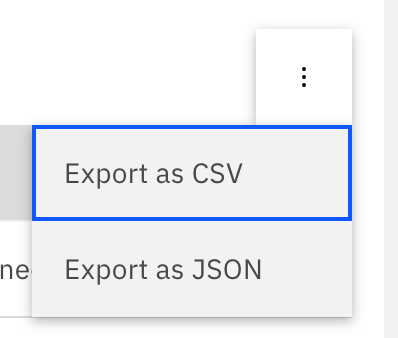
您可以通过单击表右上方的 操作 从表中导出 API 事件数据:
如果在 "发现 " 视图中看到意外的 HTTP OPTIONS 事件,这些事件是由于基于浏览器的 API 测试工具发出 CORS 请求所致。 有关测试工具和 OPTIONS 调用的更多信息,请参阅 测试 API。
"仪表板" 视图
- 摘要: 有关调用卷,等待时间以及发生这些调用的时间的概览信息。
- 使用情况: 云中的 API 调用总数。 对于基于使用的许可,此属性是必需的。
- API: 您需要了解的有关调用哪些 API 以及哪些 API 未调用的所有信息。
- 产品 : 哪些产品在总计和一段时间内都是最受欢迎的。
- 使用者: 确定哪些使用者组织在一段时间内进行的 API 调用总数最多。
- 应用程序: 哪些应用程序在总时间和一段时间内负责最多的 API 调用。
- 人工智能使用情况:跟踪人工智能令牌数量和模型使用情况,了解人工智能服务的使用情况。
- 状态 :关于 API 调用成功和失败的关键信息,显示一段时间内的成功率和失败率,以及 HTTP 响应代码明细。
- 等待时间: API 返回响应所花费的时间以及随时间变化的等待时间。
- 数据传输: 所有关于请求和响应有效内容的内容。 哪些 API、使用者和应用程序具有最大的请求和响应有效内容。
- 客户机信息: 调用 API 的人员以及来自哪些设备的人员。注: 只能将因特网可访问的 IP 地址解析为地理位置。 将忽略内部 IP 地址。
- 网关操作: 每个网关服务中每个网关的调用量和等待时间信息。 此信息可用于确定负载是否分布均匀或网关是否性能不佳。
仪表板中的每个图表都可以导出为 PNG 或 JPG 图像。 每个图表的源数据可以导出为 JSON 或 CSV 文件。 要导出图表,请单击右上角的 操作 :
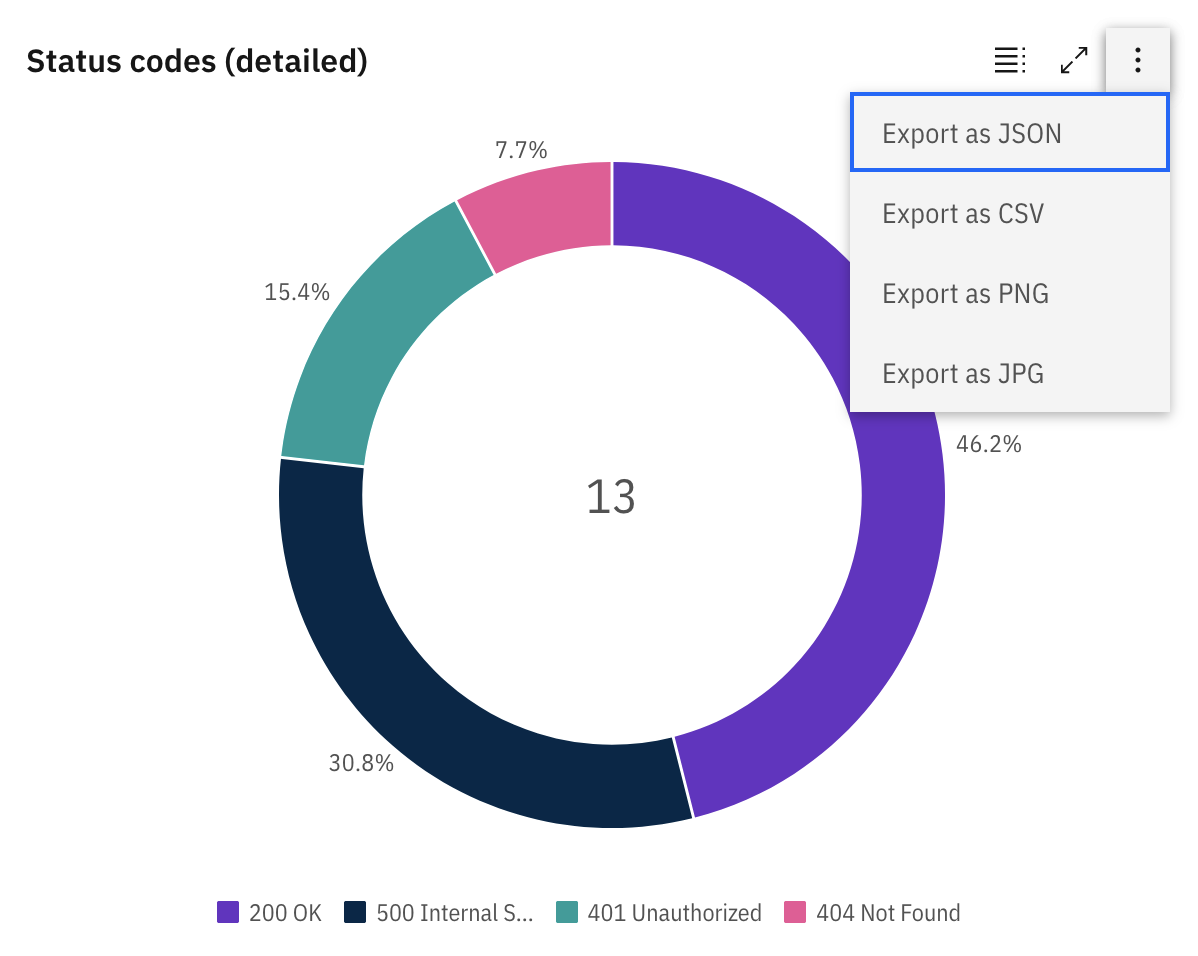
点击 " ,还可以将图表放大到全屏。 要查看表格形式的源数据,请单击 "
 。
。
过滤显示的数据
您可以通过定义过滤器 (也称为 查询
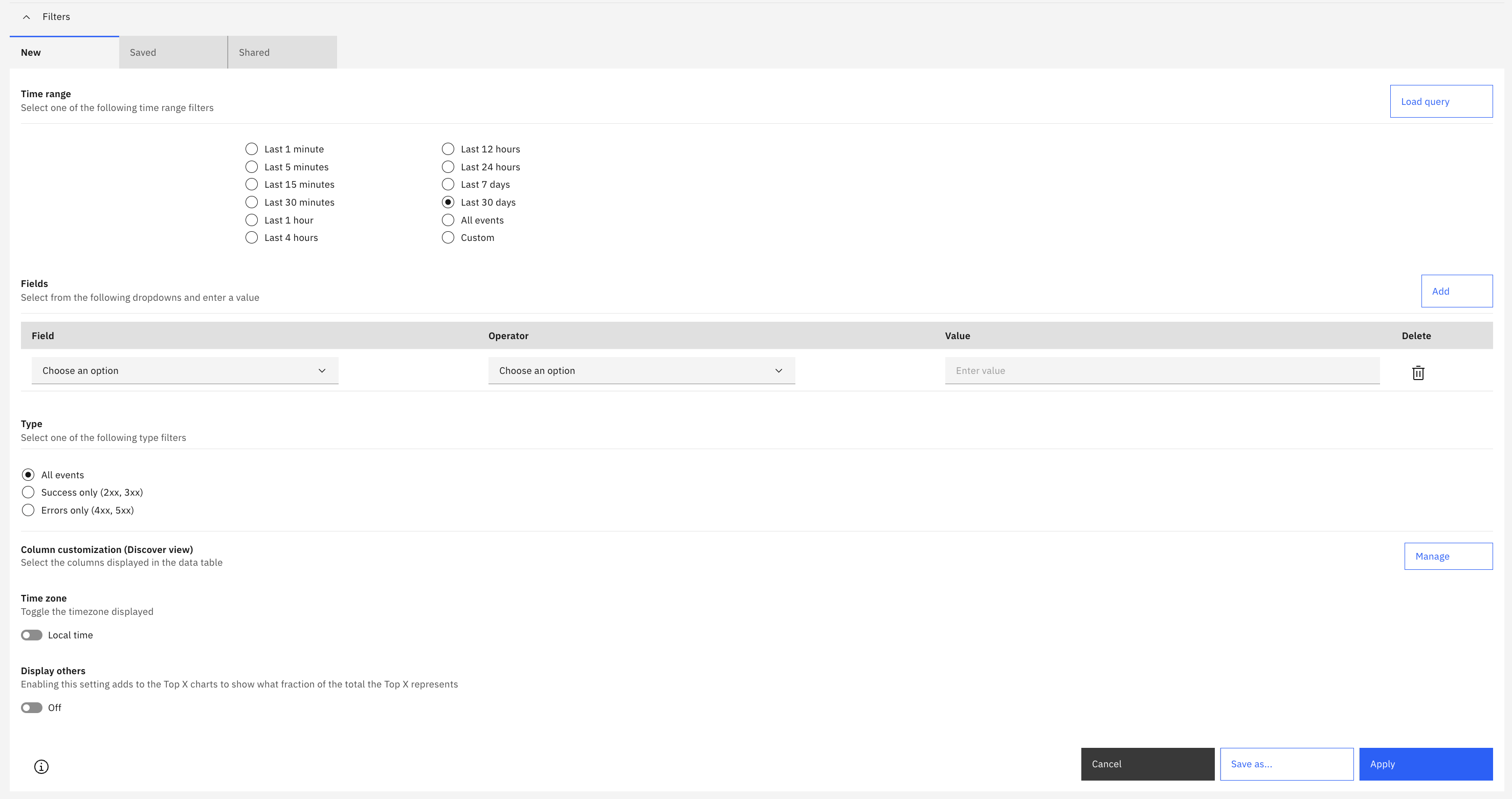
) 来过滤 " 仪表板 " 和 " 发现 " 视图中显示的数据。 展开 过滤器 部分以查看,定义和应用对所显示数据的查询:
- 共享查询对同一作用域中的所有用户可见。 它们对于其他作用域中的用户不可见。 例如, Cloud Manager UI 用户共享的查询对于 API Manager UI 用户不可见。 在 API Manager UI 中,在目录作用域中创建的查询对于在提供者组织作用域中查看分析数据的用户不可见。
- 其他用户无法编辑或删除您共享的查询,但他们可以创建重复的查询,他们可以编辑和共享该查询。
- 所有查询都具有名称和可选描述。 该名称不需要唯一。
可以将已保存的查询导出为字符串,以便在 REST API 和 工具箱 CLI 查询中使用,例如:
 将以下字符串复制到剪贴板:
timeframe=last7days在分析中设置默认查询
- 只能将共享查询设置为默认查询。
- 每个作用域可以为每个用户设置一个默认查询。 可以为每个目录和空间设置不同的默认查询。
- 确保要设置为默认值的查询已保存。
- 要共享已保存的查询,请完成以下步骤。
- 单击保存选项卡。
- 从选项菜单中单击 " 共享 "。
- 在共享查询窗口中,单击共享。
- 单击共享选项卡。
- 从选项菜单中,单击设置为默认查询。

- 在 " 默认查询 " 窗口中,单击 " 默认 "。
- 要立即应用默认查询。 单击应用。 默认查询会立即应用于该范围内的所有用户。 如果设置默认查询后不单击 " 应用 ",下次访问 " 仪表板 " 或 "发现 " 选项卡时将自动应用默认查询。
"报告" 视图
报告视图包含 6 个磁贴和一个 API 调用量排行榜。

调用量趋势显示最活跃和最不活跃的 API、成功和失败的 API 调用总数、发送和接收的总字节数以及基于范围的总数。
消费者趋势 "磁贴显示了消费者数量以及订阅和应用程序数量的变化情况: 
消费报告显示了网关处理的 API 调用的长期趋势,这对基于消费的许可洞察至关重要。
不活跃产品显示没有订阅的产品和没有流量的产品。
不活动消费者组织显示没有应用程序、订阅、最近流量或根本没有流量的消费者组织。
已废弃产品显示已废弃但仍有流量的产品。
API 调用量排行榜显示了 API、产品、计划、应用、消费者组织、网关服务和按目录细分的排行榜。 点击名称一栏 ,查看每个项目的数据。