 原生直方圖度量支援 (技術預覽)
原生直方圖度量支援是技術預覽特性,僅適用於 IBM Instana Observability (SaaS) 供應項目中的部分租戶單位,直到其通用版為止。 如果您可以將 直方圖小組件 新增至自訂儀表板,則租戶單位是技術預覽的一部分。
作為此技術預覽的一部分, IBM Instana Observability 現在支援將 Prometheus 直方圖度量值作為原生度量值類型進行儲存及擷取。
Prometheus 直方圖度量值的儲存格式
在 IBM Instana Observability 中,直方圖度量值同時以原始格式 (作為個別度量值) 和原生格式儲存。 Java、.NET Core 及 Prometheus 感應器支援將 Prometheus 直方圖儲存為原生直方圖度量值。
附註: 在未來版本中可能會停止提供原始直方圖儲存格式。
在舊版 IBM Instana Observability 中,直方圖的每一部分都被視為個別度量值。 例如,下列 Prometheus 直方圖會在策劃的儀表板中顯示為七個個別度量值:
vehicle_repair_history_bucket{category="EV",deductible="100.00",le="2.0",} 13.0
vehicle_repair_history_bucket{category="EV",deductible="100.00",le="4.0",} 13.0
vehicle_repair_history_bucket{category="EV",deductible="100.00",le="6.0",} 13.0
vehicle_repair_history_bucket{category="EV",deductible="100.00",le="8.0",} 13.0
vehicle_repair_history_bucket{category="EV",deductible="100.00",le="+Inf",} 13.0
vehicle_repair_history_count{category="EV",deductible="100.00",} 13.0
vehicle_repair_history_sum{category="EV",deductible="100.00",} 13.0
使用原生 Prometheus 直方圖度量支援,之前的直方圖可以整體參照如下:
- 在策劃的儀表板中:
vehicle_repair_history{category="EV",deductible="100.00"} - 在自訂儀表板中 (具有可用於過濾及分組結果的
category及deductible標籤):vehicle_repair_history
原生儲存的直方圖度量名稱沒有任何度量類型 ID (例如 _bucket、 _sum或 _count) ,且它們不包含儲存區標籤 (例如 le="2.0")。
您可以使用下列小組件來檢視直方圖度量值的敘述性統計資料:
- 直方圖 小組件: 顯示所選取時間範圍的測量分佈。
- 圖表: 時間序列 小組件: 顯示百分位數、總和或平均值。
您可以在策劃或自訂儀表板中視覺化直方圖。
在策劃的儀表板中視覺化
在策劃的儀表板 ( IBM Instana Observability 提供的預先建置感應器儀表板) 中,會顯示原生儲存直方圖的平均值。 特定時間點的平均值是自前一個時間點以來直方圖度量中所記錄的測量平均值。 可用於原生儲存直方圖的最低度量精度為 10 秒。 也會顯示組成直方圖的個別度量值。
下列儀表板範例顯示原生儲存的 vehicle_repair_history 直方圖 (vehicle_repair_history{category="EV"}) 的平均值差異值,以及組成直方圖之每一個個別度量 ( _bucket、 _sum及 _count 度量) 的累加平均值。

在自訂儀表板中視覺化
您可以使用下列小組件,在自訂儀表板上視覺化原生儲存的直方圖:
使用直方圖小組件來視覺化
若要使用 直方圖 小組件來視覺化原生儲存的直方圖,請完成下列步驟:
移至 Instana 使用者介面,以建立自訂儀表板。 如需如何建立自訂儀表板的相關資訊,請參閱 建立自訂儀表板。
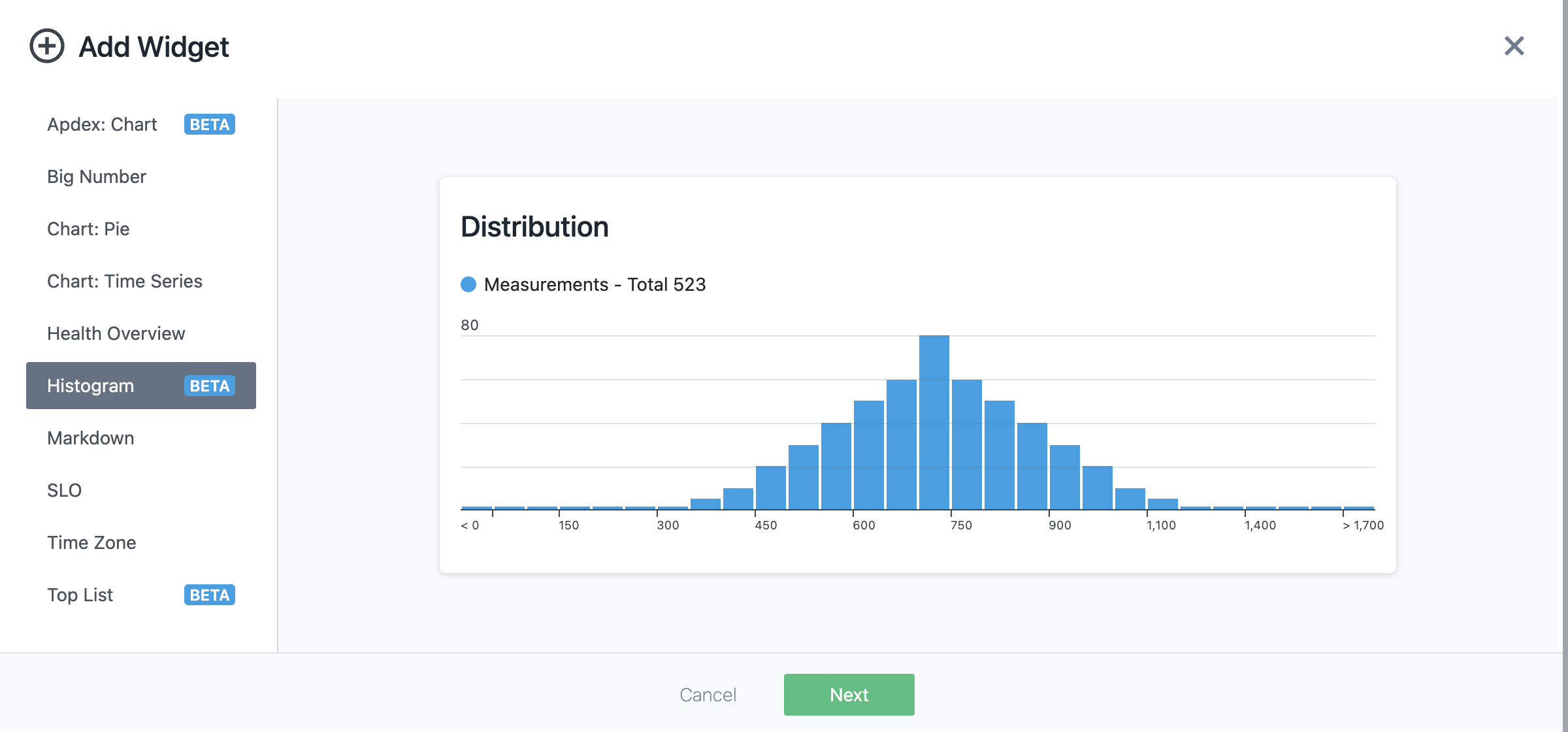
在自訂儀表板中,按一下 新增小組件 ,然後選取 直方圖 小組件類型。 即會顯示「新增小組件-直方圖」儀表板。
在「選取度量」區段中,從 資料來源 清單中選取 基礎架構與平台 。 基礎架構與平台 是唯一可作為直方圖進行視覺化的資料來源。
從 度量 清單中,選取對應於原生儲存直方圖的直方圖度量。
下列範例顯示以vehicle_repair開頭的數個 Prometheus 直方圖度量名稱。 不過,只有第一個直方圖度量 (vehicle_repair_history) 是原生儲存的直方圖。 因此,您必須選取它。
附註: 當您使用 直方圖 小組件選取要視覺化的度量值時,請確保選取對應於原生儲存直方圖的度量值名稱 (否則結果可能無法預期)。 您可以使用下列準則來判定哪些度量名稱對應於原生儲存的直方圖:
- 計量資料類型為直方圖。
- 度量名稱不會在名稱後面以大括弧 (
{ }) 列出標籤值。 - 度量名稱不包含度量類型 ID (例如
_bucket、_sum或_count) ,且不包含儲存區標籤 (例如 le= "2.0")。
選用項目: 選取過濾準則。 例如,您可以使用一個以上 Prometheus 直方圖度量標籤來過濾直方圖資料。
選取度量值格式製作程式。 預設格式製作程式是 百分比,這可能不適用於直方圖度量。
在下列範例中,會使用 免賠額 標籤來過濾直方圖資料,並從「軸」配置區段的 格式製作程式 清單中選取 數字 。 數字格式製作程式在此範例中很理想,因為直方圖儲存區是整數。
在「預覽」區段中,以直方圖預覽視覺化結果。
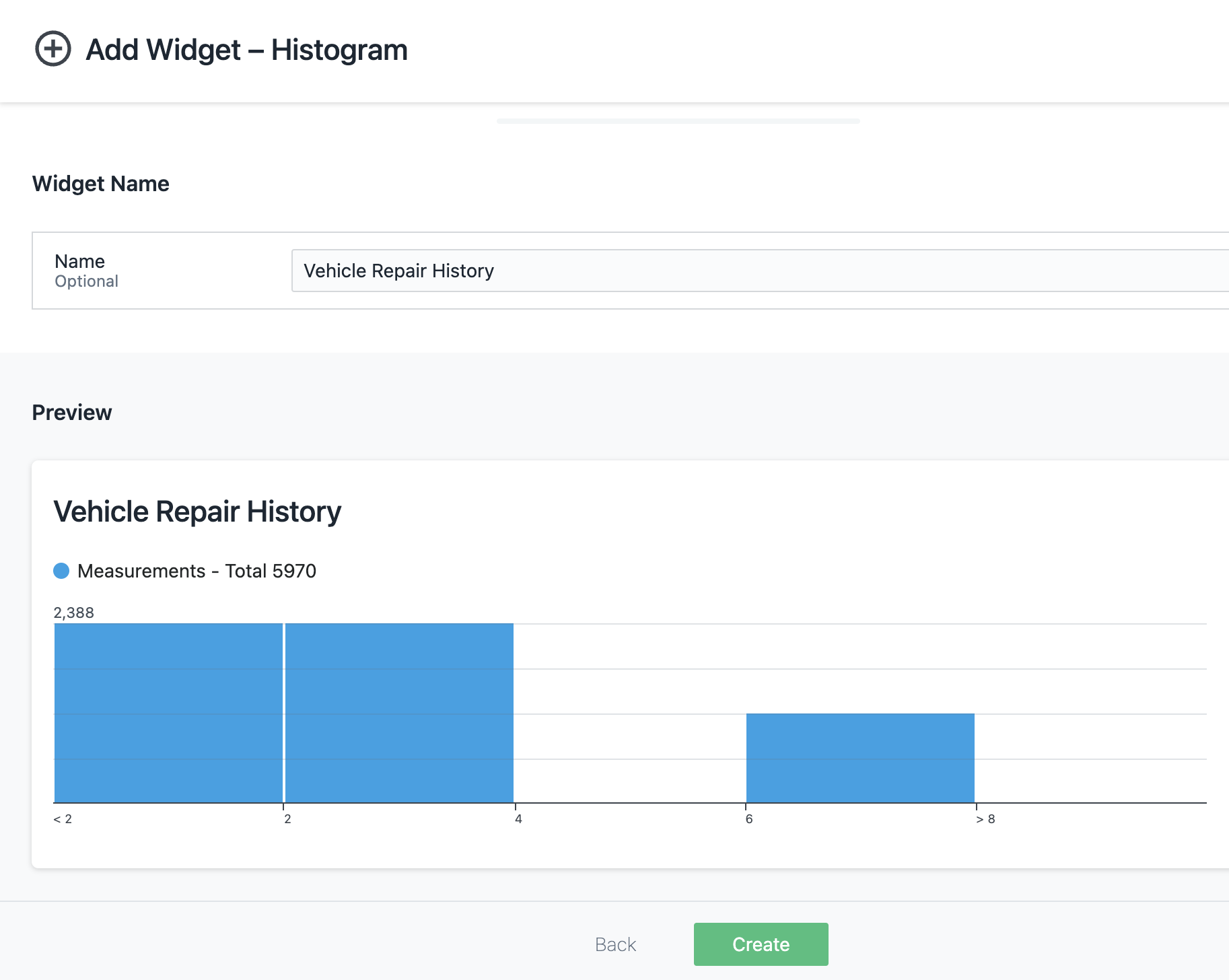
直方圖儲存區值不同於 Prometheus 所報告的原始度量值,因為直方圖視覺化是根據觀察值之間的差異,而不是絕對累加值。
使用「時間序列」小組件視覺化
若要使用 圖表: 時間序列 小組件來視覺化原生儲存的直方圖,請完成下列步驟:
移至 Instana 使用者介面,以建立自訂儀表板。 如需相關資訊,請參閱 建立自訂儀表板。
在自訂儀表板中,按一下 新增小組件 ,然後選取 圖表: 時間序列 小組件類型。
在「新增小組件-圖表: 時間序列」儀表板上,從 資料來源 清單中選取 基礎架構與平台 。
從 度量 清單中,選取原生儲存的直方圖度量。 如需如何選取正確直方圖度量值的相關資訊,請參閱 使用直方圖小組件視覺化 區段中步驟 4 的附註。
選用項目: 選取聚集、過濾及群組準則。 在下列範例中,已選取 99th 百分位數聚集,並使用 category 標籤對直方圖資料進行分組。

在「預覽」區段中,以直方圖預覽視覺化結果。

重要事項: 當您使用 圖表: 時間序列 小組件來視覺化原生儲存的直方圖時,請考量下列要點:
- Prometheus 直方圖無法使用最大值和最小值。
- 僅當直方圖至少有兩個有限儲存區界限時,百分位數才可用。
- 對於特定時間點,如果自前一個時間點以來未記錄直方圖的測量,則在該時間點不會顯示任何資料。 因此,時間序列圖形中可能會出現間隙。
原生儲存直方圖的限制
原生儲存的直方圖具有下列限制:
- 可用於原生儲存直方圖的最低度量精度為 10 秒。
- Prometheus 直方圖度量值需要多個觀察值才能用於計算。 因此,在第一個觀察之前來自直方圖的測量不會影響所顯示的資料。
- 對於特定時間點,如果自前一個時間點以來未記錄直方圖的測量,則在該時間點不會顯示任何資料。 如果直方圖度量值從未有測量,則無法作為原生儲存的直方圖。