 與 Okta 整合
Okta 不會透過上傳「服務提供者」meta 資料來提供 SAML 應用程式的自動設定。 這個小型指導教學會引導您完成必要的步驟,讓 Instana 與 Okta 整合成 SAML 應用程式。
必要條件
- 您需要 Okta 中的管理者專用權。
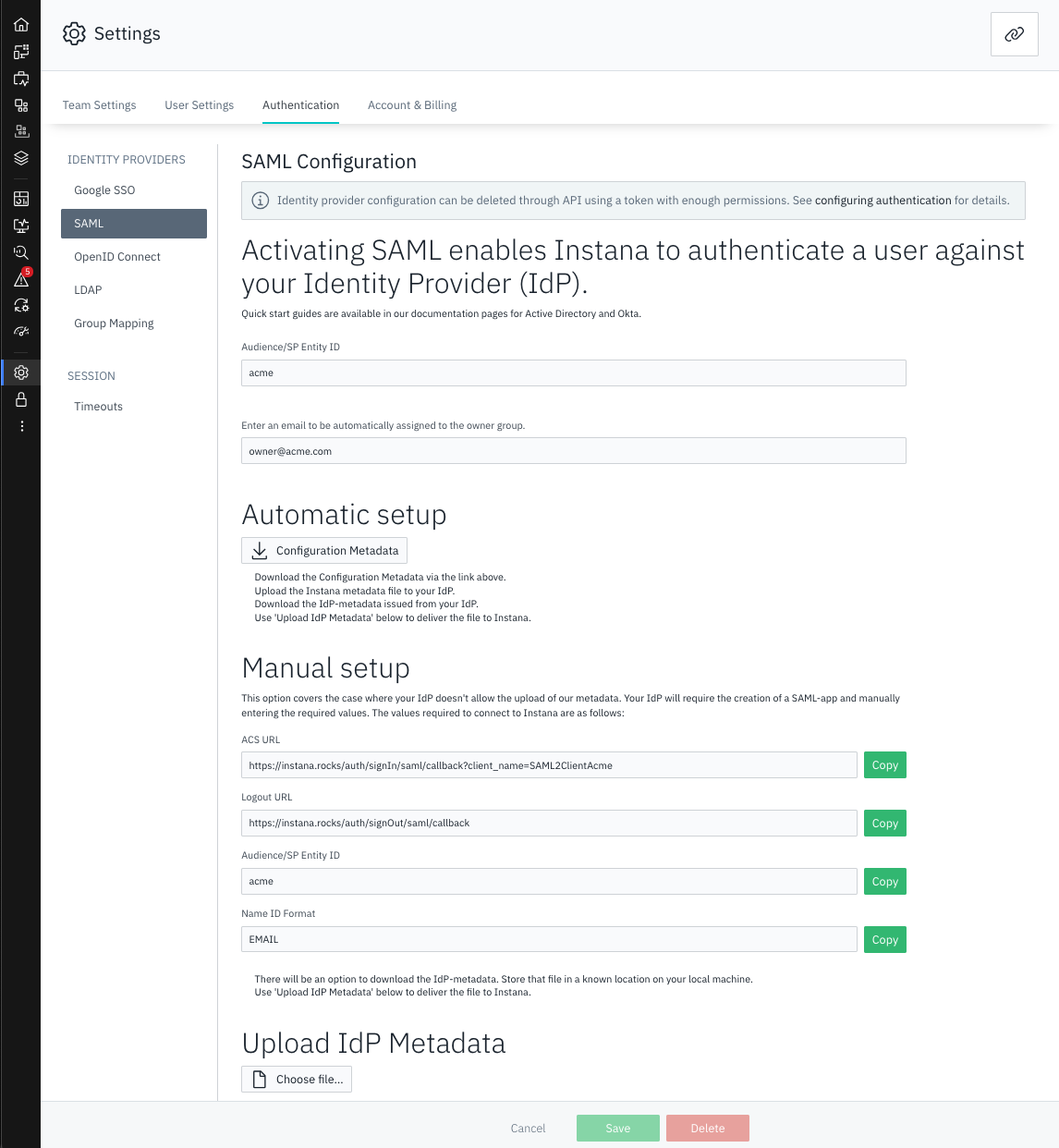
- 在 Instana 中開啟 SAML 配置 頁面,您需要在該處與 Okta 之間複製並貼上部分值。
在 Okta 中建立 SAML 應用程式
從 Okata 使用者介面上的清單中,選取 Okta 中的應用程式視景。

按一下 新增應用程式。

若要開啟精靈,請按一下 建立應用程式。

您將建立 SAML 2.0 應用程式。 這就是您要從下拉清單中選取的項目。

在下列情況下,為應用程式命名,例如 Instana 。

從 Instana-SAML 設定頁面複製 ACS URL ,並將它放在 單一登入 URL中。
將 名稱 ID 格式 變更為 EmailAddress。
將 應用程式使用者名稱 變更為 電子郵件。

大功告成。 最終頁面提供您剛建立之 SAML 應用程式的概觀。
在此頁面中,您現在可以下載 身分提供者 meta 資料。
若要啟動 SAML 整合,您需要在本端儲存 身分提供者 meta 資料 ,切換至 Instana-SAML 設定頁面並上傳檔案。

新增使用者至 Instana
在啟用 SAML 的情況下,這是使用者存取 Instana 的唯一方式。
若要啟用使用者,您必須取得指派給您的 SAML 應用程式。
在 Okta 中開啟應用程式概觀,並從下拉清單中選取指派使用者。
附註: 請確定每位使用者都有相關聯的電子郵件位址。
每一個新使用者在第一次登入期間都可以接收 預設角色 。
