Ders 4: Aynı sütundaki hücre genişlikleri değişebiliyor
Bu derste, aynı sütunda bulunan ve farklı genişlikleri olan hücrelerle bir tablo oluşturursiniz.
Bu görev hakkında
- Satır yüksekliği, içinde daha fazla içeriği olan hücreler için ayarlanır.
- Kullanıcı tarafından girilen hücre genişliği değerleri, çıkış oluşturulduğunda bunlara bağlı kalındır.
- Aynı sütundaki hücreler farklı genişliklere sahip olabilir.
Yordam
Çıkışın sınanması
Yordam
-
 Geçerli belge stilinde önizleme raporunu önizle simgesini tıklatın.
 - Diğer çıkışları yapılandırmadan devam etmek için Evet ' i tıklatın.
- Sonuçlar penceresinde, PDF ' e giden bağlantıyı tıklatın.
Sonuçlar
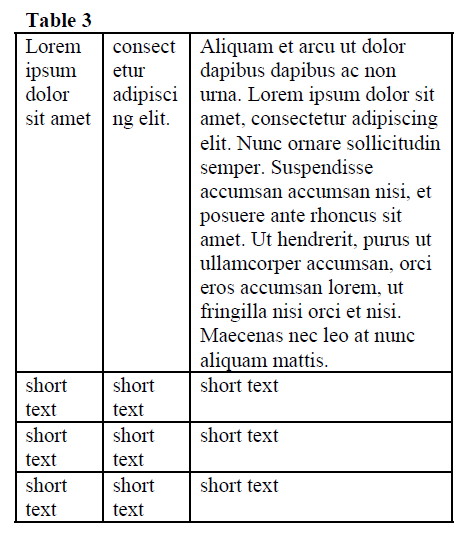
Örnek
Aynı sütunun hücrelerinde farklı hücre genişlikleri belirtiyorsam, tablo çıktısı neye benzerdi?:
Farklı hücre genişliği değerleri yaratmak için:
- Document Studio uygulamasında,
 Satır öğesini seçin ve var olan satırdan sonra tablo öğesine sürükleyin.
 - İkinci satırdaki ilk hücreyi seçin.
- Özellikler görünümünde, öğelerini genişletin.
- Hücre genişliği özelliği için 75girin.
- İkinci satırdaki ikinci hücreyi seçin.
- Özellikler görünümünde, öğelerini genişletin.
- Hücre genişliği özelliği için 75girin.
- İkinci satırdaki üçüncü hücreyi seçin.
- Özellikler görünümünde, öğelerini genişletin.
- Hücre genişliği özelliği için 100girin.
- Başlığı yeniden adlandırın:
- Paragraf öğesindeki metin öğesini çift tıklatın.
- Table 3: Different cell widths in a columngirin.
- Tamam'ı tıklatın.
- Değişiklikleri kaydedin.
- Çıktıyı test edin.
İkinci satır için hücre genişliklerini değiştirdiyseniz ve toplam ilk satırdaki toplam eşitse, hücreler ayarlanır, ancak tablonun kendisi aynı boyuttır: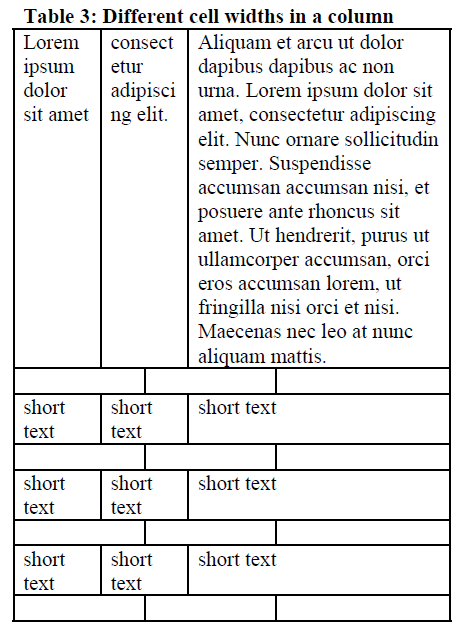
Hücre genişliklerini çıkaracaksam, tablo çıktısı neye benzerdi?: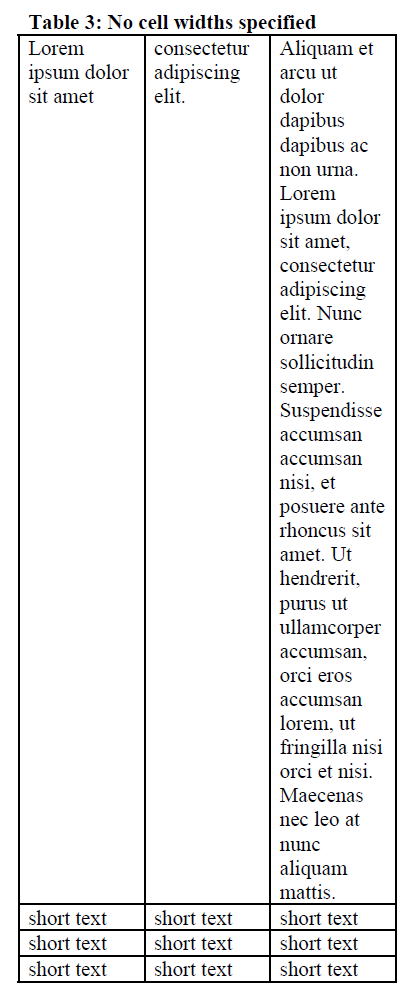
Hücre genişliği değerlerini kaldırmak için:
Hücre genişliklerini her hücre öğesinden kaldırdıysanız, tüm sütun genişlikleri de tabloda aynıdır. Satır yüksekliği, içindeki içeriğin izin verecek şekilde ayarlıdır:- Document Studio uygulamasında Hücre 1 'i seçin.
- Özellikler görünümünde, öğelerini genişletin.
- Hücre genişliği özelliği için değeri silin.
- Hücre 2 ve Hücre 3 'e ilişkin hücre genişliği değerlerini kaldırmak için 3. adımı yineleyin.
- Başlığı yeniden adlandırın:
- Paragraf öğesindeki metin öğesini çift tıklatın.
- Table 3: No cell widths specifiedgirin.
- Tamam'ı tıklatın.
- Önceki örnekten ikinci satırı, hala şablonda varsa silin.
- Değişiklikleri kaydedin.
- Çıktıyı test edin.
Ders denetim noktası
Hücre genişliklerine göre değişen bir tablo oluşturmuyorsunuz.