Razli�ica za tiskanje. Razli�ico natisnete z brskalnikovim ukazom Natisni.
Ta vadnica je namenjena skrbnikom izdelka Host On-Demand, ki �elijo spoznati eno ali ve� naslednjih stvari:
Ta vadnica vklju�uje dejanski primer za izdelavo predloge HTML po meri, ki spremeni stran namizja Host On-Demand. Spremembe vklju�ujejo:
�e �elite izkoristiti informacije v tej vadnici, morate �e poznati naslednje:
Host On-Demand razli�ic 11.0 in 12.0 podpira predloge HTML po meri
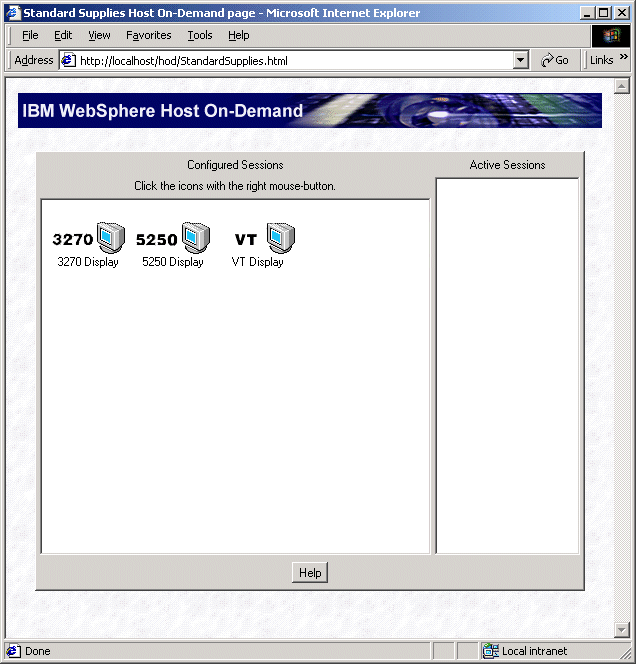
Stran namizja Host On-Demand je stran HTML, ki prika�e namizje Host On-Demand z ikonami seje.
Spodaj je prikazana privzeta stran namizja Host On-Demand s svetlo sivo obarvanim ozadjem, s pasico IBM Host On-Demand na vrhu in sredinskem oknu namizja Host On-Demand, ki vsebuje ikone konfiguriranih sej.
Obstajata vsaj dva vzroka za spreminjanje strani namizja Host On-Demand:
Preden so bile na voljo predloge HTML po meri, so bili koraki, potrebni za spreminjanje strani namizja Host On-Demand, naslednji:
Ta metoda je bila v ve�ini pogledov zadovoljiva, vendar je imela veliko slabost: �e ste �eleli znova zagnati �arovnika za razmestitev, da bi spremenili stran namizja Host On-Demand, na primer za dodajanje dodatne seje 3270, so bile spremembe po meri, ki ste jih opravili v glavni datoteki HTML, izgubljene.
Natan�neje, �arovnik za razmestitev izdela novo glavno datoteko HTML, ki ne vsebuje va�ih prilagoditev. Tako ste morali ro�no urediti novo glavno datoteko HTML, da ste lahko dodali prilagoditve, tako kot prvi�.
V nasprotju s tem so koraki za predlogo datoteke HTML po meri, potrebni za spreminjanje strani namizja Host On-Demand naslednji:
Prilagoditve se ohranjajo v lo�eni datoteki, zato se ne izgubijo, ko za�enete �arovnika za razmestitev. �e morate �arovnika za razmestitev zagnati znova, da opravite spremembo, kot je na primer dodajanje dodatne seje, bo �arovnik za razmestitev izdelal nove izhodne datoteke, ki vklju�ujejo prilagoditve, podane v predlogi datoteke HTML po meri.
Predlogo datoteke HTML po meri lahko uporabljate s prakti�no kakr�nokoli konfiguracijo �arovnika za razmestitev, vklju�no z naslednjimi:
V tem razdelku lahko nadaljujete z branjem podrobnih informacij izdelavi dejanske predloge datoteke HTML po meri ali pa se za nekaj �asa ustavite, da spoznate napredne teme.
Opomba: za sledenje glavni niti te vadnice vam ni treba prebrati naprednih tem, vendar pa jih morate razumeti, preden za�nete opravljati dejanske spremembe v namestitvi Host On-Demand.
Kliknite Naprej, da si ogledate podrobne informacije o izdelavi predloge datoteke HTML po meri.
Ali pa preberite napredne teme tako, da kliknete spodnjo temo, ki vas zanima.
Ta tema opisuje dve od datotek, ki se izdelajo, ko za�enete �arovnika za razmestitev:
Kot verjetno veste, �arovnik za razmestitev izdela ve� izhodnih datotek, ne samo ene. �tevilo in narava teh datotek sta odvisna od nastavitev, ki ste jih izbrali v �arovniku za razmestitev. Za delo s predlogami datotek HTML po meri morate poznati dve od teh datotek.
Prva datoteka, ki jo bomo imenovali glavna izhodna datoteka HTML, je primarna izhodna datoteka, ki jo izdela �arovnik za razmestitev. To je datoteka, katere ime podate v polju Ime datoteke na zadnji strani �arovnika za razmestitev. Ko ste pripravljeni, kliknite Izdelaj datoteke in izdelajte vse izhodne datoteke �arovnika za razmestitev. To je tudi datoteka:
Druga datoteka, ki jo bomo, ker nimamo bolj�ega izraza, imenovali bli�nja izhodna datoteka HTML, je datoteka, ki vsebuje elemente HTML in stavke JavaScript, ki neposredno generirajo stran namizja Host On-Demand. To je tudi datoteka, v katero �arovnik za razmestitev prekopira elemente HTML in JavaScript, ki ste jih postavili v predlogo datoteke HTML po meri. Zato je to datoteka, v katero morate pogledati, �e �elite razhro��iti te�avo z elementi v predlogi datoteke HTML po meri.
Glavno izhodno datoteko HTML lahko zlahka prepoznate, ker je to datoteka, ki ste jo podali v �arovniku za razmestitev. V tej vadnici je glavna izhodna datoteka HTML StandardSupplies.html.
Bli�njo izhodno datoteko HTML je prav tako enostavno prepoznati.
�arovnik za razmestitev izdela lo�eno bli�njo izhodno datoteko HTML, katere ime se oblikuje tako, da sistem doda dva znaka "z_" na za�etek imena glavne izhodne datoteke HTML. �e je ta vadnica v programu Host On-Demand uporabljala Javo ravni 2 ali novej�o, se prika�e lo�ena bli�nja izhodna datoteka HTML z imenom z_StandardSupplies.html. Glavna izhodna datoteka HTML se �e vedno imenuje StandardSupplies.html.
Datoteka Wizard.html je bistvenega pomena za pravilno delovanje �arovnika za razmestitev. �e predloga datoteke HTML po meri ni podana (obi�ajno ni), �arovnik za razmestitev uporabi informacije v datoteki Wizard.html kot privzeto predlogo za gradnjo bli�nje izhodne datoteke HTML. �e se Wizard.html pokvari, �arovnik za razmestitev lahko ne bo mogel izdelovati izhodnih datotek ali pa bo izdeloval izhodne datoteke, ki ne delujejo pravilno.
Datoteka Wizard.html slu�i �e enemu namenu: to je datoteka, ki vsebuje informacije, potrebne za izdelavo predloge datoteke HTML po meri.
Ker je datoteka Wizard.html tako pomembna za delovanje �arovnika za razmestitev, je ne smete neposredno urejati. Namesto tega lahko izvedete naslednje naloge:
Datoteko Wizard.html boste v dolo�enih primerih lahko �eleli spremeniti. Denimo, da ste �eleli dodati enak dolo�en nabor elementov HTML ali postavk JavaScript na vsako spletno stran, ki ste jo izdelali s �arovnikom za razmestitev. V tem primeru lahko te spremembe dodate v samo datoteko Wizard.html. V tem primeru vam ne bo treba podajati predloge datoteke HTML po meri, vsaki� ko v �arovniku za razmestitev izdelate novo spletno stran. Vendar pa je tudi v tem primeru, �e upo�tevamo upravljanje datotek, verjetno bolje, da spreminjate predlogo datoteke HTML po meri in ne datoteke Wizard.html. �e �e spreminjate Wizard.html, morate najprej vedno izdelati varnostno kopijo, da jo po potrebi lahko obnovite v izvirno stanje!
Format predloge datoteke HTML po meri mora biti UTF-8. UTF-8 je standardni format za shranjevanje znakov Unicode. Format datoteke Wizard.html je UTF-8. UTF-8 uporablja unikatno zaporedje 1, 2, 3 ali 4 bajtov za zakodiranje vsakega znaka v naboru znakov Unicode. UTF-8 obravnava vse znake Unicode, vklju�no z jeziki z znaki iz nabora dvobajtnih znakov.
�e se formatiranje UTF-8 za predlogo datoteke HTML po meri pokvari, �arovnik za razmestitev ne bo obdelal datoteke.
�e uporabljate samo znake v spodnjem obsegu 127 znakov tabele ASCII, si pri urejanju predlog datoteke HTML po meri lahko pomagate z urejevalnikom ASCII. Ta obseg vklju�uje angle�ke male in velike �rke, �tevilke in simbole lo�il. Ta pristop deluje zato, ker UTF-8 za te znake uporablja enako enobajtno kodiranje kot ASCII. �e pa uporabljate katerikoli znak v zgornjem obsegu 129 znakov tabele ASCII (to so enobajtni znaki ASCII, za katere UTF-8 uporablja 2 ali ve� bajtov, da jih zakodira), �arovnik za razmestitev lahko ne bo mogel obdelati predloge datoteke HTML po meri ali pa jo bo obdelal druga�e od pri�akovanj.
Zaradi tveganja nenamerne vpeljave znaka v zgornjem obsegu 129 znakov tabele ASCII ne smete uporabljati urejevalnika, ki podpira samo ASCII. Namesto tega uporabljajte urejevalnik, ki podpira UTF-8.
�e �elite na spletu slediti tej vadnici, vam ni treba imeti nastavljenega ra�unalni�kega sistema. Vsi zasloni Host On-Demand, ki jih generirajo primeri v tej vadnici, so prikazani kot del same vadnice.
Lahko, da boste �eleli vedeti, kako je bil konfiguriran ra�unalni�ki sistem, uporabljen za izdelavo primerov v tej vadnici:
Sistem je bil nastavljen takole:
Stre�nik Host On-Demand je bil nastavljen takole:
Za vse tri programske funkcije v tej vadnici je bil uporabljen isti sistem:
�e �elite brskalnik zagnati kot odjemalca Host On-Demand na samem stre�niku Host On-Demand, za�enite Internet Explorer in vnesite URL glede na naslednji vzorec:
http://localhost/hod/myfile.html
pri �emer velja naslednje:
V tej vadnici je glavna izhodna datoteka HTML standardsupplies.html, zato je URL:
http://localhost/hod/standardsupplies.html
Spremembe boste verjetno �eleli izvajati neposredno v predlogi datoteke HTML po meri, kot to delamo v tej vadnici.
�e imate veliko sprememb, je najbolje, da v predlogo datoteke HTML po meri dodajate po eno spremembo hkrati in po vsaki spremembi preizkusite rezultate.
Kot bli�njico med razvojem lahko v brskalniku za�enete kar predlogo datoteke, da si ogledate rezultate. Tako vam ni treba znova generirati izhodnih datotek �arovnika za razmestitev. V tej vadnici bi lahko na primer v brskalniku zagnali datoteko sstemplate.html in si ogledali rezultate. Ko zaklju�ite s spreminjanjem in preizkusite vse spremembe, znova generirajte izhodne datoteke �arovnika za razmestitev.
Drug pristop je neposredno spreminjanje bli�nje izhodne datoteke. Vsako spremembo posebej preizkusite tako, da v brskalniku za�enete bli�njo izhodno datoteko HTML. Ko ste zadovoljni z na�inom delovanja sprememb, spremembo premaknite iz bli�nje izhodne datoteke HTML v predlogo datoteke HTML po meri in znova generirajte izhodne datoteke �arovnika za razmestitev. Nato opravite naslednjo spremembo in jo preizkusite.
Obdr�ite varnostne kopije!
V tem scenariju bomo izdelali dejansko predlogo datoteke HTML po meri za hipoteti�no podjetje z imenom Standard Supplies, Inc.
Predpostavljamo, da se Upravljalnik storitev Host On-Demand razli�ice 12.0 izvaja v sistemu Windows 2012 in da se na istem sistemu izvaja tudi �arovnik za razmestitev. Poleg tega predpostavljamo, da za zagon odjemalca Host On-Demand uporabljamo Microsoft Internet Explorer v sistemu Windows 2012.
Za ve� informacij o konfiguraciji ra�unalni�kega sistema, s katerim so bili izdelani ti vzor�ni zasloni, obi��ite Napredne teme.
|
|
 Razumite, kako znova generirati izhodne datoteke �arovnika za razmestitev
 |
 Izdelajte predlogo datoteke HTML po meri
 |
 Zamenjava pasice
 |

Predlogo datoteke HTML po meri pove�ite z datoteko �arovnika za razmestitev |

Spreminjanje ozadja |
 Ogled posodobljene datoteke �arovnika za razmestitev |

Dodajanje besedila |
 Zmanj�ajte velikost okna sej Host On-Demand |

Dodajanje slik kot hiperpovezav |
 Z urejevalnikom, ki podpira UTF-8, si oglejte predlogo datoteke HTML po meri |
 Dodajanje obrazca
 |

Razumite, kje v predlogi datoteke HTML po meri lahko opravljate spremembe |

Dodajanje JavaScripta |

Bodite pozorni na element HTML CENTER |
 Dodajanje parametra seje |
 : S �arovnikom za razmestitev izdelajte datoteke za privzeto stran namizja Host On-Demand
Za�enita �arovnika za razmestitev, nato pa z naslednjimi nastavitvami izdelajte datoteke �arovnika za razmestitev za privzeto stran namizja Host On-Demand za podjetje Standard Supplies, Inc.
Z brskanjem izberite StandardSupplies.html kot odjemalca Host On-Demand.
Nastala stran namizja Host On-Demand se prika�e spodaj. To je privzeta stran namizja Host On-Demand.
: Izdelajte predlogo datoteke HTML po meriOpomba: datoteke Wizard.html ne smete izbrisati ali spremeniti!
�e �elite izvedeti ve� o datoteki Wizard.html, obi��ite Napredne teme.
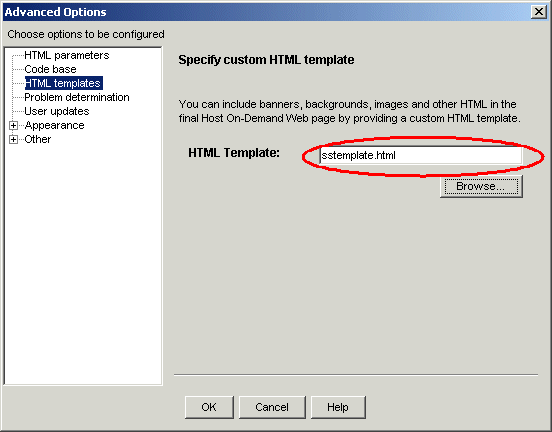
: Predlogo datoteke HTML po meri pove�ite z datoteko �arovnika za razmestitevS �arovnikom za razmestitev uredite datoteko StandardSupplies.html.
Spodaj je prikazan zavihek Drugo v podoknu Napredne mo�nosti.
: Ogled posodobljene datoteke �arovnika za razmestitev Z brskalnikom za�enite StandardSupplies.html kot odjemalca Host On-Demand. Znova si oglejte stran namizja Host On-Demand, kot je prikazana v zgornjem koraku 1.
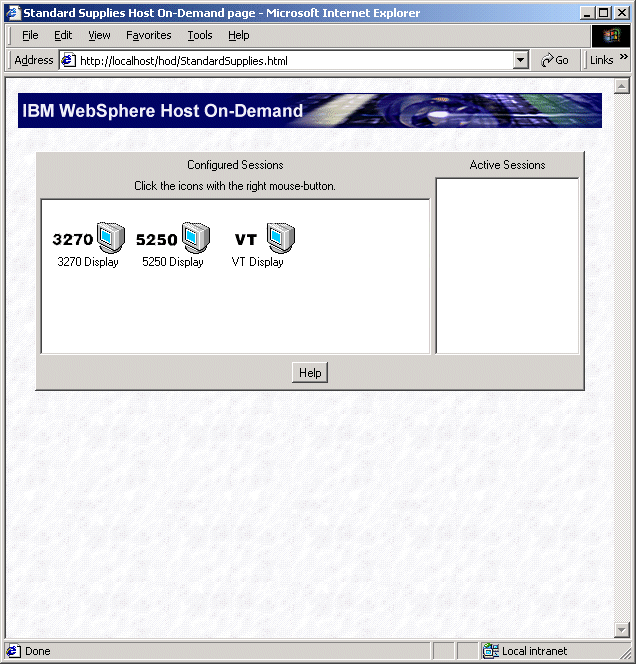
Stran namizja Host On-Demand se po videzu ni spremenila. Vzrok za to je, da uporabljamo privzeto predlogo datoteke HTML po meri, ki ni bila spremenjena.
: Zmanj�ajte velikost okna sej Host On-DemandTa korak za pripravo ne potrebuje predloge HTML po meri. Namen tega koraka je, da bodo uporabniki la�je videli preostanek strani namizja Host On-Demand, kar dose�ete tako, da zmanj�ate velikost okna sej.
S �arovnikom za razmestitev uredite datoteko StandardSupplies.html.
Z brskalnikom za�enite StandardSupplies.html kot odjemalca Host On-Demand. Nastala privzeta stran namizja Host On-Demand se prika�e spodaj. Videli boste, da je okno sej manj�e od okna v koraku 4.
: Z urejevalnikom, ki podpira UTF-8, si oglejte predlogo datoteke HTML po meriFormat predlog datoteke HTML po meri mora biti UTF-8. Urejevalnik Bele�nica, ki je na voljo v sistemih Microsoft Windows 2000 in with Windows XP, podpira UTF-8. Urejevalnik Bele�nica, ki je na voljo v sistemu Windows NT, tega ne podpira!
�e �elite v Bele�nici shraniti datoteko v formatu UTF-8, storite naslednje:
Za ve� informacij o formatu UTF-8 obi��ite Napredne teme.
Spodaj je prikazano okence sporo�ila Shrani kot v Bele�nici z izbranim formatom UTF-8.

: Razumite, kje v predlogi datoteke HTML po meri lahko opravljate spremembeOpomba: predlogo datoteke HTML po meri spreminjajte samo v tistih razdelkih, ki smo jih dolo�ili v tem koraku.
�e spremenite druge dele te datoteke, lahko postane neuporabna za �arovnika za razmestitev.
Poleg tega ne spreminjajte niti komentarjev HTML, ki se pojavijo v privzeti predlogi datoteke HTML po meri, vklju�no z naslednjim:
Vsebina privzete predloge datoteke HTML po meri je prikazana spodaj.
<!doctype html public "-//W3C//DTD HTML 3.2 Final//EN">
<HTML>
<HEAD>
<META http-equiv="content-type" content="text/html; charset=UTF-8">
<!-- SUMMARY -->
</HEAD>
<BODY BACKGROUND="<DW_CODE_BASE>hodbkgnd.gif">
<CENTER>
<IMG src="<DW_CODE_BASE>hodlogo.gif" ALT="hodlogo.gif">
<P>
<!-- STARTAPPLETPARMS -->
<!-- ENDAPPLETPARMS --><!-- SCRIPTS -->
<!-- APPLET -->
</CENTER>
</BODY>
</HTML>
Trije razdelki te datoteke, v katerih lahko opravljate spremembe, so:
: Bodite pozorni na element HTML CENTERVsebina privzete predloge datoteke HTML po meri je znova prikazana spodaj.
Ne pozabite, da ta datoteka vsebuje element CENTER. Za�ne se z oznako <CENTER>, ki je takoj za oznako <BODY>, in se kon�a z oznako </CENTER>, ki je tik pred oznako </BODY>. Ti oznaki sta spodaj prikazani krepko.
Kot verjetno veste, so za vsak element HTML, ki ima vizualne izhodne podatke in ki se pojavi v elementu CENTER, vizualni izhodni podatki vodoravno sredinsko poravnani prek strani HTML, ko brskate po njej. Tako je na primer pasica Host On-Demand na privzetem namizju Host On-Demand, prikazanem v koraku 5, vodoravno sredinsko poravnan prek strani HTML.
�e ne �elite, da so dolo�eni elementi HTML poravnani sredinsko, lahko element CENTER izbri�ete. Elemente CENTER lahko dodajate tudi drugam, v kolikor boste spremenili samo veljavne razdelke datoteke, opisane v koraku 7.
!doctype html public "-//W3C//DTD HTML 3.2 Final//EN">
<HTML>
<HEAD>
<META http-equiv="content-type" content="text/html; charset=UTF-8">
<!-- SUMMARY -->
</HEAD<BODY BACKGROUND="<DW_CODE_BASE>hodbkgnd.gif">
<CENTER>
<IMG src="<DW_CODE_BASE>hodlogo.gif" ALT="hodlogo.gif">
<P><!-- STARTAPPLETPARMS -->
<!-- ENDAPPLETPARMS --><!-- SCRIPTS -->
<!-- APPLET --></CENTER>
</BODY>
</HTML>
: Razumite, kako znova generirati izhodne datoteke �arovnika za razmestitevPotem ko opravite spremembe v predlogi datoteke HTML po meri, morate znova generirati datoteko �arovnika za razmestitev, ki se sklicuje na predlogo datoteke HTML po meri, da boste vklju�ili spremembe.
V tej vadnici se predloga datoteke HTML po meri imenuje sstemplate.html, datoteka �arovnika za razmestitev, na katero se sklicuje, pa je StandardSupplies.html. Ko spremenimo datoteko sstemplate.html, moramo znova generirati datoteko StandardSupplies.html, da bodo upo�tevane spremembe v datoteki sstemplate.html. (�arovnik za razmestitev poleg datoteke StandardSupplies.html generira tudi nekaj drugih povezanih izhodnih datotek, ne glede na to, ali je predloga datoteke HTML po meri prisotna ali ne.)
�e �elite znova generirati datoteke �arovnika za razmestitev, storite naslednje:
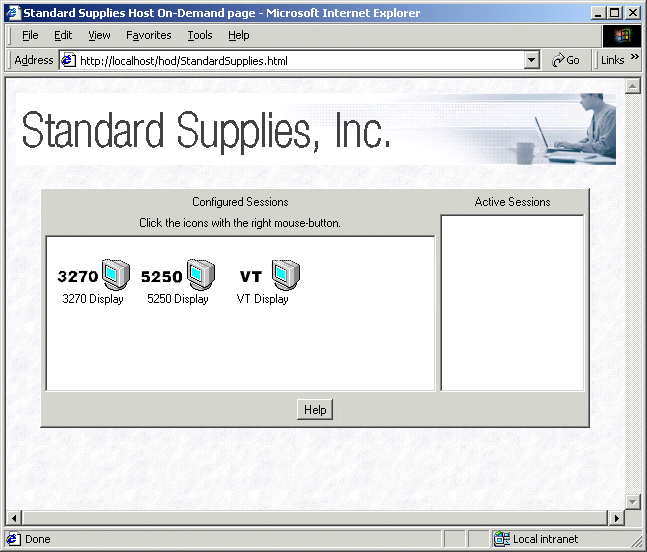
: Zamenjava pasiceV tem koraku bomo pasico IBM Host On-Demand na vrhu strani zamenjali s pasico podjetja Standard Supplies, Inc.
copy sslogo.gif c:\Program Files\IBM\HostOnDemand\HOD
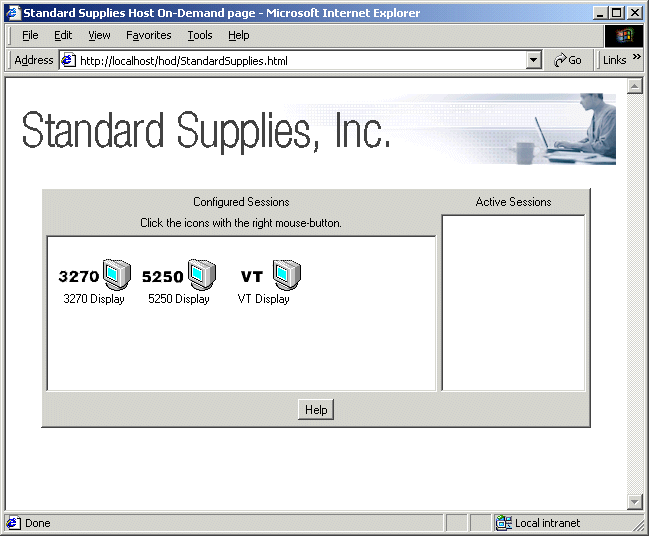
Nastala spletna stran je prikazana spodaj. Na vrhu strani je pasica podjetja Standard Supplies, Inc.
: Spreminjanje ozadjaV tem razdelku bomo zavrgli svetlo sivo obarvan vzorec ozadja privzete strani namizja Host On-Demand in uporabili navadno belo ozadje, ki se bo bolje zlivalo z na�o pasico. Tu so koraki:
Nastala spletna stran je prikazana spodaj.
�e �elite, si lahko ogledate �e druga dva na�ina, na katera lahko spremenimo ozadje.
Tu je spletna stran z novim, belim ozadjem.
<!doctype html public "-//W3C//DTD HTML 3.2 Final//EN">
<HTML>
<HEAD>
<META http-equiv="content-type" content="text/html; charset=UTF-8">
<!-- SUMMARY -->
</HEAD>
<BODY>
<CENTER>
<IMG id="topholder" src="<DW_CODE_BASE>sslogo.gif" ALT="sslogo.gif">
<P>
<!-- STARTAPPLETPARMS -->
<!-- ENDAPPLETPARMS -->
<!-- SCRIPTS -->
<!-- APPLET -->
</CENTER>
</BODY>
</HTML>
<BODY BACKGROUND="<DW_CODE_BASE>ssbg1.gif">

<BODY bgcolor="silver" >

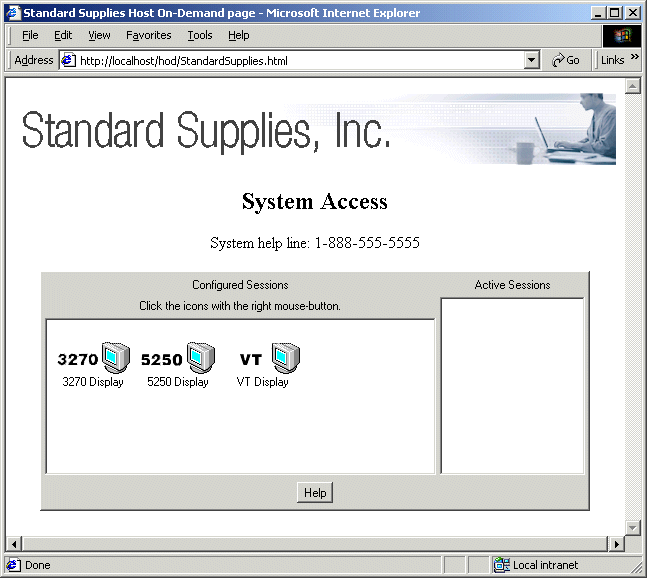
: Dodajanje besedilaV tem koraku bomo nad okno sej dodali smiselno besedilo.
Nastala spletna stran je prikazana spodaj. Dodali smo napis "Sistemski dostop" in telefonsko �tevilko pomo�i.
<!doctype html public "-//W3C//DTD HTML 3.2 Final//EN">
<BODY>
<CENTER>
<IMG id="topholder" src="<DW_CODE_BASE>sslogo.gif" ALT="sslogo.gif">
<P>
<h2>Sistemski dostop</h2>
�tevilka za pomo� s sistemom: 1-888-555-5555<br>
<p>
<!-- STARTAPPLETPARMS -->
<!-- ENDAPPLETPARMS -->
<!-- SCRIPTS -->
<!-- APPLET -->
</CENTER>
</BODY>
</HTML>
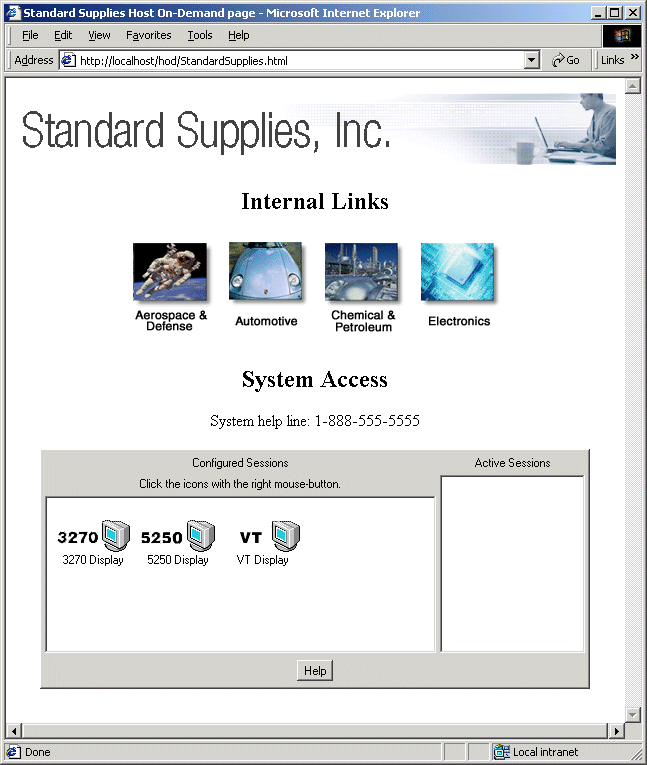
: Dodajanje slik kot hiperpovezavV tem koraku bomo dodali nabor �tirih hiperpovezav poleg vrha spletne strani. Da bodo te povezave privla�nej�e, jih bomo razporedili v tabelo in za vsako povezavo uporabljali druga�no sliko. Dodali bomo tudi napis "Notranje povezave".
Nastala spletna stran je prikazana spodaj. �e smo podali dejansko obstoje�e sklice na povezave, bi s klikom posamezne slike povzro�ili, da bi brskalnik sko�il na povezan sklic na povezavo.
<!doctype html public "-//W3C//DTD HTML 3.2 Final//EN">
<BODY>
<CENTER>
<IMG id="topholder" src="<DW_CODE_BASE>sslogo.gif" ALT="sslogo.gif">
<p>
<h2>Notranje povezave</h2>
<table>
<tr><td>
<a name="aerogif" href="#aerolinks"><img src="aero.gif" Border="0"></a>
</td><td>
<a name="autogif" href="#autolinks"><img src="auto.gif" Border="0"></a>
</td><td>
<a name="chemgif" href="#chemlinks"><img src="chem.gif" Border="0"></a>
</td><td>
<a name="elecgif" href="#eleclinks"><img src="elec.gif" Border="0"></a>
</td></tr>
</table>
<p>
<h2>Sistemski dostop</h2>
�tevilka za pomo� s sistemom: 1-888-555-5555<br>
<p>
<!-- STARTAPPLETPARMS -->
<!-- ENDAPPLETPARMS -->
<!-- SCRIPTS -->
<!-- APPLET -->
</CENTER>
</BODY>
</HTML>
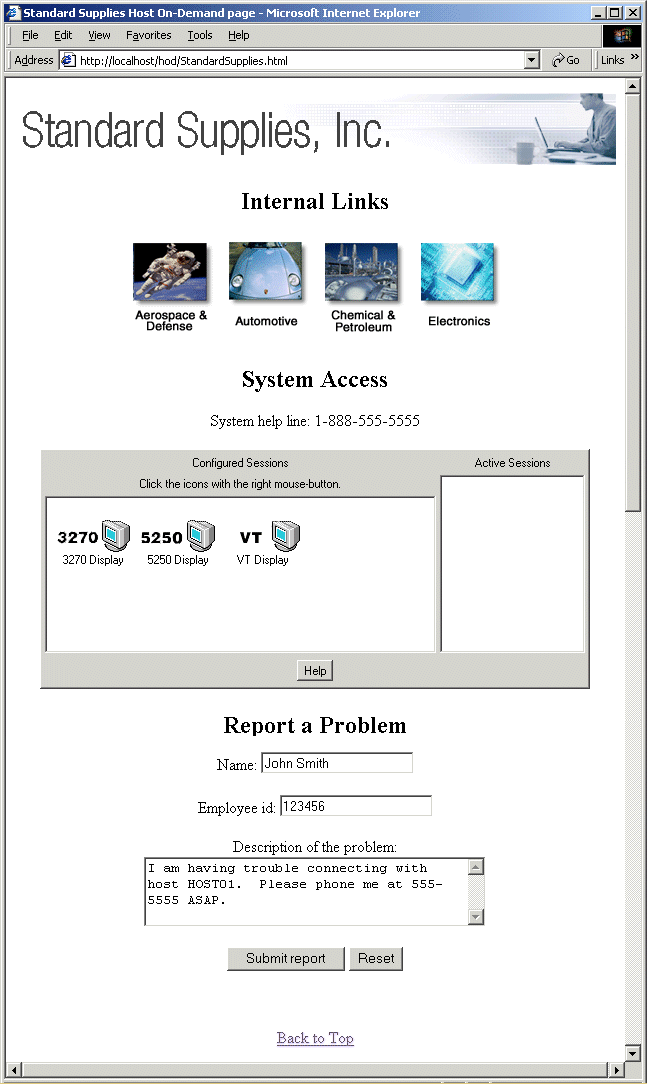
: Dodajanje obrazca V tem koraku bomo na dno strani dodali preprost obrazec za poro�ilo o te�avi.
V elementu FORM smo podali
method="get", tako da bo vsebina vnosnih polj dodana kot pari imen ali vrednosti na konec URL-ja, ko uporabnik pritisne gumb Predlo�i. Podali smo naslednje:
action="report.html". Datoteka report.html je datoteka na stre�niku, ki vsebuje kodo JavaScript za obdelavo vrednosti.
method="post" ter nastaviti
action= na ime datoteke obdelovalnega skripta, kot je datoteka PERL, ki se nahaja na stre�niku.Nastala spletna stran je prikazana spodaj.
Ko pritisnete gumb Predlo�i, brskalnik sko�i na report.html.
Oglejte si stran, ki jo je generirala datoteka report.html.
var strInput = window.location.search.substring(1)
document.write( "<h3> Rezultati obdelave s strani datoteke report.html: </h3>" ) ;
<!-- document.write( strInput + "<br>"); -->
if ( ( strInput!= null )
&& ( strInput.length > 1 ) )
{
<!-- Argumente med seboj razdelite -->
astrParms = strInput.split( '&' );
<!-- Ime obdelave -->
astrItems = astrParms[ 0 ].split( '=' );
strValue = astrItems[ 1 ];
strValue = strValue.replace( '+', " " );
document.write( "<h4>Ime je: </h4>" );
if ( strValue.length== 0 )
{
document.write( "Manjka!" );
}
else
{
document.write( strValue );
}
<!-- Obdelaj ID uslu�benca -->
astrItems = astrParms[ 1 ].split( '=' );
strValue = astrItems[ 1 ];
strValue = strValue.replace( '+', " " );
document.write( "<h4>ID uslu�benca je: </h4>" );
if ( strValue.length== 0 )
{
document.write( "Manjka!" );
}
else
{
document.write( strValue );
}
<!-- OS obdelave -->
astrItems = astrParms[ 2 ].split( '=' );
strValue = replaceChars( astrItems[ 1 ] );
document.write( "<h4>Uporabnikov OS je: </h4>" );
document.write( strValue );
<!-- Poro�ilo obdelave -->
astrItems = astrParms[ 3 ].split( '=' );
strValue = replaceChars( astrItems[ 1 ] );
document.write( "<h4>Besedilo poro�ila o te�avi je: </h4>" ) ;
if ( strValue.length <= 0 )
{
document.write( "Manjka!" );
}
else
{
document.write( strValue );
}
}
else
{
document.write( "Vhodni niz je bil prazen!" );
}
document.write( "<br><br><hr>" ) ;
document.write( "<h3> Vrnite se na prej�njo stran! </h3>" ) ;
function replaceChars( strInput )
{
var strTmp = strInput;
strTmp = replaceCh( strTmp, "+" );
strTmp = replaceCh( strTmp, "%0D" );
strTmp = replaceCh( strTmp, "%0A" );
return strTmp;
}
function replaceCh( strInput, strChar )
{
var i;
var strTmp = strInput;
for ( i = 0; i < 1024; i++ )
{
if ( strTmp.indexOf( strChar )!= -1 )
</SCRIPT>
<!doctype html public "-//W3C//DTD HTML 3.2 Final//EN">
<BODY>
<CENTER>
<IMG id="topholder" src="<DW_CODE_BASE>sslogo.gif" ALT="sslogo.gif">
<p>
<h2>Notranje povezave</h2>
<table>
<tr><td>
<a name="aerogif" href="#aerolinks"><img src="aero.gif" Border="0"></a>
</td><td>
<a name="autogif" href="#autolinks"><img src="auto.gif" Border="0"></a>
</td><td>
<a name="chemgif" href="#chemlinks"><img src="chem.gif" Border="0"></a>
</td><td>
<a name="elecgif" href="#eleclinks"><img src="elec.gif" Border="0"></a>
</td></tr>
</table>
<p>
<h2>Sistemski dostop</h2>
�tevilka za pomo� s sistemom: 1-888-555-5555<br>
<p>
<!-- STARTAPPLETPARMS
-->
<!-- ENDAPPLETPARMS -->
<!-- SCRIPTS -->
<!-- APPLET -->
<br>
<br>
<h2 id=problem> Prijavite te�avo </h2>
<FORM id=fmReport method="get" action="report.html" >
Ime: <input type="text" name=txtName ><br><br>
ID uslu�benca: <input type="text" name=txtID ><br><br>
<input type="hidden" name="txtOS" >
Opis te�ave<br>
<textarea name=txaDesc rows=4 cols=40></TEXTAREA><BR><BR>
<input type="submit" name="btnSubmit" value="Predlo�i poro�ilo">
<input type="reset" name=btnReset>
</FORM>
<br>
<br>
<a href="#topholder">Nazaj na vrh</a>
</CENTER>
</BODY>
</HTML>
 : Dodajanje JavaScripta
V tem koraku bomo dodali funkcijo JavaScript, ki bo delno obdelala obrazec, preden bo predlo�en. Ta funkcija JavaScript iz sistema prebere niz, ki identificira platformo ("Win32"), in ga zapi�e v skrito polje obrazca.
<input type="submit" name="btnSubmit" onfocus=setValues() value="Predlo�i poro�ilo">
Nastala spletna stran je prikazana spodaj. Stran je videti enaka kot v koraku 14, ker nismo dodali vidne vsebine. Ko pa gumb Predlo�i prejme �ari��e vnosa, funkcija JavaScript setValues() prebere niz informacij o platformi ("Win32") in ga zapi�e v skrito polje. Ko kliknete gumb Predlo�i, se vsebina skritega polja predlo�i skupaj z vsebino drugih vnosnih polj.
Vsebina datoteke report.html je enaka kot v koraku 14.
Oglejte si stran, ki jo je generirala datoteka report.html. Opazili boste, da je za Informacije o platformi zdaj prikazan niz "Win32".
<BODY>
<CENTER>
<IMG id="topholder" src="<DW_CODE_BASE>sslogo.gif" ALT="sslogo.gif">
<p>
<h2>Notranje povezave</h2>
<table>
<tr><td>
<a name="aerogif" href="#aerolinks"><img src="aero.gif" Border="0"></a>
</td><td>
<a name="autogif" href="#autolinks"><img src="auto.gif" Border="0"></a>
</td><td>
<a name="chemgif" href="#chemlinks"><img src="chem.gif" Border="0"></a>
</td><td>
<a name="elecgif" href="#eleclinks"><img src="elec.gif" Border="0"></a>
</td></tr>
</table>
<p>
<h2>Sistemski dostop</h2>
�tevilka za pomo� s sistemom: 1-888-555-5555<br>
<p>
<!-- STARTAPPLETPARMS -->
<!-- ENDAPPLETPARMS -->
<!-- SCRIPTS -->
<!-- APPLET -->
<br>
<br>
<h2 id=problem> Prijavite te�avo </h2>
<FORM id=fmReport method="get" action="report.html" >
Ime: <input type="text" name=txtName ><br><br>
ID uslu�benca: <input type="text" name=txtID ><br><br>
<input type="hidden" name="txtOS" >
Opis te�ave<br>
<textarea name=txaDesc rows=4 cols=40></TEXTAREA><BR><BR>
<input type="submit" name="btnSubmit" onfocus=setValues()
value="Predlo�i poro�ilo">
<input type="reset" name=btnReset>
</FORM>
<br>
<br>
<a href="#topholder">Nazaj na vrh</a>
<SCRIPT LANGUAGE="JavaScript">
function setValues()
{
var ael = fmReport.elements;
var os = ael[ 2 ];
os.value = navigator.platform;
}
</SCRIPT>
</CENTER>
</BODY>
</HTML>
 : Dodajanje parametrov seje
Parametri seje so parametri HTML, posredovani v aplikacijski program�ek Host On-Demand, ki vplivajo na njegovo vedenje na dolo�ene na�ine. Ve� o razli�nih tipih parametrov sej lahko izveste v spletni dokumentaciji za Host On-Demand.
�e �elite dodati sejo v predlogo datoteke HTML po meri, postavite parameter med vrstici komentarja <!-- STARTAPPLETPARMS --> in <!-- ENDAPPLETPARMS -->. Med ti dve vrstici razen parametrov seje ne postavljajte nobenih stavkov.
Parametre seje podajajte v obliki <PARAM=name VALUE=value>. Naslednji primer ka�e parameter Disable session in IgnoreWellKnownTrustedCAs.
<!-- STARTAPPLETPARMS -->
<PARAM NAME="Disable" VALUE="cutpaste;filexfer3270;filexfer5250">
<PARAM NAME="IgnoreWellKnownTrustedCAs" VALUE="true">
<!-- ENDAPPLETPARMS -->
V vadnici so opisane naslednje teme:
S predlogo HTML po meri smo na stran namizja Host On-Demand dodali naslednje informacije: