Использование сертификата PKI для аутентификации шлюза
Для того чтобы включить сертификат инфраструктуры общих ключей (PKI) для идентификации с помощью Мобильный Enterprise Gateway (MEG), выполните следующие действия.
Мобильный Enterprise Gateway (MEG) 2.90 поддерживает следующие элементы идентификации по сертификатам PKI:
- Сертификаты идентификации устройств и сертификаты идентификации пользователей
- Microsoft CA installed on 2003, 2008 R2, or 2012 R2
- Microsoft AD настроен как Active Directory или профиль LDAP для Active Directory
- Атрибуты сертификата, содержащие идентификационные данные пользователя: Имя субъекта и Альтернативное имя субъекта
- Атрибуты каталога для имени пользователя: UPN, sAMAccountName, CN, UID (не поддерживается в Active Directory) и имя
- Формат атрибута сертификата:
- UPN и DN
- Несколько профайлов LDAP для Active Directory
Предварительные требования: Configure the Microsoft CA in the Cloud Extender Certificate Integration module (see Microsoft CA integration for more information).
Рабочий поток конфигурирования аутентификации сертификата PKI
- Сконфигурируйте Сертификат устройства в модуле Интеграция сертификатов Cloud Extender и задайте Имя темы или Альтернативное имя субъекта , содержащие соответствующие атрибуты имени пользователя из проверки реестра пользователей:

- Если вы используете Имя темы, задайте следующие параметры:
- Чтобы задать имя субъекта сертификата как DN, введите /CN=%dn% в поле Имя темы шаблона сертификата.
- Чтобы задать имя субъекта сертификата как UPN, введите /CN=%upn% в поле Имя темы шаблона сертификата.
- Если вы используете Альтернативное имя субъекта, задайте следующие параметры:
- Чтобы задать альтернативное имя субъекта сертификата как DN, выберите Прочие в качестве Тип альтернативного имени субъекта и задайте %dn% в качестве Шаблон темы. Необходимо задать допустимый Имя темы (/emailAddress=%email%).
- Чтобы задать имя субъекта сертификата как UPN, выберите UPN в качестве Тип альтернативного имени субъекта шаблона сертификата. Необходимо задать допустимый Имя темы (/emailAddress=%email%).
- Если вы используете Имя темы, задайте следующие параметры:
- Сконфигурируйте аутентификацию в Cloud Extender , используя следующие параметры:
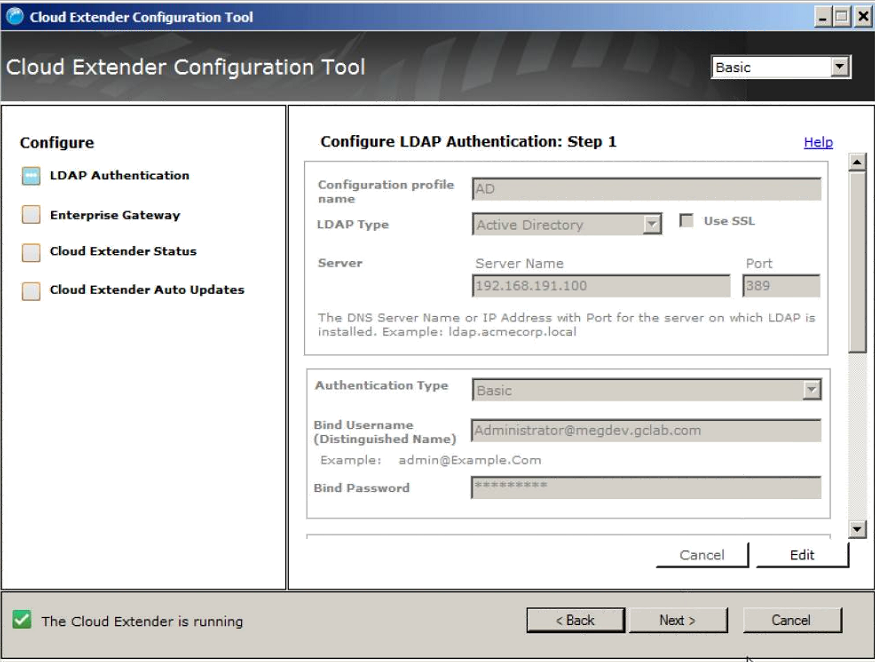
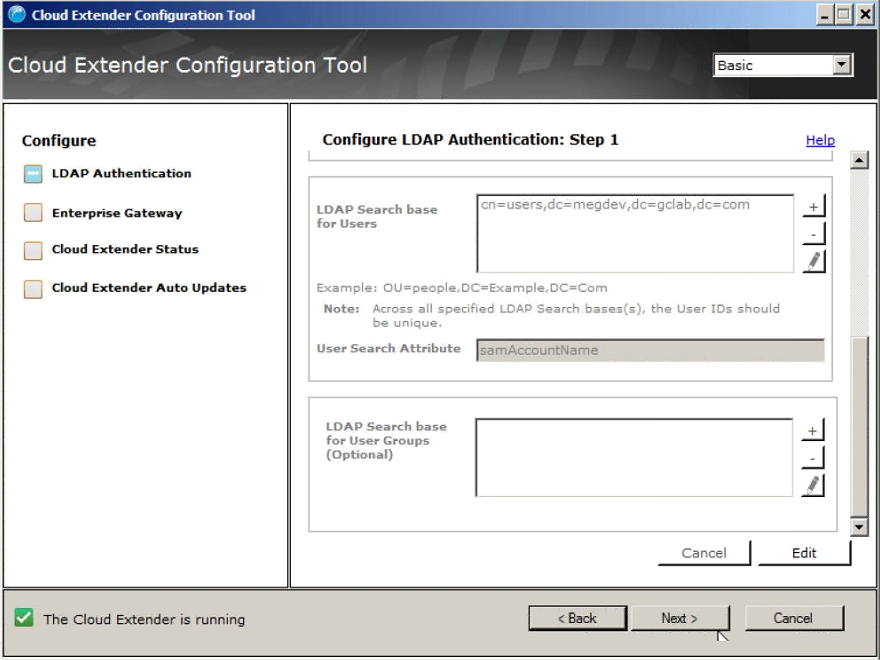
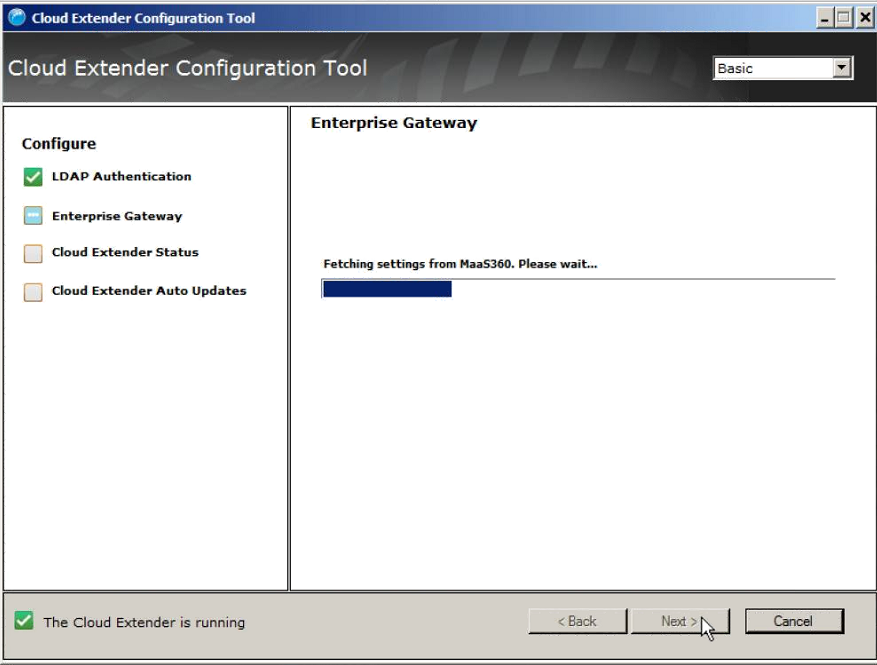
- Настройте сведения об авторизации сертификата Enterprise Gateway с помощью Инструмент конфигурированияCloud Extender:
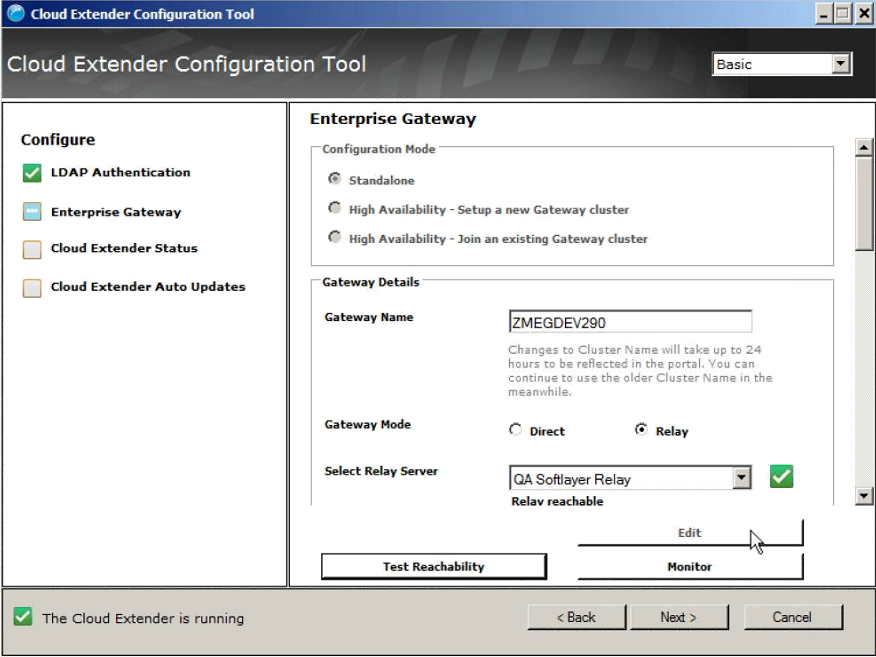
 Для Режим аутентификации сертификатавыберите одну из следующих опций:
- Если включен параметр Проверка информации о пользователе для корпоративного каталога , то будет показано Атрибут сертификата с информацией о пользователе и Атрибут каталога для проверки информации о пользователе .
- Если включен параметр Проверка аннулирования сертификата , то отображается значение Недоступность службы аннулирования сертификатов .
- Сконфигурируйте политику WorkPlace Persona , использующий сертификат, и вновь созданный идентификатор шаблона для аутентификации Мобильный Enterprise Gateway (MEG) :
- Войдите в портал клиента и перейдите в каталог . Поле Тип аутентификации для шлюза выводится со значением по умолчанию Пароль.
- Выберите Сертификат в списке Тип аутентификации для шлюза и убедитесь, что поле Сертификат идентификации для аутентификации шлюза показано.

- Зарегистрировать новое устройство в политике WorkPlace Persona и подождать, пока вы не получите уведомление о том, что новый сертификат идентификации будет выдан на устройство.
- Импортируйте сертификат подписи сертификатной компании в хранилище доверенных сертификатов Windows в Cloud Extender.
- Экспортируйте сертификат подписи сертификатной компании в файл. Для получения доступа к сертификату Microsoft обратитесь к разделу https://support.microsoft.com/en-us/help/555252 .
- Импортируйте сертификат подписи сертификатной компании в хранилище доверенных сертификатов Windows в Cloud Extender. Процедура приведена в разделе https://technet.microsoft.com/en-us/library/cc754489(v=ws.11).aspx .
- Перезапустите шлюз.
- Перейдите в каталог установки Cloud Extender на сервере Мобильный Enterprise Gateway (MEG) . Например: C:\Program Files (x86) \ < путь к MaaS360> \Cloud Extender
- Найдите и выберите файл секундомер . Расширение файла будет показано, если вы сконфигурировали опции папки Windows для вывода имен файлов.
- Подождите около 30 секунд, чтобы остановить Мобильный Enterprise Gateway (MEG) .
- Найдите и выберите файл startMobileGateway.b , чтобы перезапустить Мобильный Enterprise Gateway (MEG).