Extension Manager
Extension Manager permite incluir/remover, ativar/desativar extensões para uso com o AppScan
- Você pode incluir extensões que estão disponíveis a partir do IBM® Security, assim como suas próprias extensões.
- Você pode ativar e desativar extensões que estão incluídos.
- É possível escolher extensões de "Confiança" que não são assinadas pela IBM (por exemplo, extensões que você criou).
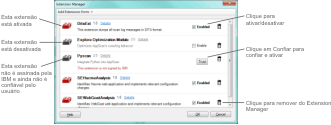
Se uma extensão for incluída, mas não é confiável e ativado, o ícone à esquerda é esmaecido.
Opção |
Explicação |
|---|---|
Incluir extensões de: |
Para incluir uma nova extensão, clique e selecione a origem:
|
caixa de seleçãoAtivado |
Marque/desmarque da caixa de seleção para ativar/desativar a extensão. Observe que essa mudança terá efeito apenas na próxima vez que você abrir o AppScan. Quando uma nova extensão é incluída ela é ativada automaticamente (e essa caixa de seleção marcada), a menos que exista uma razão que o AppScan não pôde fazer isso (como uma versão incompatível), ou a extensão não esteja assinada. |
botãoConfiar |
Se uma extensão for instalado, mas não assinada pela IBM, o AppScan não a carregará, mas exibirá um botão Confiança próximo a ele. Ao abrir AppScan um pop-up avisa que existem extensões assinadas que não estão ativados. Se tiver certeza a extensão pode ser confiável (por exemplo, se você escreveu isso mesmo), clique no botão Confiar para confiar nela a partir de agora, e ative-o.
Dica: Se possuir uma extensão não assinada
que você usou com uma versão anterior do AppScan, é possível escolher
confiar nela ou clicar em Obter mais extensões para
ver se uma versão assinada está disponível para substituí-la (consulte Substituindo extensões não assinadas).
|
 |
Clique para remover uma extensão. |