Utilizando o construtor de condições
É possível usar o construtor de condições.
Sobre esta tarefa
Para usar o construtor de condições:
Procedimento
- Opcionalmente, edite as instruções aplicando ações. Se aplicável, destaque a instrução que deseja editar e selecione a
ação desejada. A tabela a seguir descreve as ações possíveis.
Tabela 1. Ações de Instrução Ação Descrição 
Substitua a instrução destacada. O botão Incluir é substituído por um botão Substituir e a instrução pode ser selecionada novamente passando pela Etapa 5. 
Exclua a instrução destacada. 

Crie um operador prioritário. Por exemplo, (A AND B) OR Cem oposição aA AND (B OR C):As instruções entre parênteses são avaliadas primeiro.

Remova o operador prioritário. 
Crie um operador de negação. Por exemplo, A AND NOT B..
Remova um operador de negação. Por exemplo, A AND NOT Bse tornariaA AND B.
Substitua um operador ORpor um operadorAND.
Substitua um operador ANDpor um operadorOR.Uma vez que a condição é construída conforme desejado, clique em OK.
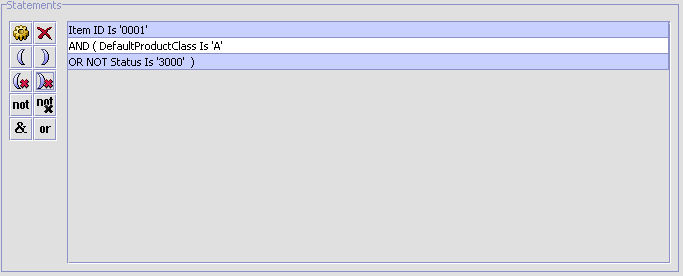
- Repita as etapas 4 a 8 até ter todas as condições necessárias para a consulta. Por padrão, as condições são conectadas
juntas através de um operador AND. Se aplicável, destaque a condição que deseja editar e selecione a ação desejada localizada
no canto superior direito da janela. A tabela a seguir descreve as ações possíveis.
Tabela 2. Ações de Condição Ação Descrição 
Retorne para a janela pop-up do construtor de condições para esta condição. 
Exclua a condição destacada. 
Substitua um operador ANDpor um operadorAND NOT.
Substitua um operador AND NOTpor um operadorANDUma vez que a condição esteja construída, clique no ícone Procurar.
 Importante: Ao construir consultas usando as entidades Alias, Atributo Adicional e Exclusão, é importante construir condições nas quais todos os atributos para essa entidade específica entram na mesma condição e não em diversas condições...