Entendendo a interface com o usuário do aplicativo IBM Sterling Business Center
Familiarizar-se com o layout do aplicativo IBM® Sterling™ Business Center e com o mecanismo de navegação usado no aplicativo o ajudará a usá-lo com mais eficiência.
A seguinte figura ilustra o layout da interface com o usuário: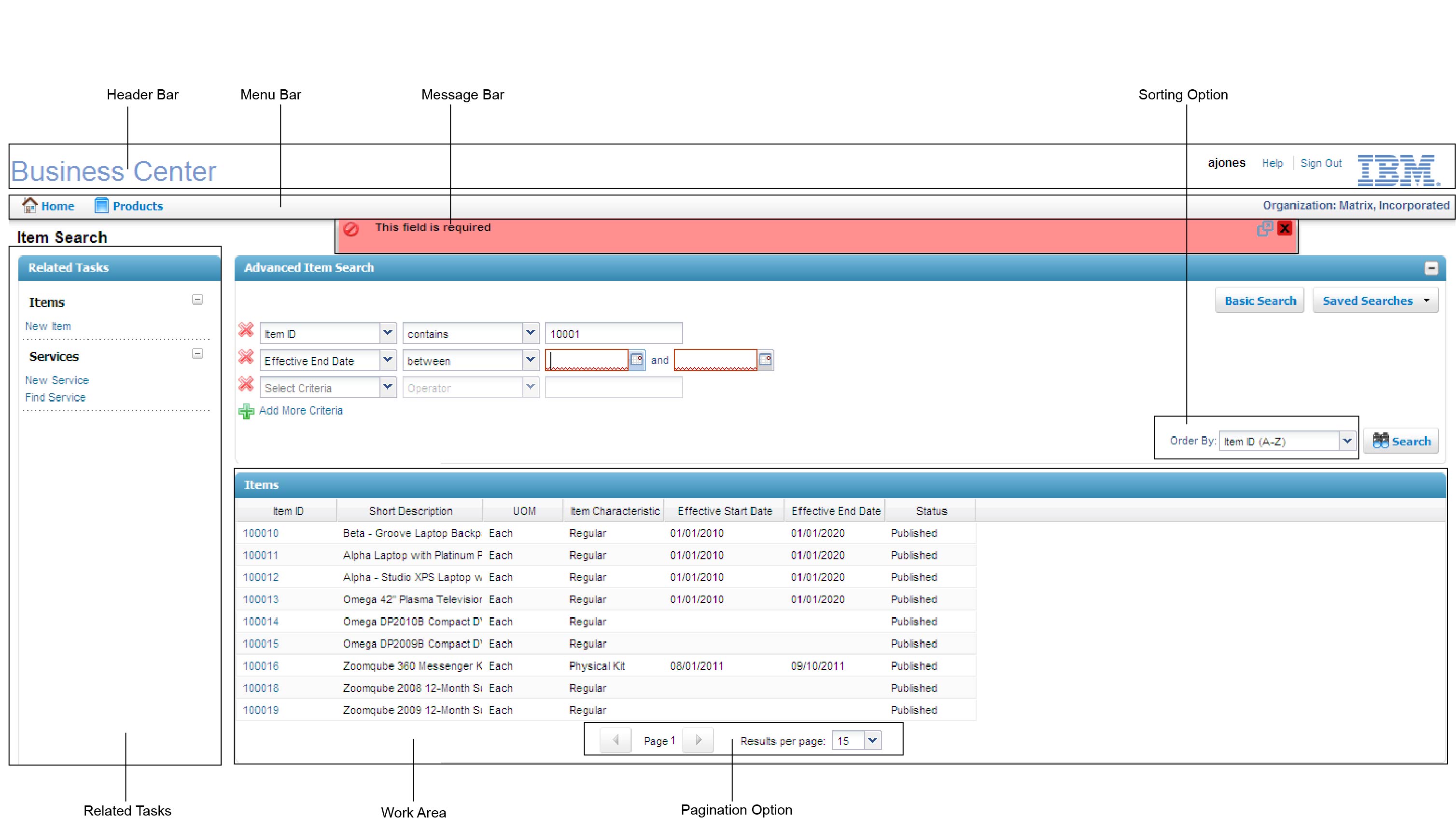
A interface com o usuário do aplicativo permite expandir e reduzir os painéis para gerenciamento da área de trabalho, permitindo gerenciar sua área de trabalho de modo mais eficiente.
A interface com o usuário compreende os seguintes elementos:
- Barra de Cabeçalho - a barra de cabeçalho exibe as seguintes
informações e hiperlinks:
- Nome do aplicativo-O nome do aplicativo, neste caso, Sterling Business Center.
- Nome de Usuário - O nome do usuário que efetuou login no aplicativo.
- Sair - Clique nesse hiperlink para efetuar logout do aplicativo.
- Barra de Menu - Compreende várias opções de menu ou tarefas fornecidas no aplicativo. Selecione a opção apropriada que deseja executar. É possível clicar em Início para navegar diretamente para a página Inicial do aplicativo. A fim de visualizar a ajuda contextual que descreve a tela atual e conhecer o aplicativo, clique em Ajuda na barra de Menus.
- Barra de Mensagens - Exibe quaisquer atualizações de status, mensagens de aviso ou mensagens de erro para fornecer assistência ao executar uma tarefa.
- Tarefas Relacionadas - Esse painel exibe todas as tarefas relacionadas que podem ser executadas. Essas tarefas relacionadas são preenchidas dinamicamente com base na tarefa que está sendo executada atualmente.
- Área de Trabalho - Essa é a área dentro da janela de aplicativo na qual é possível visualizar e modificar detalhes referentes à tarefa atual.
- Paginação - Os resultados da procura são exibidos em
diversas páginas. A fim de visualizar os resultados da procura entre diversas
páginas, clique no ícone Anterior para navegar para a
página anterior e clique no ícone Avançar para navegar
para a próxima página.
Também é possível determinar o número dos resultados da procura que são exibidos em cada página. Na lista suspensa Resultados por página, selecione uma opção. Por exemplo, se você selecionar 10, quando estiver visualizando os resultados da procura dos itens em uma lista, dez itens serão exibidos em dez linhas.
- Classificação - É possível classificar os resultados da procura, conforme necessário. Na lista suspensa Ordenar Por, selecione a opção necessária. Por exemplo, quando procurar pelos itens, é possível procurar pelos
resultados da procura em ordem crescente ou decrescente.Nota:
- Embora a barra de ferramentas do navegador da web esteja oculta, é possível executar ações, como navegar de volta para a página anterior, atualizar a página atual, etc., usando as teclas de atalho do navegador. No entanto, recomenda-se não fazer isso.
- Ao navegar para a tela de lista a partir da tela de resumo ou da tela de detalhes, por meio do hiperlink Voltar para < nome da lista> , as alterações feitas na tela de resumo ou na tela de detalhes podem não ser refletidas na tela de lista. Por exemplo, se você alterar o nome do Plano de Aprovação na tela de Resumo do Plano de Aprovação, clique em Salvar e clique no hiperlink voltar à Procura de Plano de Aprovação, o nome modificado do Plano de Aprovação não é exibido na tela de Procura do Plano de Aprovação.