Tutorial: Customizando a Ação do Pedido de Planejamento.
Neste tutorial, você aprende como customizar um aplicativo Order Hub existente para customizar a ação Planejar pedidos.
A customização por abordagem de código é usada neste tutorial, em que:
- A abordagem de customização diferencial é usada para identificar os pontos de extensão existentes disponíveis no modal do pedido de Planejamento
- A abordagem de customização por substituições é usada para modificar uma ação de tabela existente, substituindo apenas a classe de serviço de ação Substituições são usadas porque o tutorial assume uma ação de tabela existente em vez de incluir uma nova.
Suponha que sua empresa precisa customizar a ação de pedidos Planejar do Order Hub. No fluxo do processo de pedido de sua empresa, você deseja permitir que os usuários insiram manualmente uma nota para explicar o motivo de suas seleções de planejamento conforme eles planejam determinados pedidos.
Objetivos de aprendizagem
- Como customizar as páginas no aplicativo Pedidos
- Como modificar uma ação de tabela existente, substituindo apenas a classe de serviço de ação
- Como incluir elementos extras em um modal e encadear algumas chamadas de API de back-end da IU.
- Como chamar uma API do OMS
Tempo Necessário
Este tutorial deve levar aproximadamente 60 minutos para ser concluído.. Se forem explorados outros conceitos relacionados a este tutorial, poderá demorar mais tempo para ser concluído.Nível de qualificação
IniciantePúblico
Desenvolvedores que desejam customizar o Order Hub.Pré-requisitos
- Configure um ambiente do kit de ferramentas do desenvolvedor Para obter mais informações, consulte Introdução à customização do Order Hub.
- Ative a customização para o módulo buc-app-order Para obter mais informações, consulte Customizando aplicativos existentes.
Resultados Esperados
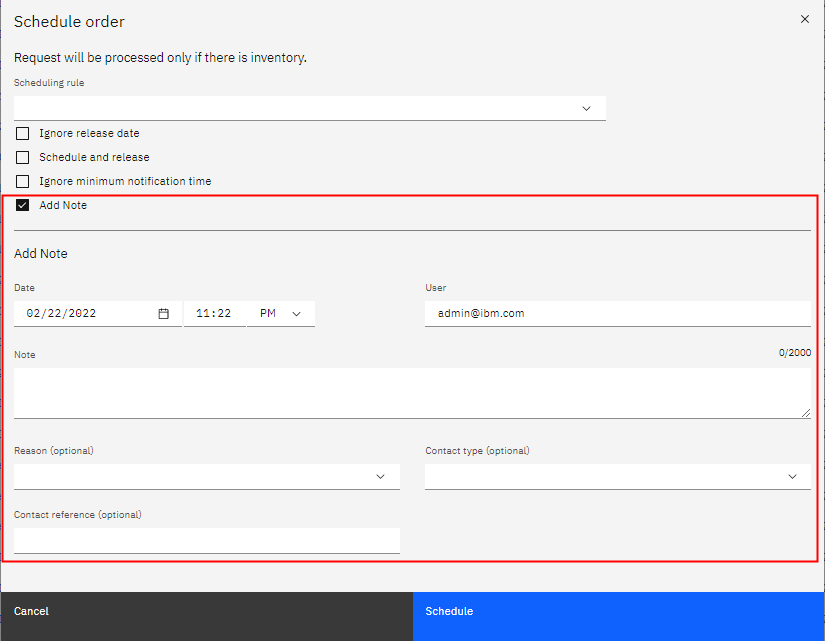
Quando um usuário clica em Planejamento na tabela de resultados da procura de Pedido, um modal aparece. No modal, agora você terá uma nova seção "Incluir nota" com os campos a seguir:
- Selecionador de data para escolher uma data para contatar o cliente.
- Time picker para escolher um tempo para entrar em contato com o cliente.
- Campos de texto para fornecer informações de contato. Qualquer informação atual do cliente é automaticamente preenchida
- Campo de texto para inserir a nota.
- Menu suspenso para escolher um motivo para a nota O menu chama getCommonCodeList para preencher valores.
- Menu suspenso para escolher o tipo de contato. O menu chama getCommonCodeList para preencher valores.
- Campo de texto para inserir as informações de referência de contato
- Salvar chamadas de botão modifyFulfillmentOptions para salvar a nota.