Adicionando uma ação à tabela de resultados da pesquisa no Inventário

Aprenda a adicionar uma ação a uma tabela usando a abordagem de personalização por configuração. Nesta lição, você modificará um buc-table-config.json arquivo que define as características da tabela.

Procedimento

  1. Crie um arquivo buc-table-config.json no diretório packages/inventory-search-results/src-custom/assets/custom/ .
  2. Você precisa encontrar o esquema no arquivo buc-table-config.json padrão que corresponde à tabela que você precisa modificar.
    1. Faça login no Order Hub.
    2. Abra a guia Console do navegador.
    3. Clique em Inventário no menu.
    4. Faça uma pesquisa para encontrar o inventário.
    5. Quando chegar à página de resultados da pesquisa no Inventário, verifique no Console a última mensagem que inclui BaseTableComponent.initializeTable.
      Você pode encontrar o nome do esquema inv-search-result-table.

      Uma captura de tela do console com o nome do esquema inv-search-result-table destacado com uma caixa vermelha
  3. Abra o arquivo buc-app-inventory/packages/inventory-search-results/src-custom/assets/buc-app-inventory/buc-table-config.json.
  4. Copie o esquema inv-search-result-table, incluindo o overflowMenuActions, para o packages/inventory-search-results/src-custom/assets/custom/buc-table-config.json arquivo.
    Você só precisa incluir overflowMenuActions porque o menu de overflow é a única parte da tabela que você precisa personalizar. Certifique-se de que o código se assemelha ao seguinte trecho.
    {
        "inv-search-result-table": {
            "name": "inv-search-result-table",
            "overflowMenuActions": [
            ]
        }
    }
  5. Adicione o seguinte código na matriz overflowMenuActions . Aqui você está adicionando uma nova ação ao menu de overflow da tabela de resultados da pesquisa do Inventário.
    {
      "id": "createReservation",
      "label": "custom.LABEL_CREATE_RESERVATION",
      "resourceId": "CUSINV0001AT0001",
      "metadata": {
        "custom": "true",
        "actionTargetType": "internal",
        "actionTarget": "/buc-app-inventory/inventory-search-results/inventory/create-reservation",
        "contextColumnIds": "name"
      }
    }
    
    Captura de tela do arquivo buc-table-config.json
    Nota:
    • Certifique-se de que os valores no contextColumnIds incluem o que é usado em sua organização. Além disso, verifique se essas colunas da tabela estão visíveis no Order Hub.
    • O resourceId é um ID de recurso personalizado que você pode usar para definir quais grupos de usuários têm permissão para usar essa ação.
  6. No Console de Aplicativos, crie o recurso personalizado que você definiu na etapa anterior ("resourceId": "CUSINV0001AT0001",).
    Para obter mais informações sobre como criar um recurso personalizado, consulte a “Etapa 1” em Criando permissões de recurso para páginas e ações personalizadas. Certifique-se de definir o ID do recurso como CUSINV0001AT0001.
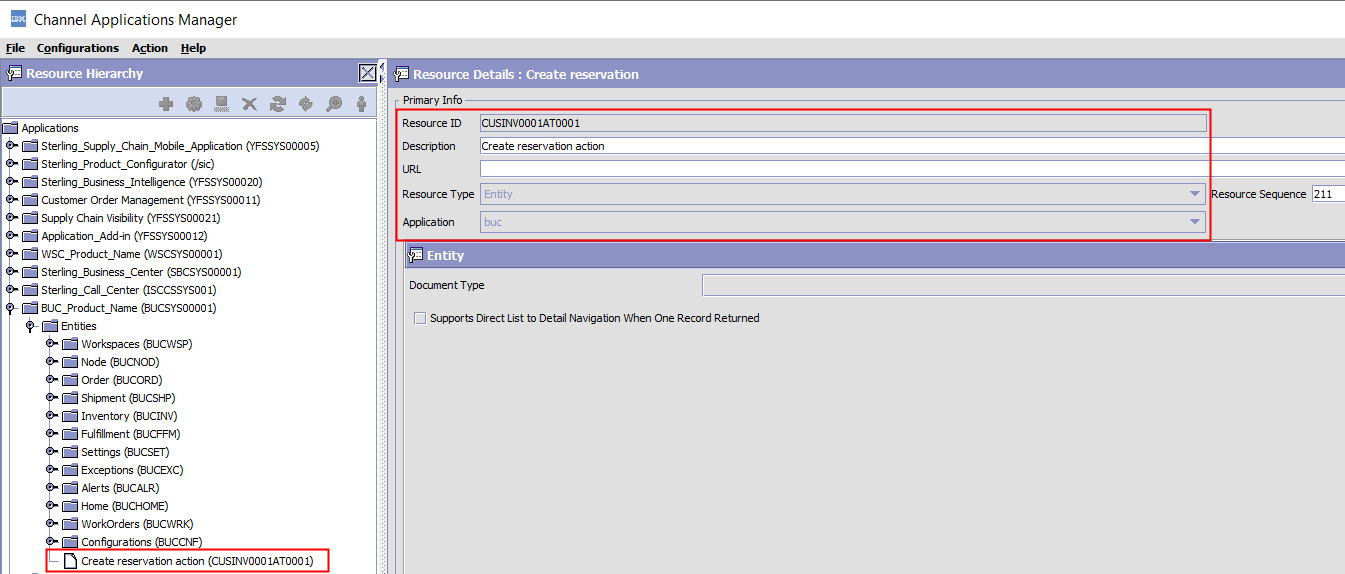
    Captura de tela do Gerenciador de aplicativos do canal com uma nova entidade para a ação Criar reserva
  7. Atualize seus grupos de usuários personalizados para conceder permissão para usar a ação Criar reserva. Para obter mais informações, consulte Definindo permissões de recursos para o Order Hub.
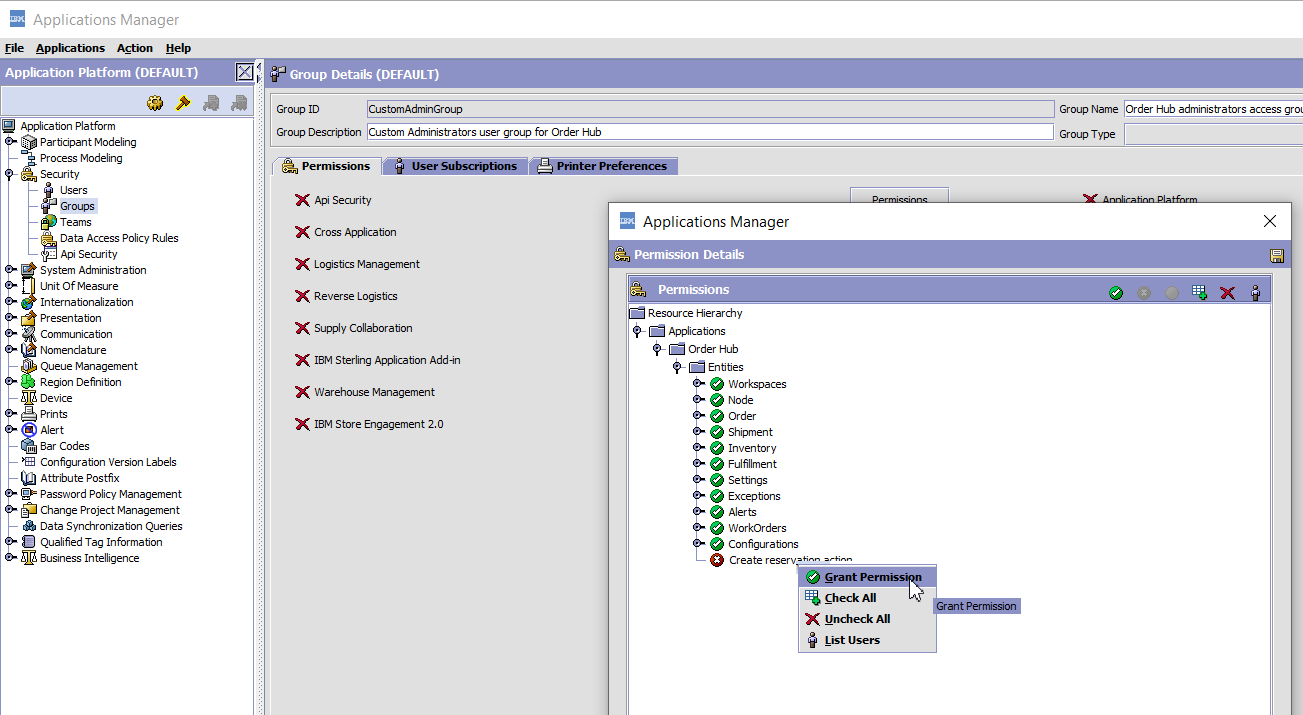
    Captura de tela do módulo de permissões do Order Hub com uma nova entidade para a ação Criar reserva
  8. Adicione strings de tradução para a ação Criar reserva.
    1. Crie uma pasta i18n em 'buc-app-inventory/packages/inventory-search-results/src-custom/assets/custom'.
    2. Crie um arquivo en.json em 'buc-app-order/packages/create-order/src-custom/assets/custom/i18n'.
      O en.json arquivo inclui as strings literais em inglês a serem exibidas na interface do usuário. Você pode adicionar strings traduzidas criando outros arquivos JSON. Nomeie os arquivos com base nos códigos de idioma ISO-639. Por exemplo, fr.json para strings em francês.
    3. Cole o seguinte conteúdo JSON no arquivo en.json . Esta etiqueta é utilizada para a nova ação Criar reserva que irá adicionar à tabela de resultados da pesquisa de inventário.
      {
        "custom": {
        "LABEL_CREATE_RESERVATION":"Create reservation"
        }
      }
      
  9. Configure o Order Hub para renderizar o módulo buc-app-inventory a partir do seu kit de ferramentas de desenvolvedor.
  10. Verifique se a nova ação da tabela é exibida no Order Hub.
    1. Faça login no Order Hub. Se você estava conectado, recarregue o quadro.
    2. Clique em Inventário (modo DEV) e execute uma pesquisa para acessar a página de resultados da pesquisa de inventário.
    3. Clique nos três pontos no final da linha para abrir o menu de overflow.
      Agora você pode ver a ação Criar reserva no menu.
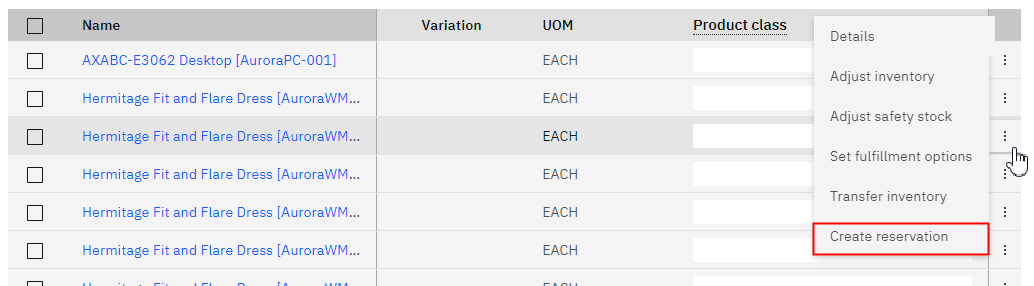
      Captura de tela do menu de transbordamento aberto na página de resultados da pesquisa de inventário. O menu exibe a ação personalizada Criar reserva.

O que fazer depois

Implemente sua personalização. Para obter mais informações, consulte Preparando-se para implantar personalizações para aplicativos existentes.