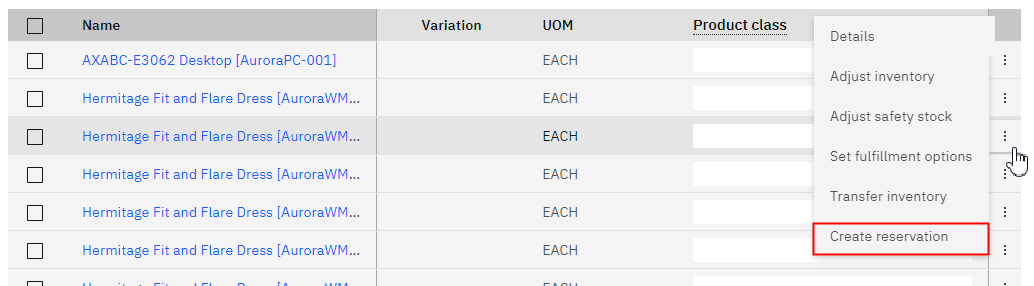
Incluindo uma ação na tabela de resultados da procura de Inventário
Saiba como incluir uma ação em uma tabela usando a abordagem de customização por configuração Nesta lição, você modifica um arquivo buc-table-config.json que define características da tabela.
Procedimento
- É necessário localizar o esquema no arquivo buc-table-config.json padrão que corresponde à tabela que você precisa modificar.
- Efetue login no Order Hub.
- Abra a guia Console do navegador..
- Clique em Inventário no menu.
- Execute uma procura para localizar inventário.
- Quando chegar à página de resultados da pesquisa de inventário, verifique no Console a última mensagem que inclui BaseTableComponent.initializeTable.É possível localizar o nome do esquema inv-search-result-table.

- Inclua o seguinte código na matriz
overflowMenuActions. Aqui você está incluindo uma nova ação no menu overflow da tabela Resultados da procura de inventário .{ "id": "createReservation", "label": "custom.LABEL_CREATE_RESERVATION", "resourceId": "CUSINV0001AT0001", "metadata": { "custom": "true", "actionTargetType": "internal", "actionTarget": "/buc-app-inventory/inventory-search-results/inventory/create-reservation", "contextColumnIds": "name" } } Nota:
Nota:- Assegure que os valores no
contextColumnIdsincluam o que é usado em sua organização. Além disso, verifique se essas colunas da tabela estão visíveis no Order Hub. - O
resourceIdé um ID de recurso customizado que pode ser usado para definir quais grupos de usuários têm permissão para usar esta ação..
- Assegure que os valores no
- No Application Console, crie o recurso customizado que você definiu na etapa anterior (
"resourceId": "CUSINV0001AT0001",)Para obter mais informações sobre como criar um recurso customizado, consulte "Etapa 1" em Criando permissões de recurso para páginas e ações customizadas. Assegure-se de configurar o ID do Recurso para CUSINV0001AT0001.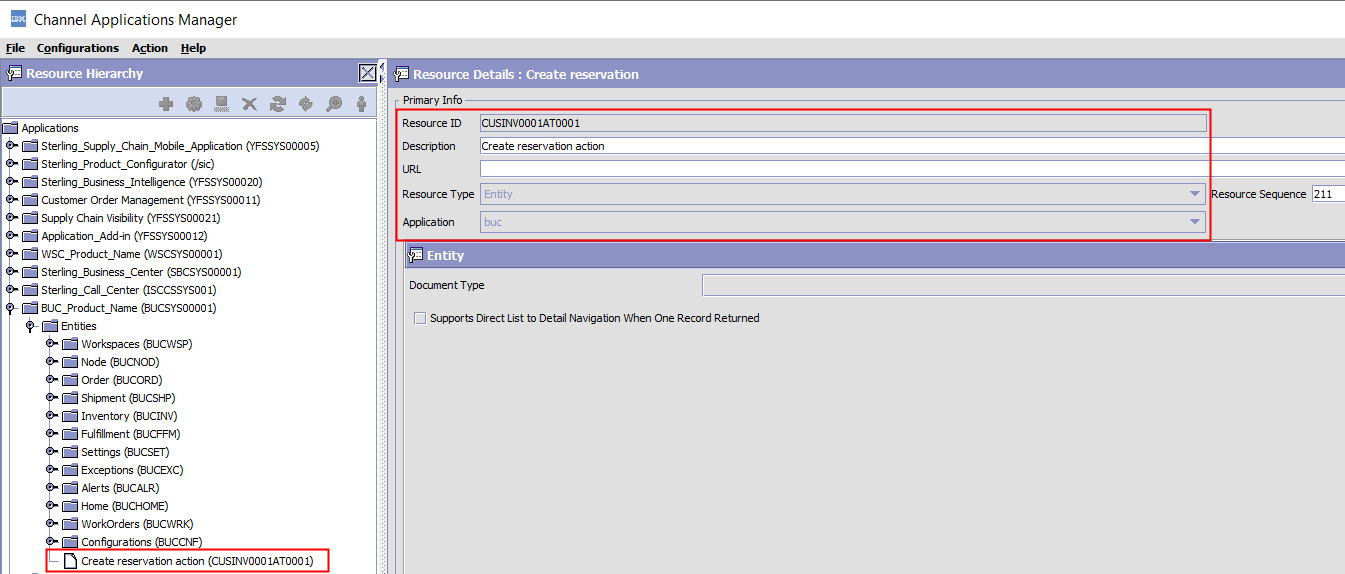
- Atualizar seus grupos de usuários customizados para conceder permissão para usar a ação Criar reserva . Para obter mais informações, consulte Definindo permissões de recursos para o Order Hub.
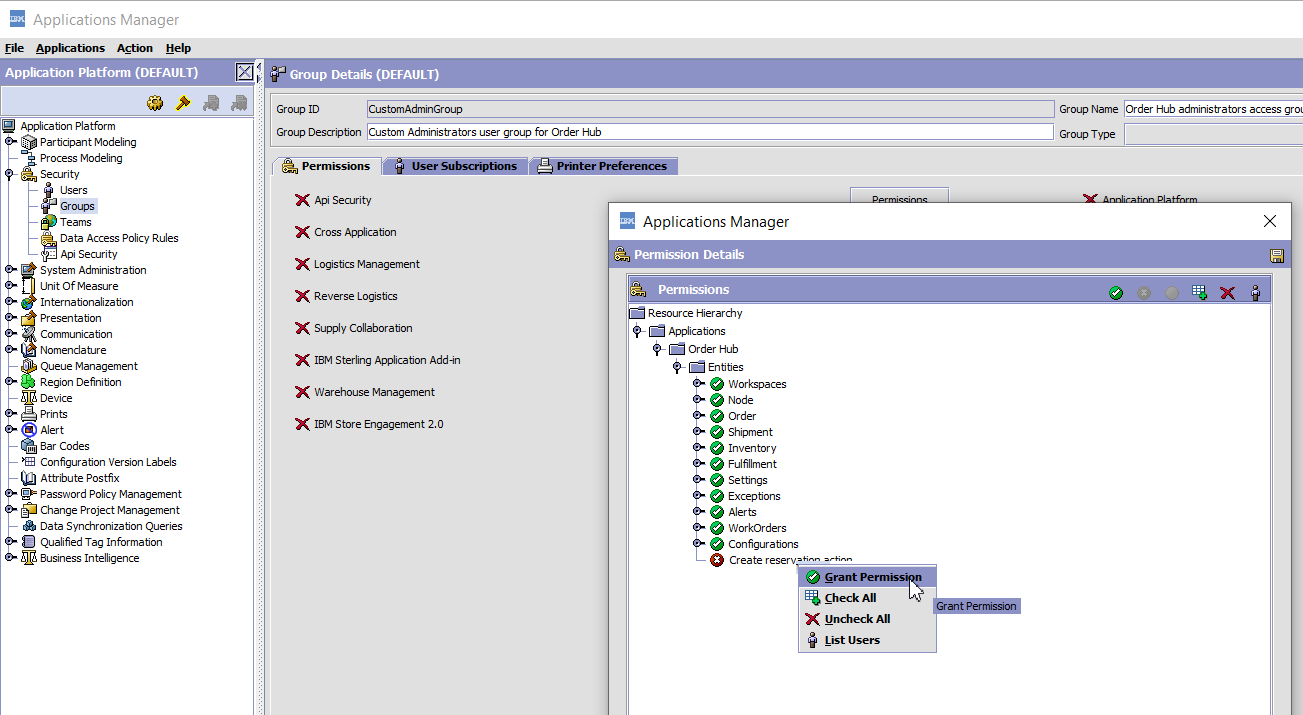
- Verifique se a nova ação da tabela é exibida em Order Hub
- Efetue login no Order Hub. Se você tiver efetuado login, recarregue o quadro.
- Clique em Inventário (modo DEV) e execute uma procura para chegar à página Resultados da Procura de Inventário .
- Clique nos três pontos no final da linha para abrir o menu overflow.Agora é possível ver a ação Criar Reserva no menu.