Conclua esta tarefa para configurar páginas e rotas para o modo de desenvolvimento para quaisquer customizações feitas, seja por customização diferenciada ou customização por substituições. Uma cópia point-in-time local de ativos (arquivos JSON) é trazida para o pacote para que todas as mudanças sejam localizadas na página e para que nenhuma atualização adicional do produto afete a página que está sendo customizada.
Antes de iniciar
Assegure-se de entender pastas e arquivos importantes em Order Hub. Este tópico inclui o diretório de código Order Hub e a estrutura de pasta e arquivo para os módulos diferentes.
Procedimento
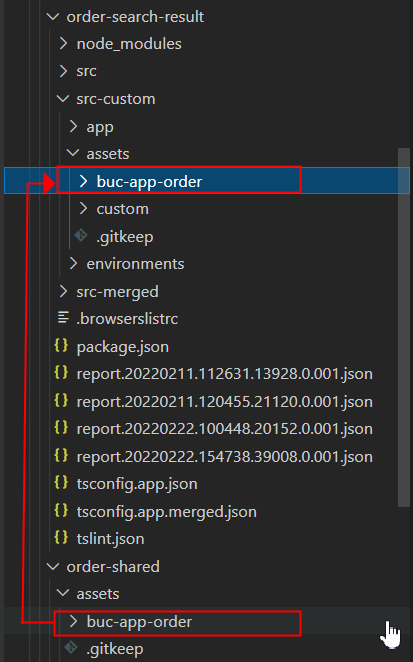
- Crie uma pasta assets em <order_hub_code_directory>/<module-name>/packages/<route-name>/src-custom.
Por exemplo: <order_hub_code_directory>/buc-app-order/packages/order-search-result/src-custom/assets..
- Copie os ativos da pasta <order_hub_code_directory>/<module-name>/packages/<module_short_name>-shared para a pasta de ativos que você criou.
Por exemplo, order-shared:
- Abra o arquivo <order_hub_code_directory>/<module-name>/angular.json .
Por exemplo: <order_hub_code_directory>/buc-app-order/angular.json..
- Substitua o conteúdo atual do para direcionar o módulo para usar os arquivos de ativos customizados em vez dos arquivos de /order-shared.
Por exemplo: Atualizar com as entradas a seguir:
                {
                  "glob": "**",
                  "input": "packages/order-search-result/src-merged/assets",
                  "output": "assets"
                },
                {
                  "glob": "*.json",
                  "input": "packages/order-search-result/src-merged/assets/buc-app-order",
                  "output": "assets/order-search-result"
                },
                {
                  "glob": "**",
                  "input": "node_modules/@buc/svc-angular/assets",
                  "output": "assets"
                },
                {
                  "glob": "**",
                  "input": "node_modules/@buc/common-components/assets",
                  "output": "assets"
                }
- Substitua também o conteúdo na matriz projects> < route-name>> architect> build> configurações> merge-prod> assets .
- Copie a pasta ambientes de <module-name>/packages/<route-name>/src para <module-name>/packages/<route-name>/src-custom.
Por exemplo: Copie a pasta Environments de buc-app-order/packages/order-search-result/src para buc-app-order/packages/order-search-result/src-custom
- acesse o diretório <module-name>/packages/<route-name>/src-custom/environments .
Por exemplo: buc-app-order/packages/order-search-result/src-custom/environments
- Inclua a linha a seguir no final dos arquivos environment.ts e envrionment.prod.ts .
environment.customization = true;
- Pare e reinicie o servidor para que as mudanças nos arquivos angular.json e overrides.json entrem em vigor.
Pare a tarefa no terminal Em seguida, execute:
yarn stop-app
yarn start-app