Como configurar o Microsoft™ Active Directory Federation Services como provedor de identidade para IBM® Verify.
Procedimento
- Obtenha as informações do prestador de serviços em IBM Verify.
Você precisa desse arquivo quando você cria o ADFS Parte de Confiança.
- Faça login no console Verify de administração.
- Clique em .
- Faça download do arquivo de metadados do provedor de serviços SAML 2.0. Clique em Download do
arquivo na Etapa 2 e salve o arquivo para uso posterior.
- Localize a URL de exportação de metadados para o ADFS.
- Efetue login no servidor ADFS e abra o console de gerenciamento.
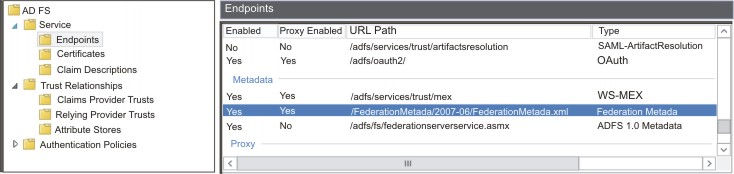
- Na pasta AD FS, expanda “Serviços” e clique em “Pontos de extremidade ”.
- Localize o FederationMetadata.xml arquivo.
- Use um navegador para navegar para essa URL no servidor ADFS e fazer download do arquivo.
Por exemplo, https://localhost/FederationMetadata/2007-06/FederationMetadata.xml
Aceitar quaisquer avisos de certificado. Na maioria dos navegadores, um arquivo que é chamado FederationMetadata.xml é transferido por download para a pasta de downloads padrão. O arquivo tem aproximadamente 70 KB no ADFS 3.0 no Windows™ Server 2012 R2.
- Acesse o Console de Gerenciamento ADFS.
- Inicie o Assistente de Confiança de Parte Confiável.
- Clique em “Relações de confiança” na pasta AD FS.
- Clique em “Adicionar confiança de parte confiável” no menu “Ações ”.
- Clique em Iniciar.
- Importe o arquivo de metadados ` SAML ` que você baixou de Verify.
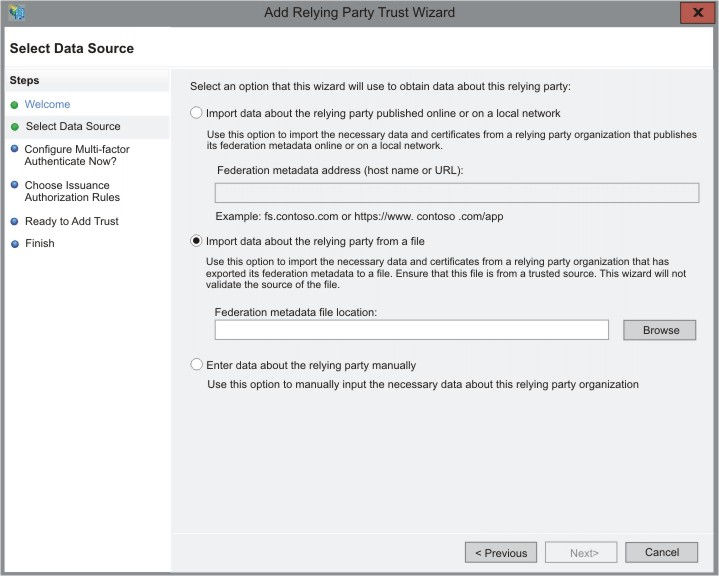
- Na janela “Selecionar fonte de dados ”, selecione “Importar dados sobre a parte confiável a partir de um arquivo ”.
- Insira o caminho do arquivo Verify de metadados.
Use Procurar para localizar e selecionar o arquivo de metadados que você transferiu por download.
Por exemplo, z:/abcxyz.verify.ibm.com_metadata.xml
- Clique em Avançar.
- Digite um nome de exibição descritivo para a confiança e quaisquer informações adicionais.
- Clique em Avançar.
- Não configure a autenticação de fatores múltiplos (MFA).
Assegure-se de que o Eu não quero configurar diversas configurações de autenticação de fator para esta festa de confiança confiável neste momento opção é selecionada.
- Clique em Avançar.
- Configure a política de autorização.
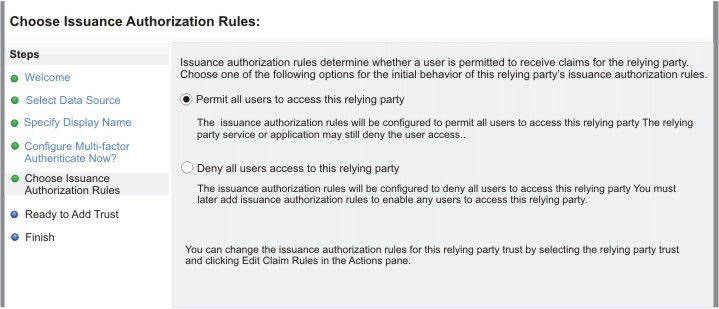
Assegure-se de que Permitir todos os usuários é selecionado.
- Clique em Avançar.
- Clique em Avançar.
- Deixe a opção “Editar regras de reivindicação” marcada e clique em Fechar.
O Editar Solicitações de Regras janela é aberta.