Ativação de código QR para o modo Android Enterprise Device Owner (DO)
Siga estas etapas para ativar o modo Dispositivo Proprietário (DO) para Android Enterprise , escaneando um código QR.
Sobre esta tarefa
A ativação com base no Código QR é suportada apenas no Android N (7.0) e posterior.
Procedimento
- Administradores: A partir da página MaaS360® Portal Home , selecione . Nota: o dispositivo é colocado no modo Proprietário de dispositivo (DO). Você deve cadaspar manualmente o dispositivo mesmo que o app MaaS360 se instale automaticamente no dispositivo.

- Para cadastro de código QR, você deve fornecer as configurações wifi que o dispositivo Android Enterprise se conecta após o dispositivo ser cadastrado no modo Dispositivo Proprietário (DO).
 O código QR é exibido. É possível deixar o código QR em sua tela ou fazer download do código para uso posterior. É possível usar o mesmo Código Quick Response várias vezes para registro.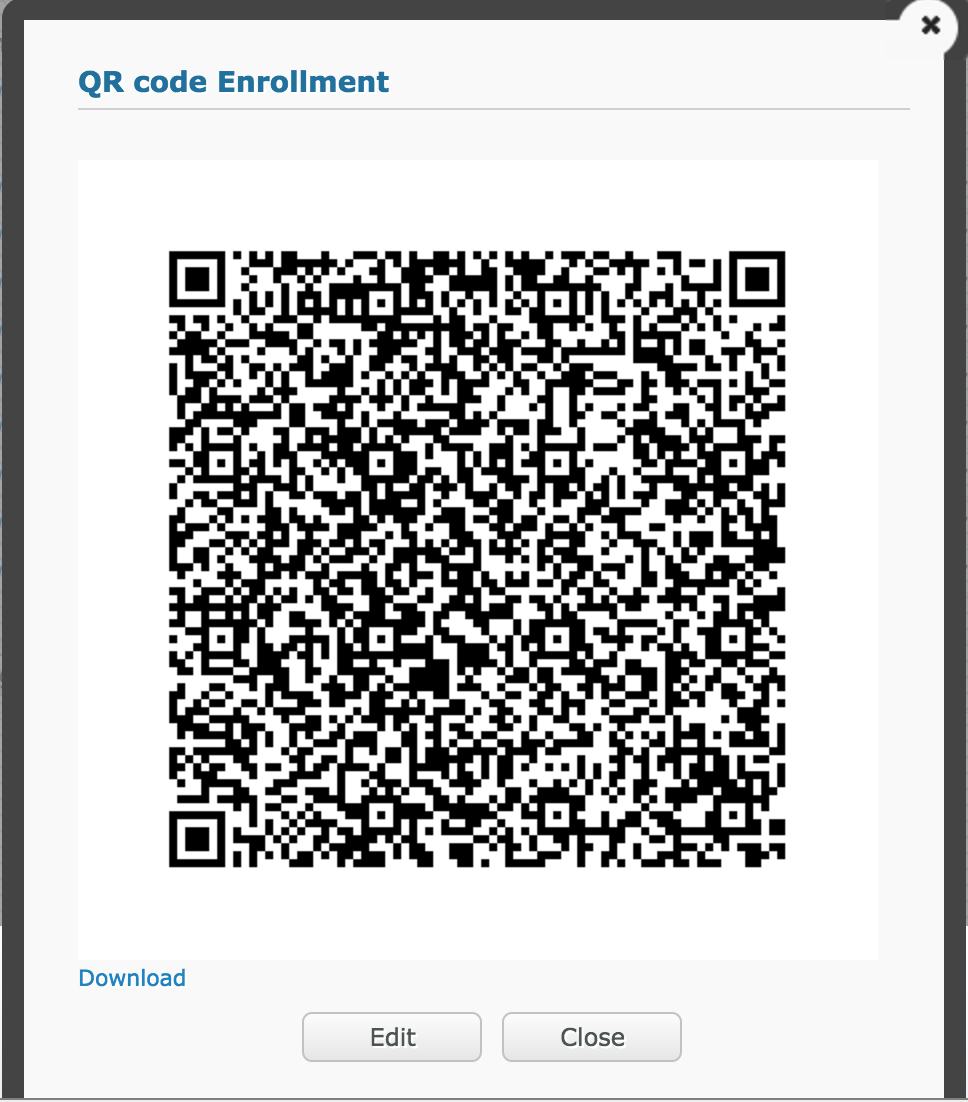
- Dê um toque na tela do dispositivo para configurar o código QR no dispositivo.


- Inicie o processo de configuração de QR, escolha uma rede wi-fi (ou use dados) e permita que o dispositivo faça download do leitor de QR.


- Quando a instalação do leitor de QR for concluída, escaneie o código QR na tela e depois concorde com os termos e condições.O dispositivo é colocado no modo Proprietário de dispositivo (DO). O aplicativo MaaS360 é transferido por download para o dispositivo e o usuário pode iniciar o processo de registro.

Nota: se o processo de registro falhar ou for cancelado, o dispositivo será restaurado automaticamente de volta para suas configurações padrão.