Incluindo dados em um conjunto de referência QRadar
É possível configurar o app IBM® QRadar® SOAR Plug-in para que seja possível incluir dados nos conjuntos de referência do QRadar diretamente do SOAR.
É possível usar conjuntos de referência para rastrear dados de ofensa do QRadar que não são valiosos para SOAR, como os endereços IP de sistemas internos Usado com o recurso Artefatos Ignorados , esse recurso evita incluir artefatos indesejados em casos SOAR .
Se Suporte de diversas organizações estiver ativado, não será possível usar esse recurso.
Procedimento
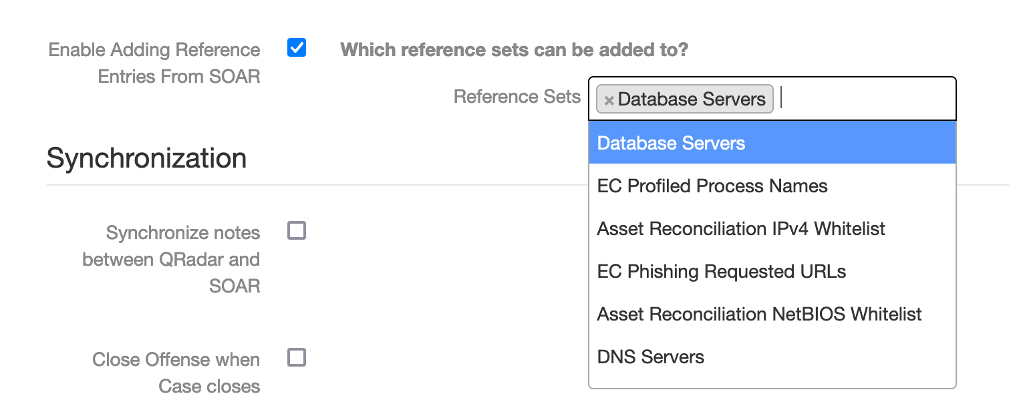
- Selecione os conjuntos de referência que você deseja disponibilizar para SOAR.
Os conjuntos de referência QRadar aparecem na lista Conjuntos de Referência .
Resultados
Os conjuntos de referência são configurados para uso em SOAR..
O que fazer a seguir
Em SOAR, abra um caso Na guia Artefatos , no menu Ações , selecione o conjunto de referência no qual incluir as informações..

Escolha o conjunto de referência para incluir os dados.

- Na guia Administrador , na seção Configuração do sistema clique em Gerenciamento de conjunto de referência
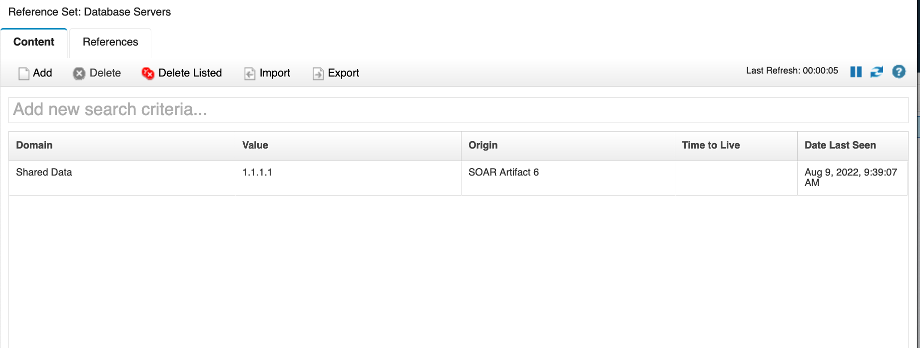
- Selecione o conjunto de referência e clique em Visualizar conteúdo.
Os valores do conjunto de referência aparecem no Conteúdo da lista.