Incluindo armazenamento em seu dispositivo IBM QRadar Network Packet Capture
Novo na 7.4.1
Siga estas etapas para incluir dispositivos de armazenamento de conexão direta (DAS) em seu dispositivo IBM® QRadar® Network Packet Capture .
- Faça backup da configuração de seu dispositivo de captura de pacote.
- Conecte os dispositivos DAS.
- Reinstale o software QRadar Network Packet Capture .
Deve-se instalar o IBM QRadar Network Packet Capture 7.4.1 (Construção 1110) ou posterior.
- Restaure o backup de configuração.
- Verifique se o armazenamento aumentado aparece conforme esperado no QRadar Network Packet Capture.
Se esses procedimentos não forem seguidos, o resultado pode ser a perda de dados de configuração no dispositivo, ou o dispositivo talvez não consiga usar os novos dispositivos DAS.
Aviso: Ao reinstalar o software, a matriz de armazenamento existente é destruída, e todos os dados de captura de pacotes são perdidos. Os dados de captura de pacote não estão incluídos no backup de configuração
e não podem ser restaurados.
Procedimento
- Conecte os dispositivos DAS ao servidor.A imagem a seguir mostra um dispositivo QRadar Network Packet Capture-C 40 GB com três dispositivos DAS conectados.
 A imagem a seguir mostra um dispositivo QRadar Network Packet Capture 10 GB com oito dispositivos DAS conectados. Os cabos azuis são necessários para conectar os dispositivos. Os cabos vermelhos fornecem redundância de cabo, portanto, eles são opcionais.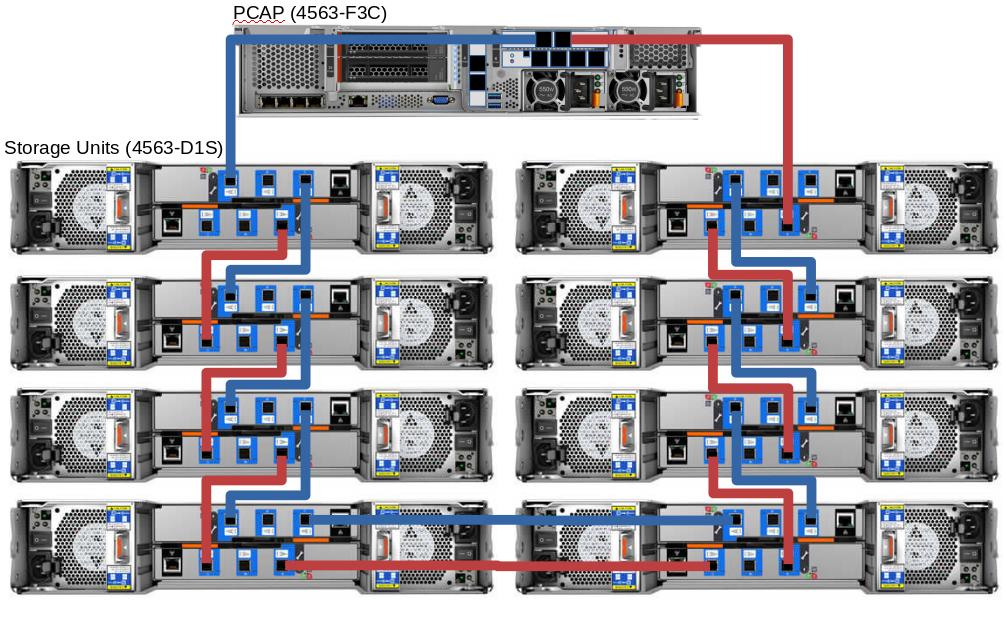
- Efetue login no dispositivo e verifique se a capacidade de armazenamento aumentada é mostrada.A capacidade de armazenamento total depende do número de dispositivos DAS que estão conectados. A capacidade de armazenamento em sua implantação pode ser diferente da mostrada na imagem a seguir.
Figura 1. Capacidade de armazenamento aumentada mostrada no painel Network Packet Capture 