Dicas e truques para otimizar seus painéis
É possível aproveitar ao máximo os dados disponíveis nos painéis IBM® QRadar® Pulse usando as dicas e truques a seguir.
Abrir em Atividade de rede
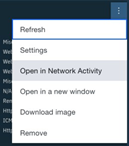
Ao fazer a triagem de dados nos painéis, é possível descobrir problemas que requerem investigação adicional. Para ver os dados que preencheram a visualização, clique no ícone de três pontos no canto superior direito do widget e selecione Abrir em Atividade de rede.
No conjunto de resultados de Atividade de rede, é possível filtrar e classificar os dados, além de editar a consulta AQL, abrir os registros de fluxo e investigar os dados normalmente.
Descrições de widget
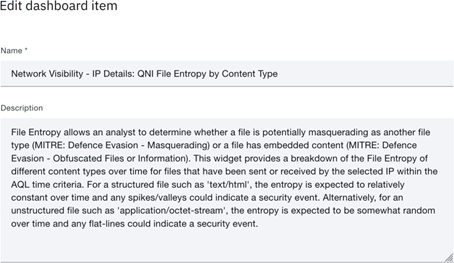
Cada widget tem uma descrição que explica quais dados estão sendo exibidos e, se aplicável, fornece sugestões sobre que tipo de táticas e técnicas de MITER ATT&CK a procurar nos dados. Para visualizar a descrição, clique no ícone de edição na parte superior direita do widget.
Filtrando os dados exibidos em um widget
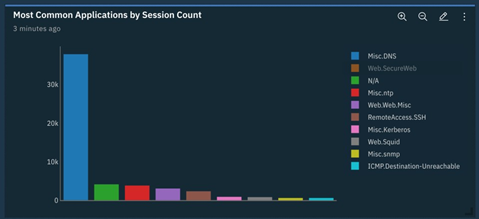
Nos widgets do QRadar Pulse que possuem legendas, é possível filtrar os dados que são exibidos selecionando e desmarcando itens na legenda. Ao fazer a triagem de dados em um gráfico, é possível remover e incluir os dados necessários à investigação. Para filtrar os dados em gráficos de pizza, gráficos de barras, gráficos de série temporal e gráficos de dispersão, clique no item da legenda que será filtrado.
Melhorando o desempenho em grandes implementações
Em implementações que estão processando grandes volumes de tráfego, os painéis do QRadar Pulse podem levar vários minutos para preencher totalmente as visualizações enquanto as consultas AQL estão em execução Se os painéis não estiverem carregando rápido o suficiente para sua implementação, customize-os para melhor adequação ao seu ambiente:
- Remova todos os widgets do painel que não foram preenchidos em sua implementação ou que não se encaixam em seus casos de uso. Veja "Mover, redimensionar e excluir widgets". O desempenho pode melhorar ao reduzir o número de consultas AQL em execução.
- Se você tiver agrupamentos específicos de widgets que serão visualizados somente em determinados momentos, remova-os dos painéis principais e inclua-os em um novo painel. Distribuir widgets por diversos painéis pode ajudar a limitar quantas consultas AQL precisam ser executadas quando o painel é carregado.
Configurando o painel de Visão geral como o padrão
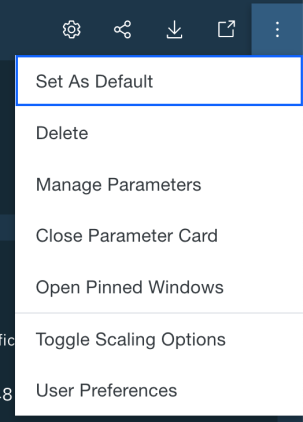
Se você achar que geralmente vai diretamente para o painel QRadar Network Visibility - Visão geral ao abrir QRadar Pulse, configure esse painel como o padrão. Para configurar o painel padrão, clique no ícone de três pontos na parte superior direita do painel e selecione Definir como padrão.