Visualizando a magnitude média de um evento em um gráfico geográfico
Neste exemplo, você configura os endereços IP de origem e de destino, edita as cores exibidas no gráfico de dispersão geográfica e configura o gráfico para rotação automática no painel.
Antes de iniciar
Para assegurar que o mapa seja renderizado corretamente no QRadar® Pulse, seu navegador deve estar conectado à Internet..
Procedimento
Clique em Configurar painel.
A tela Configurar painel exibe uma biblioteca de widgets disponíveis, com detalhes sobre cada widget.
Clique em Criar novo widget.
Na página Novo Item do Painel. , insira Magnitude of
events como nome e forneça uma descrição.
Selecione AQL como a fonte de dados, configure o Hora do Atu a cada 5 minutes segundos e digite a seguinte consulta AQL no campo Instrução da AQL :
SELECT sourceip as 'Source IP',
destinationip as 'Destination IP',
AVG(magnitude) as 'Average Magnitude',
count(*) as 'Number of Events',
GEO::LOOKUP(destinationip, 'geo_json') as destinationGeo,
GEO::LOOKUP(sourceip, 'geo_json') as 'sourceGeo'
from events
group by 'Source IP'
Configure o Limite De Resultados a 1000 e clique em Executar Consulta.
Configure a exibição do gráfico. Na seção Visualizações da página, insira Magnitude of events como Nome da Visualização e selecione Geographic Chart como o tipo de gráfico.
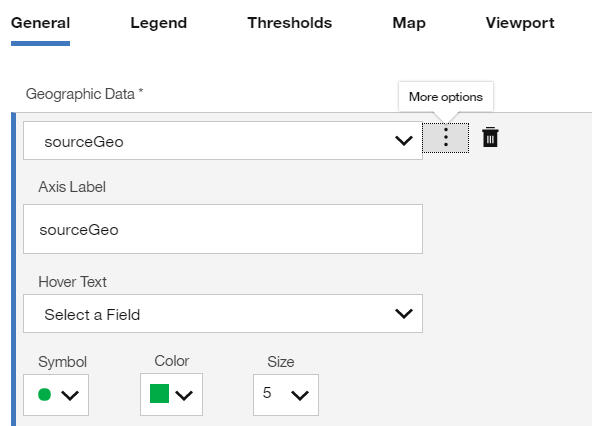
Na guia Geral , selecione sourceGeo no campo Dados geográficos e clique no ícone Mais opções ().
Deixe o Rótulo do Eixo como sourceGeo.
Selecione sourceGeo como o Texto de Instantânea.
Escolha um símbolo round , verde cor e tamanho 5 para o ponto de dados.
Clique no ícone Mais opções () para minimizar a linha selecionada..
Figura 1. Configurações para dados sourceGeo
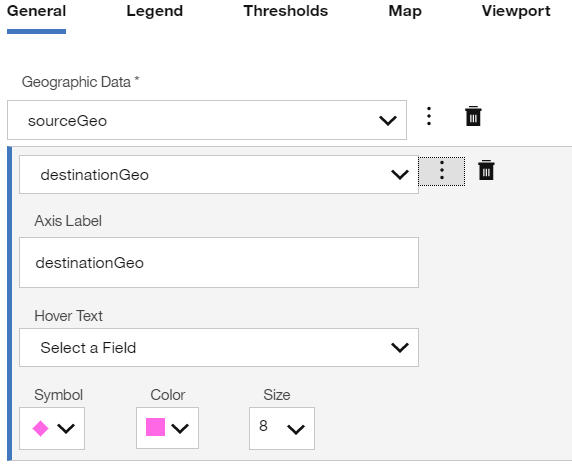
Clique em Incluir Série, selecione destinationGeoe repita a etapa 7 Na etapa 7c, mude os valores para um símbolo diamante, cor rosa e tamanho 8 para o ponto de dados.
Figura 2 Configurações para dados destinationGeo
Selecione Globe (Orthographic) para Projeção.
Configure Mostrar Legenda como Sime selecione a orientação da Vertical legenda.
Na aba Limites , clique em Indicador De Limite De Inclusão. É possível aplicar limites somente se a consulta AQL contiver colunas numéricas, como Average Magnitude, Number of Events e count(*).
Selecione um indicador de limite e clique no ícone Mais opções ().
Selecione uma coluna, inclua um valor de limite e, em seguida, clique em Adicionar Limite.
Altere a opção ou use as opções padrão. Inclua o número necessário de valores de limite.
Opcional: Para o limite Color de Pontos, selecione um modo de escala de cores a ser exibido no item painel.
Opcional: Selecione um modo de escala para exibir para o limite Point Color . O modo de escala de cor é exibido sob a legenda no item do painel.
Na aba Mapa , habilitar todas as opções, exceto para Grade de exibição.
Escolha as cores para as linhas, a terra, a água e as bordas do mapa. Escolha se deseja exibir a grade de mapa ou não.
Sob Viewport, configure a latitude, a longitude e a escala para como o mapa exibe no item painel. Quando estiver satisfeito com a exibição da visualização, clique em Configurar latitude, longitude e escala conforme a visualização.
Clique em Salvar.
Figura 3. Gráfico geográfico que mostra a magnitude dos eventos
Opcional: clique no ícone Configurações () no item de painel e alterne o comutador Autorotate Globe para alternar.
 ).
).

 ) no item de painel e alterne o comutador Autorotate Globe para alternar.