Configurando o Watson OpenScale
Para configurar o IBM Watson OpenScale, é possível conectar a bancos de dados, criar políticas de acesso e gerenciar usuários e funções.
Antes de iniciar
- Provisione uma instância do serviçowatsonx.ai Runtime em sua conta Cloud Pak for Data as a Service.
Após o fornecimento do Watson OpenScale, é possível concluir a configuração a seguir:
Conectando um banco de dados existente ou novo
oferece um banco de dados gratuito para planos Lite ou você pode conectar Databases for PostgreSQL ou Db2 bancos de dados. Se você estiver usando o plano Essentials, é recomendável usar seu banco de dados existente ou adquirir um novo.
Conclua as etapas a seguir para conectar um banco de dados existente ou novo:
Faça login em Watson OpenScale.
No menu de navegação, clique em Configurar
 .
.Clique em Banco de Dados e selecione um tipo de banco de dados Se você ainda não tiver um banco de dados, pode criar um. Antes de adicionar uma conexão com o banco de dados, é necessário criar uma credencial de serviço para obter os esquemas do banco de dados em Watson OpenScale.
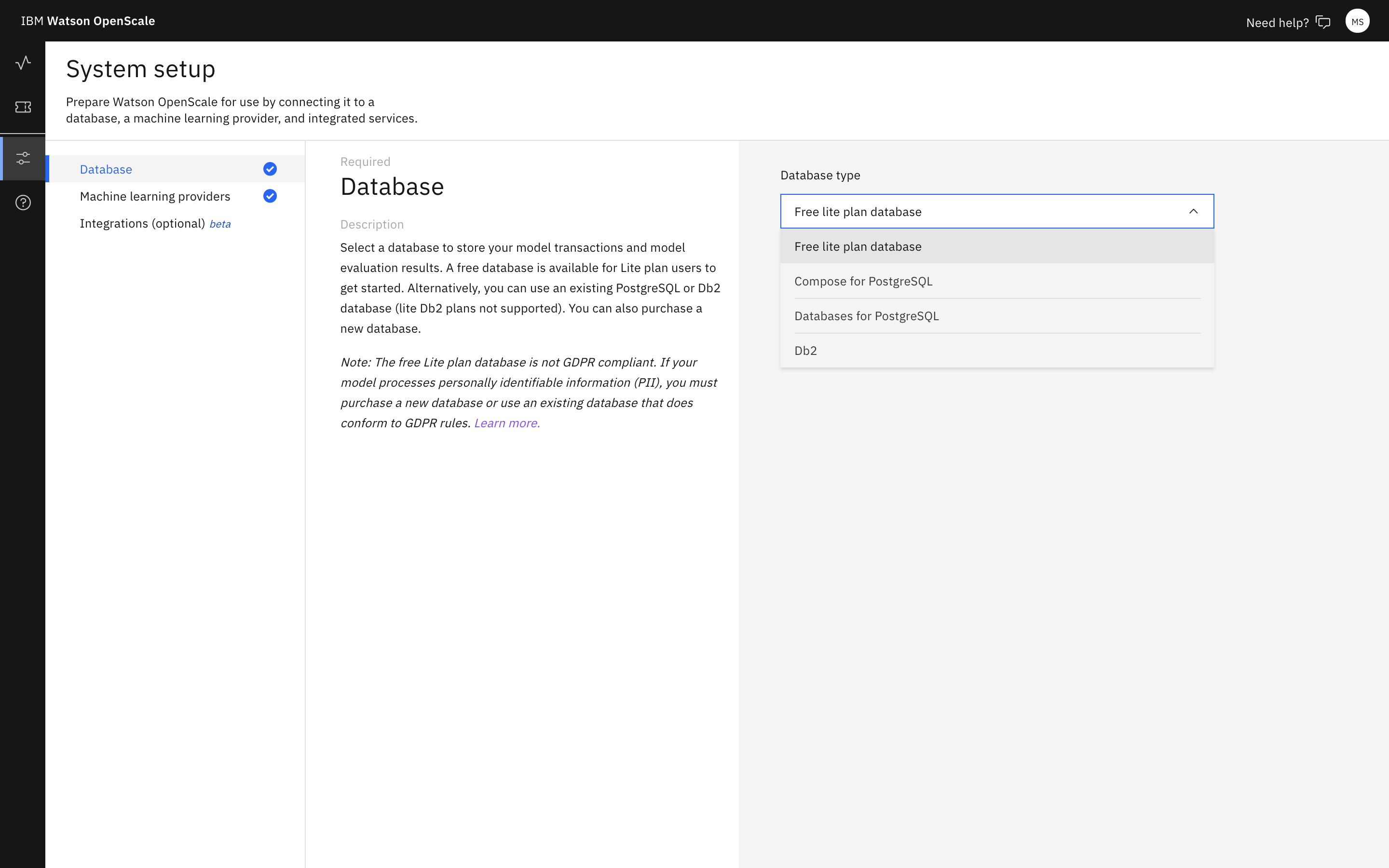
O banco de dados do plano Lite grátis tem algumas limitações importantes:
- O banco de dados grátis é hospedado e você não pode acessá-lo diretamente.
- O Watson OpenScale tem acesso total ao seu banco de dados e aos dados dele.
- Se você reconfigurar o banco de dados, o Watson OpenScale perde seus dados.
- O banco de dados grátis não está em conformidade com o GDPR. Se seu modelo processa informações pessoalmente identificáveis, deve-se comprar um novo banco de dados ou usar um banco de dados existente que seja compatível com GDPR.
- O limite de tamanho do banco de dados gratuito é 100MB, e você não pode carregar os dados para watsonx.governance que excedam o limite de tamanho.
Para criar uma credencial de serviço do Db2, siga estas etapas:
- Abra a lista de recursos “ IBM Cloud ”.
- Selecione a instância do serviço “ Db2 ”.
- Clique em “Credenciais de serviço” e, em seguida, clique em “Nova credencial + ”.
- Digite um nome para sua credencial e clique em “Adicionar ”.
- Copie o nome de usuário e a senha do db2inst1.
- Clique em Salvar.
Para criar uma credencial de serviço do EDB Postgres, siga estas etapas:
- Abra a lista de recursos “ IBM Cloud ”.
- Selecione a instância do serviço “ EDB Postgres ”.
- Clique em “Credenciais de serviço” e, em seguida, clique em “Nova credencial + ”.
- Digite um nome para sua credencial e clique em “Adicionar ”.
- Copie o nome de usuário e a senha “ibm_cloud_base_user ”.
- Clique em Salvar.
Selecione um local do banco de dados Para conectar um banco de dados fora de sua conta do IBM Cloud , clique em Outros e forneça informações de conexão.
Salve sua conexão com o banco de dados e todas as mudanças feitas..
Bancos de dados DB2 suportados para Data Mart
- DB2 on Cloud com configurações padrão
- DB2 Warehouse on Cloud com configurações padrão
- DB2 com configurações padrão:
- Nome do produto: " Db2 Enterprise Server Edition "
- Product identifier: "db2ese"
- Informações da versão: "11.5 ou posterior"
Criando políticas de acesso
- Na página inicial do IBM Cloud , clique em Gerenciar> Acesso (IAM).
- No painel do IAM, clique em Usuários e selecione Convidar usuário.
- Conclua os campos a seguir:
- Como você deseja designar o acesso? :
Access policy - A qual serviço você deseja designar acesso? :
watsonx.governancee clique em Next. - Selecione o escopo de acesso para os usuários na seção Como você deseja definir o escopo do acesso? e clique em Next.
- Se você selecionar Recursos específicos, selecione um tipo de atributo e especifique um valor para cada condição incluída.
- Se você selecionar Instância de serviço na lista Tipo de atributo , especifique sua instância no campo Valor ..
- Como você deseja designar o acesso? :
- Se você tiver várias instâncias, deverá localizar o ID do data mart para especificar a instância à qual deseja designar acesso de usuários. É possível usar um dos métodos a seguir para localizar o ID do data mart:
- No painel Insights , clique em um bloco de implementação de modelo e acesse Ações> Visualizar informações de modelo para localizar o ID do data mart.
- No painel Insights , clique no menu de navegação em um ladrilho de implementação de modelo e selecione Configurar monitores. Em seguida, acesse a guia Terminais e localize o ID do data mart na seção Detalhes de integração da guia Informações do modelo.
- Selecione a função de Leitor na lista Acesso de Serviço
- Designar acesso aos usuários.
- Se estiver designando acesso a novos usuários, clique em Incluire, em seguida, clique em Convidar na área de janela Resumo de acesso .
- Se estiver designando acesso a usuários existentes, clique em Incluire, em seguida, clique em Designar na área de janela Resumo de acesso .
Você pode criar um grupo de acesso com as permissões necessárias para watsonx.governance e atribuir usuários ao grupo. Para obter detalhes sobre a criação de um grupo de acesso, consulte Gerenciando usuários e acesso.
Usuários e funções do Watson OpenScale
É possível designar funções a usuários do Watson OpenScale para colaborar em avaliações de modelo Para obter mais detalhes, consulte Gerenciando usuários e acesso..
A tabela a seguir lista permissões para funções que podem ser designadas para acesso a avaliações. As funções Operador e Visualizador são equivalentes.
| Operações | Função admin. | Função de Editor | Função de visualizador/operador |
|---|---|---|---|
| Incluir a configuração do mecanismo de aprendizado de máquina | ✔ | ||
| Remover configuração de mecanismo de aprendizado de máquina | ✔ | ||
| Atualizar a configuração de aprendizado de máquina | ✔ | ||
| Visualizar configuração de aprendizado de máquina | ✔ | ||
| Incluir a configuração do banco de dados | ✔ | ||
| Remover a configuração do banco de dados | ✔ | ||
| Atualizar a configuração do banco de dados | ✔ | ||
| Visualizar a configuração do banco de dados | ✔ | ||
| Aprovação de modelo | ✔ | ✔ | |
| Avaliação | ✔ | ✔ | |
| Visualizar usuários e funções | ✔ | ||
| Incluir assinatura no painel | ✔ | ✔ | |
| Remover assinatura do painel | ✔ | ✔ | |
| Visualizar assinatura | ✔ | ✔ | ✔ |
| Configurar condição de monitoramento | ✔ | ✔ | |
| Visualizar condição de monitoramento | ✔ | ✔ | ✔ |
| Fazer upload do registro de criação de log de carga útil | ✔ | ✔ | |
| Fazer upload de dados de feedback | ✔ | ✔ | |
| Fazer upload do arquivo CSV de dados de treinamento em gerenciamento de risco de modelo | ✔ | ✔ | |
| Executar configuração automática | ✔ | ||
| Chamadas da API para atualizar o sistema | ✔ | ✔ | |
| Chamadas da API para consultar as assinaturas e o monitoramento | ✔ | ✔ | ✔ |