Organização de ativos com pastas
Use pastas para organizar os ativos em seus projetos.
É possível criar pastas aninhadas e não há limite para o número de pastas que você pode criar..
- Pré-requisitos
- As pastas devem ser ativadas por um Admindo projeto Consulte Ativação de pastas.
- Permissões necessárias
- Deve-se ter a função Admin ou Editor em um projeto para criar ou gerenciar pastas e seus conteúdos
Restrições e notas de uso
Depois de ativar as pastas, não é possível desativá-las,
Colaboradores com a função Editor não podem ativar pastas.
Os colaboradores com a função Visualizador não podem ativar, criar ou editar pastas.
A organização de pasta não persiste ao importar ou exportar ativos.
Quando você move um arquivo para uma pasta, o arquivo recebe um nome exclusivo no bucket IBM Cloud Object Storage que está associado ao projeto. Por exemplo, um arquivo chamado
data.csvpode ser alterado paradata__os__mm4528reg.csvem IBM Cloud Object Storage. O nome de arquivo exclusivo permite que o mesmo arquivo seja armazenado em pastas diferentes. Isso afeta as operações de arquivo somente se você acessar diretamente um arquivo de um bucket IBM Cloud Object Storage. Nesse caso, o nome do ativo é armazenado como parte dos metadados do arquivo.
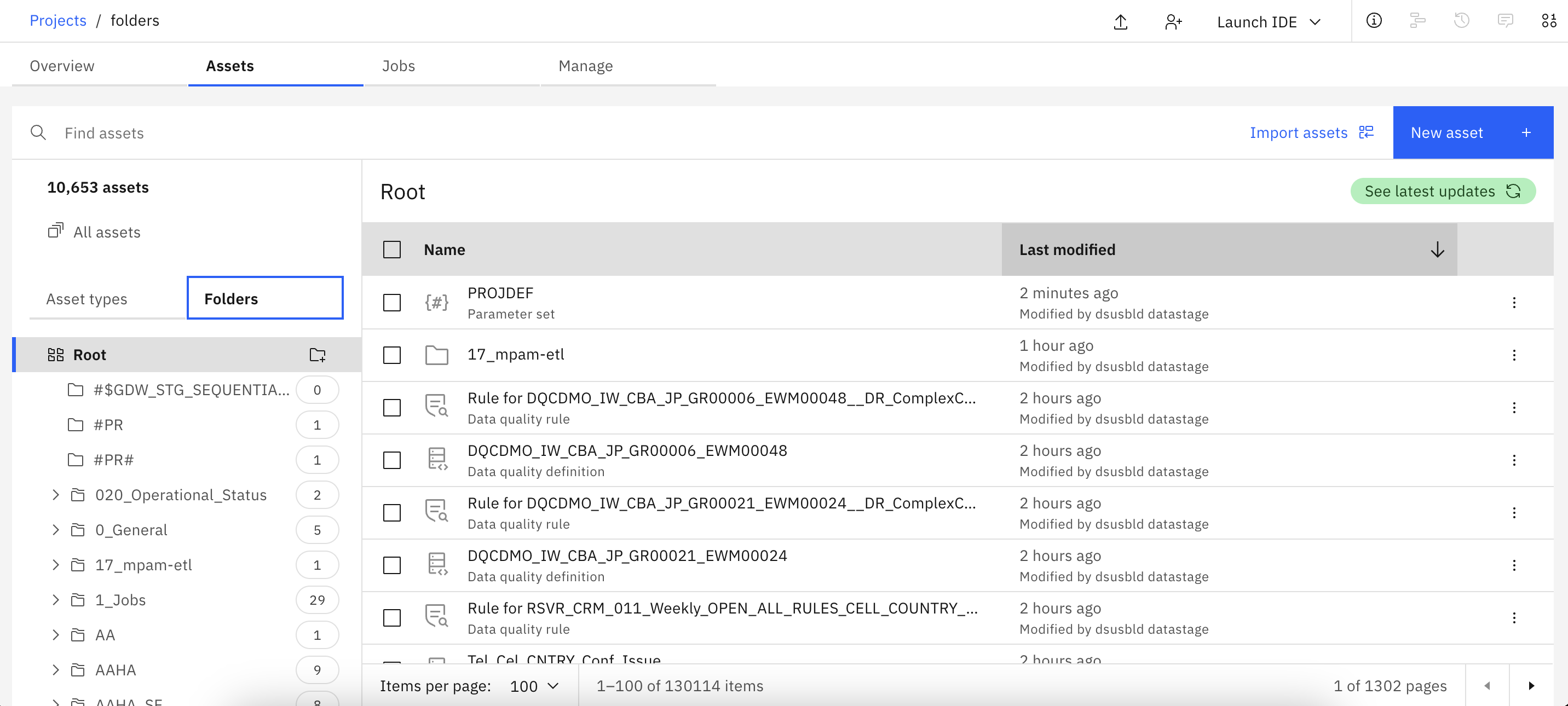
Tipos de ativos que podem ser movidos para pastas
É possível mover os ativos a seguir da pasta raiz para uma pasta que você criou:
- Experimentos do AutoAI
- Conexões
- Ativos de dados
- Fluxos do Data Refinery
- Fluxos do DataStage
- Componentes do DataStage
- Documentos
- Tarefas
- Pipelines de orquestração
- Função Python
- Modelos
- Conjuntos de parâmetros
Criando pastas
Os colaboradores com a função Visualizador não podem criar pastas.
Para criar pastas:
- Na guia Ativos de seu projeto, selecione a guia Pastas na área de janela Todos os ativos .
- Clique no ícone Nova pasta e
 , em seguida, clique em Nova pasta.
 - Insira um nome para a pasta e clique em Criar.
Movendo ativos para pastas
Para mover ativos em pastas:
- Na guia Ativos de seu projeto, clique no menu overflow próximo a um ativo e selecione Mover para pasta. Para mover diversos ativos de uma vez, selecione diversos ativos na guia Ativos e selecione Mover para a pasta
- Selecione a pasta e clique em Mover..