Partes de um bloco de notas
Um bloco de notas compreende células que contêm informações de código ou textuais e vários outros elementos que ajudam a interagir com o código.
Quando você abre um bloco de notas no modo de visualização, os únicos elementos disponíveis são as células e a barra de ação É possível usá-lo para executar, planejar, compartilhar, fazer download e visualizar informações sobre seu bloco de notas. Para acessar opções adicionais, clique no ícone Editar para alternar para o modo de edição.
Quando você abre um bloco de notas no modo de edição, o editor de bloco de notas inclui os seguintes elementos:
- Barra de Menus e Bar
- Conteúdo
- Barra de ação do bloco de notas
- Células que contêm código ou informações textuais
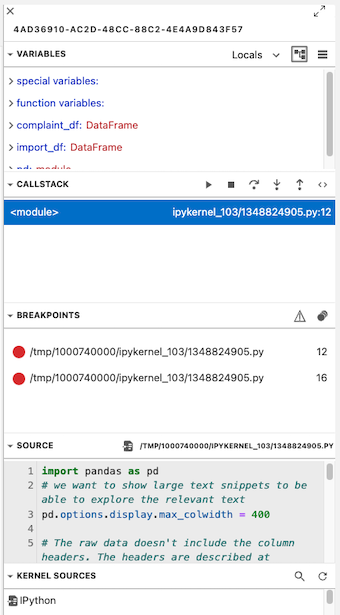
- Depurador
- Barra de progresso da tarefa do Spark (para blocos de notas que são executados em um ambiente Spark)
Barra de Menus e Bar
Na barra de menus e na barra de ferramentas principal, é possível selecionar recursos do bloco de notas que afetam a maneira como o bloco de notas funciona e executar as operações mais usadas no bloco de notas.

Conteúdo
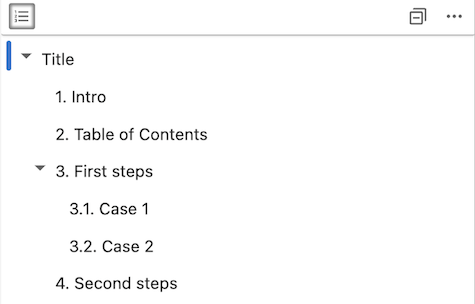
Você pode navegar no bloco de notas usando um Índice gerado automaticamente com base nos títulos do seu bloco de notas. Para visualizar o Índice, na Visualizar menu, selecione Índice.
Para adicionar números de títulos, clique no botão Mostrar número do título no documento ícone. Para alternar se um número fica ou não visível próximo aos títulos de primeiro nível ( h1), por exemplo, quando quiser que seu título de primeiro nível seja mostrado como o título do bloco de notas, clique no botão Mais ações botão e selecione Mostrar número do título de primeiro nível.
Para excluir ou incluir títulos que foram gerados como parte da saída da célula do Índice, clique no botão Mais ações botão e selecione Mostrar títulos de saída.
Barra de ação do bloco de notas
É possível selecionar recursos que aprimoram a colaboração do bloco de notas. Na barra de ação, é possível:
- Publique seu bloco de notas como um gist ou no GitHub
- Crie um site permanente URL para que qualquer pessoa com o link possa visualizar seu notebook
- Criar tarefas nas quais executar seu bloco de notas. Consulte Planejando um bloco de notas
- Fazer download de seu notebook
- Incluir um token do projeto para que o código possa acessar os recursos do projeto. Consulte Incluindo código para configurar o token do projeto
- Gerar fragmentos de código para incluir dados de um ativo de dados ou uma conexão com uma célula do bloco de notas
- Visualize suas informações do bloco de notas e interaja com o ambiente no qual ele está em execução
- Salvar versões de seu bloco de notas
- Fazer upload de ativos para seu projeto

Células em um caderno do tipo “ Jupyter ”
Um bloco de notas do Jupyter consiste em uma sequência de células. O fluxo de um bloco de notas é sequencial. Você insere código em uma célula de entrada e, ao executar a célula, o bloco de notas executa o código e imprime a saída do cálculo em uma célula de saída.
É possível mudar o código em uma célula de entrada e executar novamente a célula com a frequência que desejar. Dessa forma, o notebook segue um paradigma de loop de leitura-avaliação-impressão..
Cada célula possui sua própria mini barra de ferramentas.
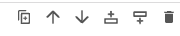
Diretamente da barra de ferramentas da célula, você pode:
- Copie a célula
- Mova a célula para cima ou para baixo
- Adicione uma nova célula antes e depois de outra célula
- Exclua a célula
Para recolher uma célula, clique no botão Collapser  que está ao lado de cada célula. Para expandir uma célula, clique no botão de recolhimento ou no ícone Expandir
  .
.
O comportamento de uma célula é determinado por um tipo de célula. Os diferentes tipos de células incluem:
Células de código de Jupy
Nas células de código d Jupyter, você pode editar e escrever código novo.

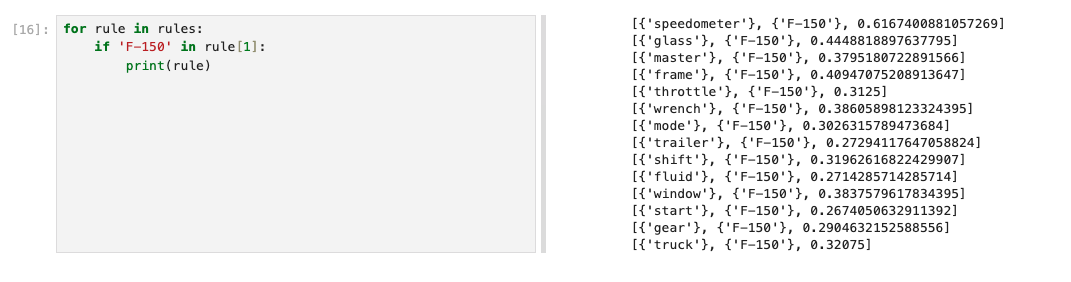
Para mostrar os números das linhas ao lado do seu código, no Visualizar seleção de menu Mostrar números de linha.
Para visualizar sua célula de código e célula de saída lado a lado, vá para Visualizar no menu Editor e clique em Renderizar lado a lado.
Células de markdown do Jupyter
Nas células Markdown do Jupyter, você pode documentar o processo computacional. É possível inserir títulos para estruturar seu bloco de notas hierarquicamente.
Também é possível incluir e editar arquivos de imagem como anexos no bloco de notas. O código de markdown e as imagens são renderizados quando a célula é executada.
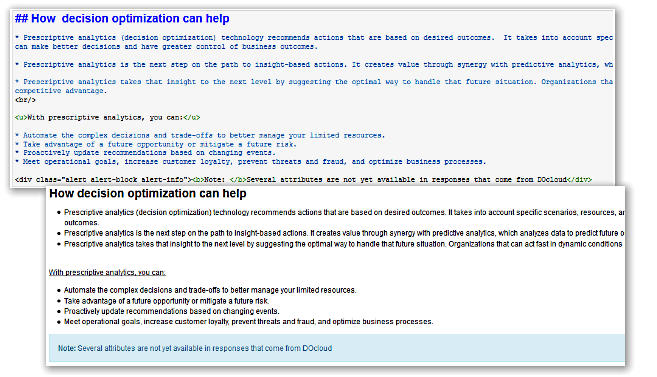
Consulte Markdown para folha de referência de notebooks Jupyter .
Células NBConvert de Jupyter Brutos
As células brutas não são avaliadas pelo bloco de notas. Uma célula bruta é útil se você estiver procurando um local para manter conteúdo que você não deseja executar, como a saída gerada.
Depurador
O depurador pode ajudá-lo a corrigir rapidamente problemas relacionados ao código. Para ativar o depurador:
- Clique no ícone Enable Debugger (Ativar depurador )
 na barra de ferramentas do notebook.
 - Clique ao lado de qualquer linha de código para adicionar um ponto de interrupção.
Para depurar seu código, no Visualizar menu, selecione Barra lateral direita e selecione Mostrar depurador.
Barra de progresso da tarefa Spark
Quando você executa código em um bloco de notas que aciona tarefas do Spark, muitas vezes é desafiador determinar por que seu código não está sendo executado de forma eficiente.
Para ajudar a entender melhor o que seu código está fazendo e ajudá-lo na depuração de código, um bloco de notas pode monitorar a execução das tarefas do Spark para uma célula de código.
Para ativar o monitoramento de Spark para uma célula em um bloco de notas:
- Selecione a célula de código que você deseja monitorar
- Clique no ícone Enable Spark Monitoring (Ativar monitoramento do Spark )
 na barra de ferramentas do notebook.
As barras de progresso que você vê exibem o progresso de tempo real de suas tarefas no cluster Spark. Cada tarefa do Spark é executada no cluster em um ou mais estágios, em que cada estágio é uma lista de tarefas que podem ser executadas em paralelo. A área de janela de monitoramento pode se tornar muito grande se a tarefa do Spark tiver muitos estágios
A área de janela de monitoramento da tarefa também exibe a duração de cada tarefa e o status dos estágios da tarefa. Um estágio pode ter um dos seguintes status:
Running: o estágio está ativo e iniciadoCompleted: o estágio foi concluídoSkipped: os resultados desse estágio foram armazenados em cache de uma operação anterior e, portanto, a tarefa não precisa ser executada novamentePending: Estágio ainda não iniciado
Clique no ícone novamente para desativar o monitoramento em uma célula.