Gerenciando o ponto de extremidade do serviço watsonx.ai Runtime
É possível usar opções de conectividade do IBM Cloud para acessar serviços de nuvem de forma segura usando terminais em serviço. Ao provisionar uma instância do serviço watsonx.ai Runtime, você pode escolher se deseja acessar o serviço pela Internet pública, que é a configuração padrão, ou pela rede privada IBM Cloud.
A forma de acessar os pontos de extremidade de serviço depende da plataforma de nuvem que você está usando.
Acesso a pontos de extremidade em IBM Cloud
É possível usar a página de fornecimento de serviço para escolher um terminal padrão a partir das opções a seguir:
- Rede pública
- Rede privada
- Ambas, redes públicas e privadas
Para obter mais informações, consulte os terminais de serviço IBM Cloud.
Rede pública
Você pode usar endpoints de rede pública para se conectar à instância do serviço watsonx.ai Runtime na rede pública. O seu ambiente precisa ter acesso à Internet para se conectar.
Rede privada
Você pode usar endpoints de rede privada para se conectar à instância do serviço IBM watsonx.ai Runtime na rede IBM Cloud Private. Depois que você configurar o serviço watsonx.ai Runtime para usar endpoints privados, o serviço não poderá ser acessado pela Internet pública.
URLs privados para o tempo de execução watsonx.ai
Os URLs privados do tempo de execução watsonx.ai para cada região são os seguintes:
- Dallas- https://private.us-south.ml.cloud.ibm.com
- Londres- https://private.eu-gb.ml.cloud.ibm.com
- Frankfurt- https://private.eu-de.ml.cloud.ibm.com
- Tóquio- https://private.jp-tok.ml.cloud.ibm.com
Usando o serviço IBM Cloud para habilitar pontos de extremidade privados
Siga estas etapas para ativar terminais de rede privada em seus clusters:
- Use o CLI do IBM Cloud . para ativar sua conta para usar os terminais em serviço do IBM Cloud
- Provisione uma instância do serviço watsonx.ai Runtime com pontos de extremidade privados.
Provisionamento com pontos de extremidade de serviço (Dallas, Frankfurt, Tóquio, Londres)
Você pode provisionar uma instância do serviço watsonx.ai Runtime com o ponto de extremidade do serviço usando o IBM Cloud UI ou o IBM Cloud CLI.
Provisionando um terminal em serviço com a UI do IBM Cloud
Para configurar os endpoints da instância do serviço IBM watsonx.ai Runtime, você pode usar o campo Endpoints na página do catálogo do IBM Cloud. É possível configurar uma rede pública, privada ou mista.

CLI da IBM Cloud
Se você provisionar uma instância do serviço IBM watsonx.ai Runtime usando o IBM Cloud CLI, use a opção de linha de comando service-endpoints para configurar os endpoints watsonx.ai Runtime. Você pode especificar o valor public (o valor padrão), private ou public-and-private:
ibmcloud resource service-instance-create <service instance name> pm-20 <plan_name> <region> --service-endpoints <private/public/public-and-private>
Por exemplo:
ibmcloud resource service-instance-create wml-instance pm-20 standard us-south -p --service-endpoints private
ou
ibmcloud resource service-instance-create wml-instance pm-20 standard us-south --service-endpoints public-and-private
Provisionamento de um ponto de extremidade de serviço (Sydney e Toronto)
Para provisionar um ponto de extremidade de serviço para uma instância do watsonx.ai Runtime na região de Sydney ou Toronto, você deve solicitar acesso a um Private Catalog. Depois que a solicitação for aprovada, você poderá compartilhar o endpoint como um Virtual Private Endpoint.
Solicitação de acesso a um catálogo particular
Para solicitar acesso a um catálogo privado, siga estas etapas:
- Use o CLI do IBM Cloud . para ativar sua conta para usar os terminais em serviço do IBM Cloud
- Entre em contato com o suporte do IBM e envie uma solicitação para que a equipe de tempo de execução do watsonx.ai lhe forneça acesso a um catálogo privado. Você deve fornecer seu endereço IBM Cloud accountID com a solicitação.
- Quando a equipe de tempo de execução do watsonx.ai fornece acesso ao catálogo privado para o ID da conta do cliente, é possível visualizar a solicitação concluída e os detalhes do catálogo em Manage>Catalogs>Share requests no console IBM Cloud. Em seguida, você pode criar um gateway de endpoint privado virtual.
- Selecione Virtual Private Endpoint como o tipo de catálogo. Por exemplo:
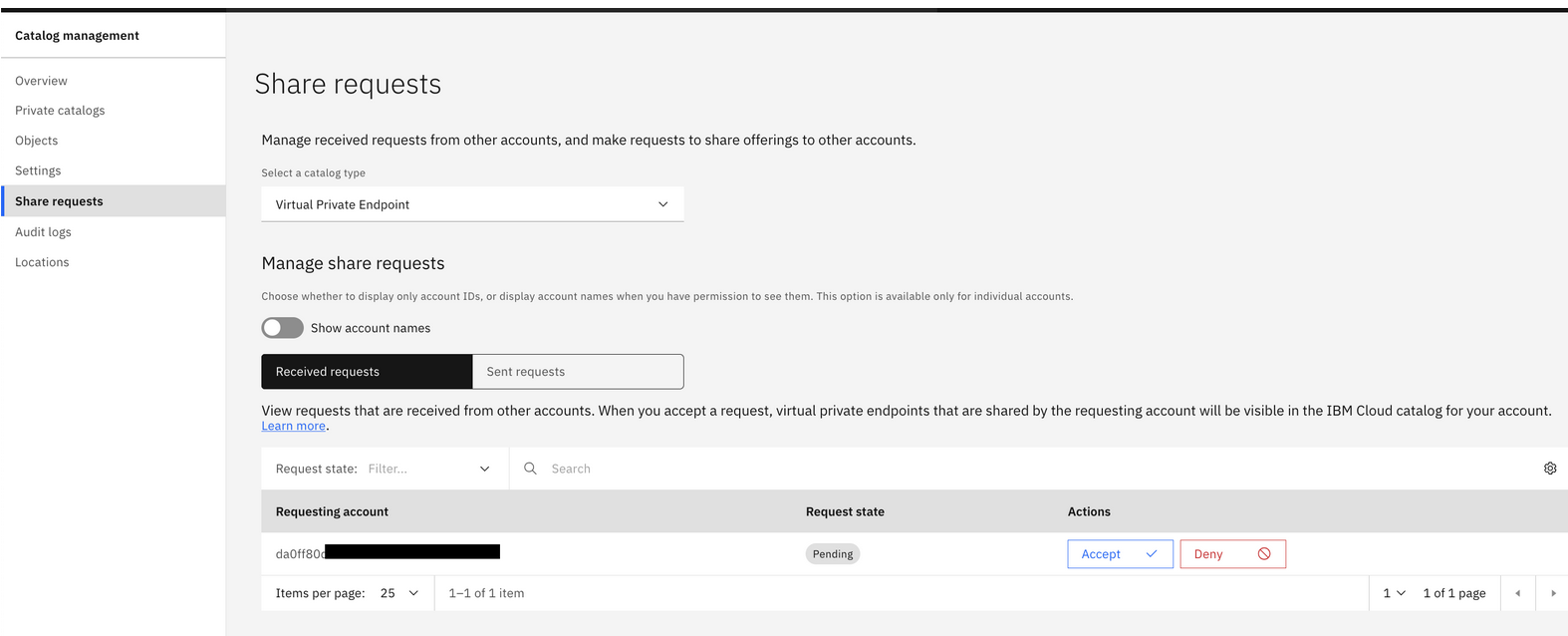
- Siga as etapas para criar um gateway de endpoint privado virtual para VPC. Use os nomes a seguir como nomes de exibição do Private Catalog para os data centers de Sydney e Toronto:
- SYDNEY: mcsp-wml-sydprod
- TORONTO: mcsp-wml-torprod
Verificação da aprovação
Para verificar se o cliente aceitou a solicitação de compartilhamento, use o seguinte comando:
ibmcloud catalog account get-approval-list-source --object-kind vpe --approval-state approved
{
"first": "/api/v1-beta/shareapproval/vpe/access/source/approved?limit=100",
"limit": 100,
"resource_count": 1,
"resources": [
{
"_id": "<account_ID>",
"_rev": "2-93907d1b7d449c1a82914dfde604f316",
"account": "ab1cde234f5g678h9ij10k1l234m56",
"account_type": 3,
"created": "2025-02-26T01:15:21.513749288-05:00",
"id": "-acct-ab1cde234f5g678h9ij10k1l234m56",
"target_account": "<target_account_ID>",
"target_kind": "vpe"
}
]
}
Esse comando retorna uma lista de solicitações aprovadas, incluindo a ID da conta e a ID da conta de destino.