Executar um pipeline de amostra para comparar modelos
Faça o download de um projeto pré-preenchido com os ativos necessários para executar um pipeline de amostra O pipeline compara dois experimentos AutoAI e compara a saída, selecionando o melhor modelo e implementando-o como um serviço da web.
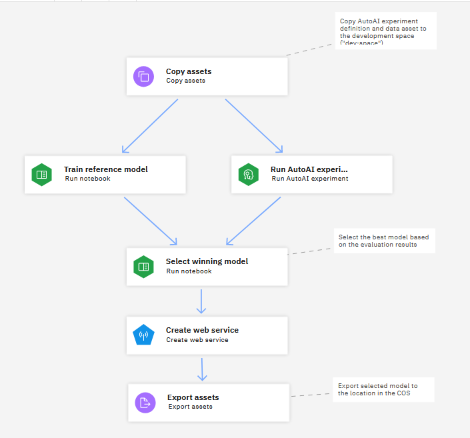
A amostra Treinar AutoAI e modelo de referência cria um projeto pré-preenchido com os ativos necessários para executar um pipeline pré-construído que treina modelos usando um conjunto de dados de amostra. Após as tarefas de instalação e configuração, é possível executar o pipeline de amostra para automatizar a sequência a seguir:
- Copiar ativos de amostra em um espaço.
- Execute um notebook e um experimento AutoAI simultaneamente, em um conjunto de dados de treinamento comum.
- Executar outro notebook para comparar os resultados dos nós anteriores e selecionar o melhor modelo, ranqueado para exatidão.
- Copiar o modelo vencedor para um espaço e criar uma implementação de serviço da web para o modelo selecionado.
Após a conclusão da execução, é possível inspecionar a saída no editor de pipeline e, em seguida, alternar para o espaço de implementação associado para visualizar e testar a implementação resultante
Objetivos do aprendizado
Depois de executar essa amostra, você saberá como:
- Configurar um Pipelines
- Executar um Pipelines
Fazendo o download da amostra
Siga estas etapas para criar o projeto de exemplo a partir do Centro de Recursos, para que você possa testar os recursos do IBM Orchestration Pipelines :
- Abra o Train AutoAI e a amostra de modelo de referência no hub de Recursos.
- Clique em Criar projeto para criar o projeto.
- Abra o projeto e siga as instruções no arquivo Leia-me para configurar os ativos de pipeline..
Os componentes de pipeline de amostra
O projeto de amostra inclui:
- Tubos de amostra pré-construídos
- Conjunto de dados chamado
german_credit_data_biased_training.csvusado para treinar um modelo para prever o risco de crédito - Conjunto de dados chamado
german_credit_test_data.csvusado para testar o modelo implementado - Bloco de notas chamado
reference-model-training-notebookque treina um experimento AutoAI e salva o melhor pipeline como um modelo - Notebook chamado select-winning-model que compara os modelos e escolhe o melhor para economizar para o espaço de implementação designado
Introdução à amostra
Para executar o pipeline de amostra, é necessário executar estas tarefas de configuração:
Crie um espaço da implementação, por exemplo dev-space , que você precisa ao executar os blocos de notas No menu de navegação, selecione Implementações > Visualizar todos os espaços > Novo espaço de implementação. Preencha os campos requeridos.
Nota:Certifique-se de associar uma instância do watsonx.ai Runtime ao espaço ou a execução do pipeline falhará.
A partir da página de Ativos do projeto de amostra, abra o reference-model-training-notebook e siga as etapas na seção Configurar o ambiente para adquirir e inserir uma variável api_key como suas credenciais.
Após inserir suas credenciais, clique em Arquivo> Salvar como versão para salvar o bloco de notas atualizado em seu projeto.
Faça o mesmo para o notebook select-winning-model para incluir credenciais e salvar a versão atualizada do notebook.
Explorando o pipeline
Após concluir as tarefas de configuração, abra o pipeline de amostra Intergrar - Treinar AutoAI e modelo de referência e selecionar o melhor a partir da página Ativos do projeto de amostra.
Você verá o pipeline de amostra:
Visualização da configuração do nó
Conforme você explora o pipeline de amostra, dê um clique duplo nos vários nós para visualizar sua configuração. Por exemplo, se você clicar no primeiro nó para copiar um ativo, verá esta configuração:
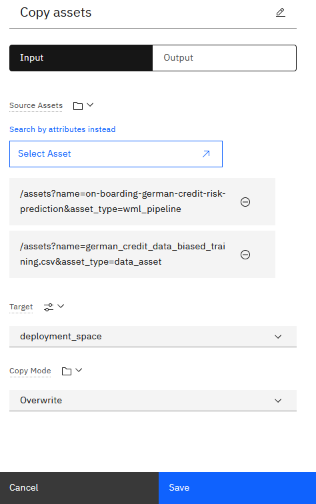
O nó que copia o ativo de dados para um espaço de implementação é configurado usando um parâmetro de pipeline O parâmetro de pipeline cria um item temporário para o espaço que você criou para usar para esse pipeline Ao executar o pipeline, solicita-se escolher o espaço.
Executando o pipeline
Quando você estiver pronto para executar o pipeline, clique no ícone Executar e escolha Tarefa de avaliação Você é solicitado a escolher o espaço de implementação para o pipeline e criar ou fornecer uma chave de API para o pipeline caso um já não esteja disponível.
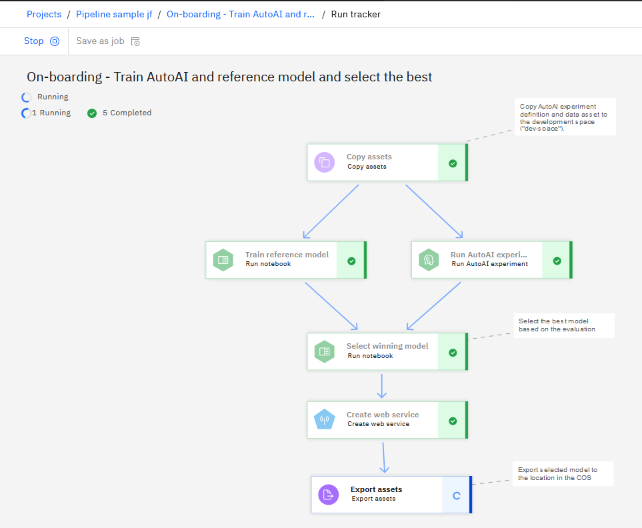
À medida que o pipeline é executado, você verá notificações de status sobre o progresso da execução. Os nós que são processados com sucesso são marcados com uma marca de seleção.
Visualizando a saída
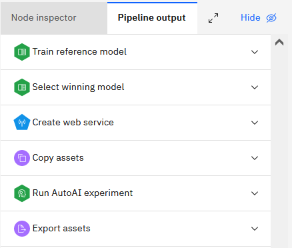
quando a tarefa for concluída, clique em Saída de pipeline para a execução para ver um resumo de processos de pipeline. É possível clicar para expandir cada seção e visualizar os detalhes para cada operação.
Visualizando a implementação em seu espaço
Depois de concluir a exploração do pipeline e sua saída, pode-se visualizar os ativos que foram criados no espaço que você designou para o pipeline.
Abra o espaço. É possível ver que os modelos e dados de treinamento foram copiados para o espaço. O modelo vencedor é identificado como selected_model.
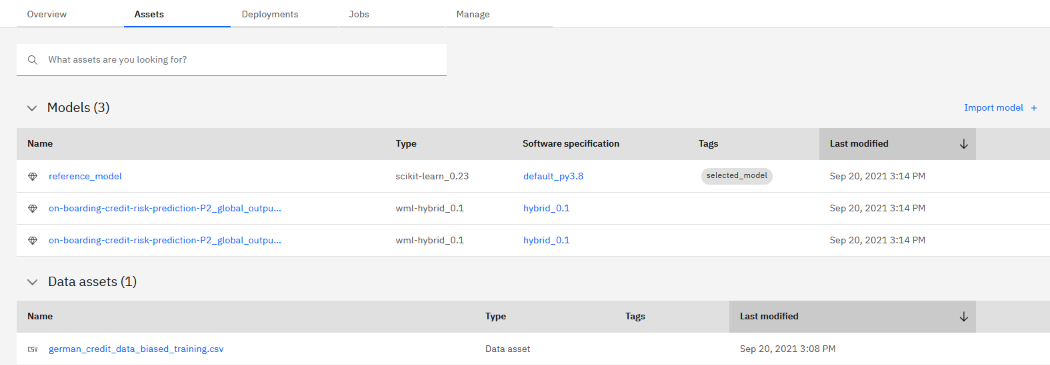
Visualizando a implementação
A última etapa do pipeline criou uma implementação de serviço da web para o modelo selecionado. Clique na guia Implementações para visualizar a implementação.

Testando a implementação
É possível testar a implementação para ver as predições que o modelo gera
- Clique no nome da implementação para visualizar os detalhes.
- Clique na guia Testar.
- Insira esses dados JSON no formulário de Entrada. A carga útil (entrada) deve corresponder ao esquema para o modelo, mas não incluir a coluna de predição
{"input_data":[{
        "fields": ["CheckingStatus","LoanDuration","CreditHistory","LoanPurpose","LoanAmount","ExistingSavings","EmploymentDuration","InstallmentPercent","Sex","OthersOnLoan","CurrentResidenceDuration","OwnsProperty","Age","InstallmentPlans","Housing","ExistingCreditsCount","Job","Dependents","Telephone","ForeignWorker"],
        "values": [["no_checking",28,"outstanding_credit","appliances",5990,"500_to_1000","greater_7",5,"male","co-applicant",3,"car_other",55,"none","free",2,"skilled",2,"yes","yes"]]
}]}
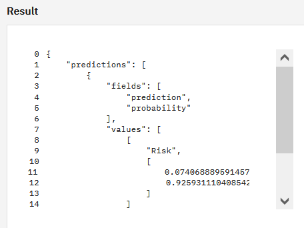
Clicar em Prever retorna esta predição, indicando um baixo risco de crédito para este cliente.
Próximas etapas
Crie um pipeline usando seus próprios ativos