Incluindo condições no pipeline
Inclua condições em um pipeline para lidar com vários cenários.
Configurando condições para o pipeline
À medida que você cria um pipeline, você pode especificar condições que devem ser atendidas antes de executar o pipeline. Por exemplo, é possível configurar uma condição que a saída de um nó deve satisfazer uma condição específica antes de continuar com a execução do pipeline.
Para definir uma condição:
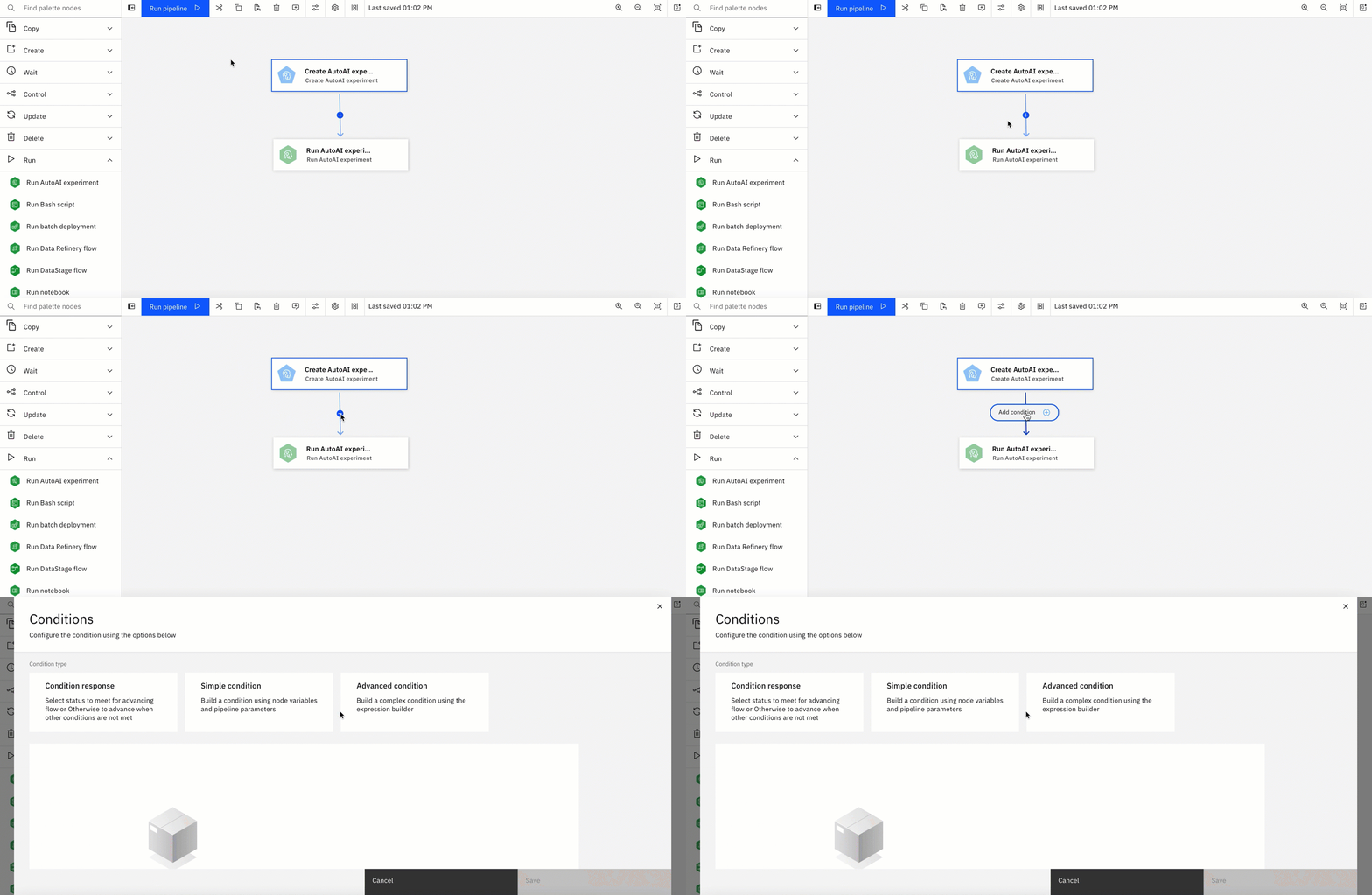
Passe o mouse sobre o link entre dois nós.
Clique em Incluir condição.
Escolha o tipo de condição:
- Response Response verifica uma condição sobre o status do nó anterior.
- Condição simples é uma condição sem código na forma de uma instrução if-then.
- condição avançada A condição avançada usa código de expressão, fornecendo as mais características e flexibilidade.
Defina e salve a expressão.
Quando uma expressão é definida, um resumo captura a condição e o resultado esperado. Por exemplo:
Se Executar AutoAI for Bem-sucedido, então Criar nó de implementação.
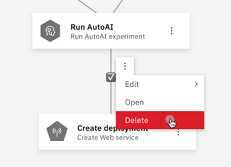
Ao retornar ao fluxo, você vê um indicador que definiu uma condição. Passe o mouse sobre o ícone para editar ou excluir a condição.
Configurando uma condição baseada no status do nó
Se você selecionar Condition Response como seu tipo de condição, o status do nó anterior deve satisfazer pelo menos uma dessas condições para continuar com o fluxo:
- Concluído-a atividade do nó é concluída sem erro
- Concluído com avisos-a atividade do nó é concluída, mas com avisos
- Concluído com erros-a atividade do nó é concluída, mas com erros
- Falha - a atividade do nó falhou ao concluir.
- Cancelado-a ação ou atividade anterior foi cancelada.
Como alternativa, é possível selecionar Caso contrário, executar a próxima ação quando as condições especificadas para outros nós conectados do mesmo pai não forem atendidas.
Customizando cores do link
A cor dos links agora pode ser alterada dependendo de sua condição ter sido atendida ou não.. Deve-se atualizar as cores dos links clicando no link e, em seguida, clicando em Alterar cor. As cores padrão são as seguintes:
- Verde se a execução do nó tiver sido bem-sucedida
- Amarelo se a execução do nó tiver sido concluída com avisos
- Vermelho se a execução do nó falhou.
- Verde militar se os nós não tiverem condições.
- Azul se os nós tiverem uma condição avançada, como status do usuário, valor de retorno ou personalizado.
- Preto se as condições do nó não atenderem a nenhuma das condições acima.
Configurando uma condição simples
Para configurar uma condição simples, escolha a condição que deve ser atendida para continuar com o fluxo.
- Opcional: editar o nome padrão.
- Dependendo do nó, escolha uma variável a partir das opções suspensas. Por exemplo, para criar uma condição baseada em um nó Executar o AutoAI, é possível escolher a métrica Modelo como variável na qual basear a condição.
- Com base na variável, escolha um operador de: Iguais a, Não igual a, Maior que, Maior ou igual a, Menos ou igual a, Menos ou igual a.
- Especificar o valor necessário. Por exemplo, se você estiver baseando uma condição em uma métrica AutoAI , especifique uma lista de valores que consiste nas métricas disponíveis.
- Opcional: clique no ícone de mais para adicionar um E (todas as condições devem ser atendidas) ou um Ou (qualquer condição deve ser atendida) à expressão para construção de uma instrução condicional composta.
- Revise o resumo e salve a condição.
Configurando uma condição avançada
Use construções de codificação para criar uma condição mais complexa. O próximo nó é executado quando a condição é atendida Você constrói a condição avançada usando o construtor de expressão.
- Opcional: editar o nome padrão.
- Inclua itens do painel Elementos de Expressão até a tela Expressão para construir sua condição. Você também pode digitar suas condições e os elementos autocompletos.
- Quando sua expressão estiver completa, revise o resumo e salve a condição.
Saiba Mais
Para obter mais informações sobre o uso do editor de código para construir uma expressão: