Criação de tarefas em espaços de implementação
Um trabalho é uma forma de executar uma implantação em lote ou um ativo independente, como um script, notebook, pacote de código ou fluxo no watsonx.ai Runtime. É possível selecionar a entrada e a saída para sua tarefa e escolher executá-la manualmente ou em um planejamento. Em um espaço de implementação, é possível criar, planejar, executar e gerenciar tarefas.
Notebooks, scripts, pacotes de código e fluxos usam ambientes de notebook e não requerem uma implantação em lote para serem executados. Para executar esse ativo sem criar um trabalho em lote, localize-o na guia Assets (Ativos ), clique no botão Options (Opções ), selecione New job (Novo trabalho) e siga as etapas de criação do trabalho.
Antes de iniciar
Para aumentar a segurança da execução de trabalhos de implementação, são necessárias credenciais de tarefas para solicitações de trabalhos de implementação. Para saber como configurar suas credenciais de tarefa e gerar uma chave de API, consulte Adicionar credenciais de tarefa.
Criando uma tarefa de implementação em lote
Siga estas etapas para criar um trabalho de implementação em lote:
Você deve ter uma implantação de lote existente para criar um trabalho em lote. Para obter informações sobre como criar implantações em lote, consulte Criação de implantações em lote.
- Na guia Implementações , selecione sua implementação e clique em Nova tarefa. A caixa de diálogo Criar uma tarefa é aberta Siga as etapas que aparecem na caixa de diálogo.
- Opcional: se você estiver implementando um script Python , um script R ou um bloco de notas, será possível inserir variáveis de ambiente para passar parâmetros para a tarefa Clique em Variáveis de ambiente para inserir o par key - value ..
- Opcional: Para evitar a exaustão de recursos mantendo todos os metadados históricos do trabalho, siga uma destas opções:
- Clique em Por quantia para configurar limites para salvar um número configurado de execuções de tarefas e logs associados.
- Clique em Por duração (dias) para configurar limites para salvar artefatos para um número especificado de dias.
- Opcional: na seção Planejamento , alterne o botão Planejamento desativado para planejar uma execução. É possível configurar uma data e hora para início do planejamento e configurar um planejamento para repetição. Clique em Avançar.Nota: se você não especificar um planejamento, a tarefa será executada imediatamente.
- Opcional: na seção Notificar , alterne o botão Desativar para ativar as notificações associadas a essa tarefa. Clique em Avançar.Nota: é possível receber notificações para três tipos de eventos: sucesso, aviso e falha..
- Na seção Escolher dados , forneça dados sequenciais que correspondem ao seu esquema de modelo. É possível fornecer entrada no formador JSON usando um formulário.. Clique em Avançar. Consulte Exemplo de carga útil JSON para dados sequenciais.
- Na seção Revisar e criar , verifique os detalhes da sua tarefa e clique em Criar e executar
Notas:
- Os trabalhos agendados são exibidos na guia Trabalhos do espaço de implementação.
- Os resultados de execuções de tarefa são gravados para o arquivo de saída especificado e salvos como um ativo de espaço
- Um ativo de dados pode ser um arquivo de origem de dados promovido para o espaço, uma origem de dados conectadas ou tabelas de bancos de dados e arquivos de origens de dados baseadas em arquivo.
- Se você excluir certos dias de semana em sua agenda de trabalho, o trabalho pode não ser executado como você esperaria. O motivo se deve a uma discrepância entre o fuso horário do usuário que cria o planejamento, e o fuso horário do nó principal onde o job corre.
- Ao criar ou modificar uma tarefa planejada, uma chave de API é gerada. Execuções futuras usam essa chave API gerada.
Carga útil JSON de exemplo para dados sequenciais
{
  "deployment": {
    "id": "<deployment id>"
  },
  "space_id": "<your space id>",
  "name": "test_v4_inline",
  "scoring": {
  "input_data": [{
    "fields": ["AGE", "SEX", "BP", "CHOLESTEROL", "NA", "K"],
    "values": [[47, "M", "LOW", "HIGH", 0.739, 0.056], [47, "M", "LOW", "HIGH", 0.739, 0.056]]
    }]
  }
}
Enfileiramento e execuções simultâneas de tarefas
O número máximo de tarefas simultâneas para cada implementação é manipulado internamente pelo serviço de implementação Por padrão, são dois trabalhos simultâneos para todas as estruturas, exceto Decision Optimization. Para o DO, o limite padrão é um trabalho. Qualquer solicitação de trabalho de implantação para uma implantação em lote que já tenha um número máximo permitido de trabalhos em execução é colocada em uma fila para execução posterior. Quando qualquer uma das tarefas em execução for concluída, a próxima tarefa na fila será executada A fila não possui nenhum limite de tamanho
Para implantações com estrutura DO, você pode definir o número de trabalhos simultâneos permitidos para cada implantação de lote separadamente, definindo o parâmetro num_nodes . O valor num_nodes definido para uma implantação de lote individual deve ser menor do que o valor definido globalmente para todas as implantações de lote.
Este exemplo usa o cliente Python para definir o número de trabalhos simultâneos para uma implementação de lote DO como dois:
change_meta = {
                client.deployments.ConfigurationMetaNames.HARDWARE_SPEC: {
                                       "name":"S",
                                       "num_nodes":2}
            }

client.deployments.update(<deployment_id>, change_meta)
Limitação no uso de grandes cargas úteis sequenciais para implementações em lote
Tarefas de implementação em lote que usam carga útil sequencial grande podem ficar presas no estado starting ou running . Para saber como resolver esse problema, consulte Problemas conhecidos.
Retenção de metadados de tarefa de implementação
Os metadados relacionados à tarefa são persistidos e podem ser acessados até que a tarefa e sua implantação sejam deletadas.
Visualizando detalhes da tarefa de implementação
Ao criar ou visualizar uma tarefa em lote, o ID de implementação e o ID da tarefa são exibidos.
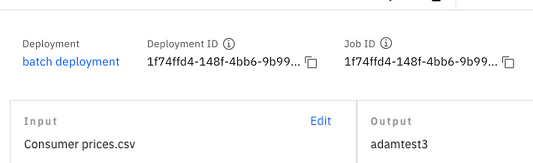
- O ID de implementação representa a definição de implementação, incluindo as configurações de hardware e software e os ativos relacionados.
- O ID da tarefa representa os detalhes para uma tarefa, incluindo os dados de entrada e um local de saída e um planejamento para executar a tarefa..
Use essas IDs para se referir ao trabalho em solicitações de tempo de execução " watsonx.ai " API de núcleo comum de dados e IA ou em notebooks que usam o " watsonx.ai " biblioteca do cliente Python .