Tutorial: Experimento de séries temporais univariadas AutoAI
Use dados de amostra para treinar um experimento de série temporal univariado (coluna de predição única) que prevê temperaturas mínimas diárias.
Ao configurar o experimento, você carrega dados que rastreiam as temperaturas mínimas diárias da cidade de Melbourne, na Austrália. O experimento gerará um conjunto de pipelines que usam algoritmos para prever as futuras temperaturas mínimas diárias. Após a geração dos pipelines, o AutoAI os compara e testa, escolhe os melhores executores e os apresenta em uma tabela de classificação para você revisar.
Visão geral do conjunto de dados
O conjunto de dados Mini_Daily_Temperatures descreve as temperaturas mínimas diárias durante 10 anos (1981-1990) na cidade de Melbourne, Austrália. As unidades estão em graus Celsius e o conjunto de dados contém 3650 observações. A origem dos dados é a Agência Australiana de Meteorologia. Os detalhes sobre o conjunto de dados estão descritos aqui:
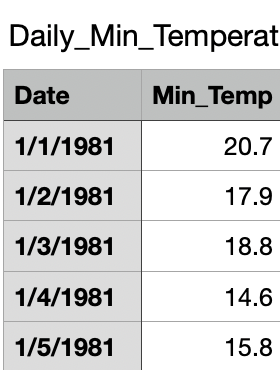
Você utilizará a coluna
Min_Tempcomo a coluna de predição para construir pipelines e prever as futuras temperaturas mínimas diárias. Antes do treinamento do pipeline, a coluna "datee a coluna "Min_Tempsão usadas em conjunto para calcular a janela de lookback apropriada.A coluna de previsão fornece uma previsão para a temperatura mínima diária em um dia específico.
Os dados de amostra são estruturados em linhas e colunas e salvos como um arquivo .csv.
Visão geral de tarefas
Neste tutorial, você seguirá estas etapas para criar um experimento de série temporal univariada:
Criar um projeto
Siga estas etapas para fazer o download do conjunto de dados Mini_Daily_Temperatures do hub de recursos e criar um projeto vazio:
- No menu de navegação "
 , clique no hub de recursos e faça download de uma cópia local do conjunto de dados Mini_Daily_Temperatures.
 - No menu de navegação ' , clique em Projetos > Exibir todos os projetos e, em seguida, clique em Novo projeto.
- Clique em Criar projeto vazio.
- Digite um nome e uma descrição opcional para seu projeto.
- Clique em Criar.
Criar um experimento do AutoAI
Siga estas etapas para criar um experimento AutoAI e adicionar dados de amostra ao seu experimento:
Na guia Assets (Ativos ) do seu projeto, clique em New asset (Novo ativo) > Build machine learning models automatically (Criar modelos de aprendizado de máquina automaticamente).
Especifique um nome e uma descrição opcional para o experimento e, em seguida, selecione Create (Criar).
Selecione Associar uma instância de serviço de Machine Learning para criar uma nova instância de serviço ou associar uma instância existente ao seu projeto. Clique em Recarregar para confirmar sua configuração.
Clique em Criar.
Para adicionar os dados de amostra, escolha um dos seguintes métodos: '
- Se você fez o download do arquivo localmente, carregue o arquivo de dados de treinamento, Daily_Min_Temperatures.csv, clicando em Browse e seguindo os prompts.
- Se você já tiver carregado o arquivo no projeto, clique em Select from project (Selecionar do projeto), selecione a guia Data asset (Ativo de dados ) e escolha Daily_Min_Temperatures.csv.
- Se você fez o download do arquivo localmente, carregue o arquivo de dados de treinamento, Daily_Min_Temperatures.csv, clicando em Browse e seguindo os prompts.
Configurar o experimento
Siga estas etapas para configurar seu experimento de série temporal AutoAI univariada:
Clique em Sim para a opção de criar uma previsão de série temporal.
Escolha como colunas de predição:
Min_Temp.Escolha como a coluna de data/hora:
Date.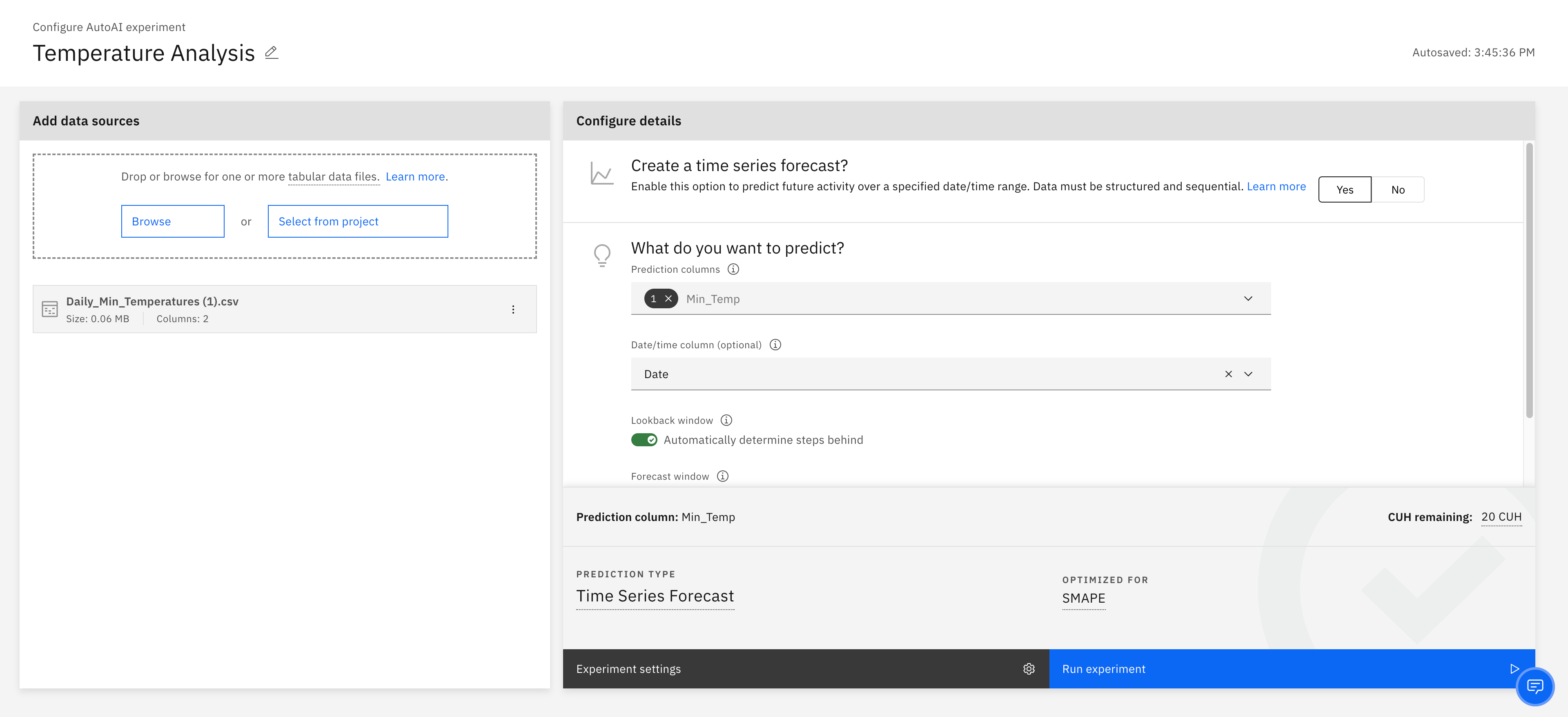
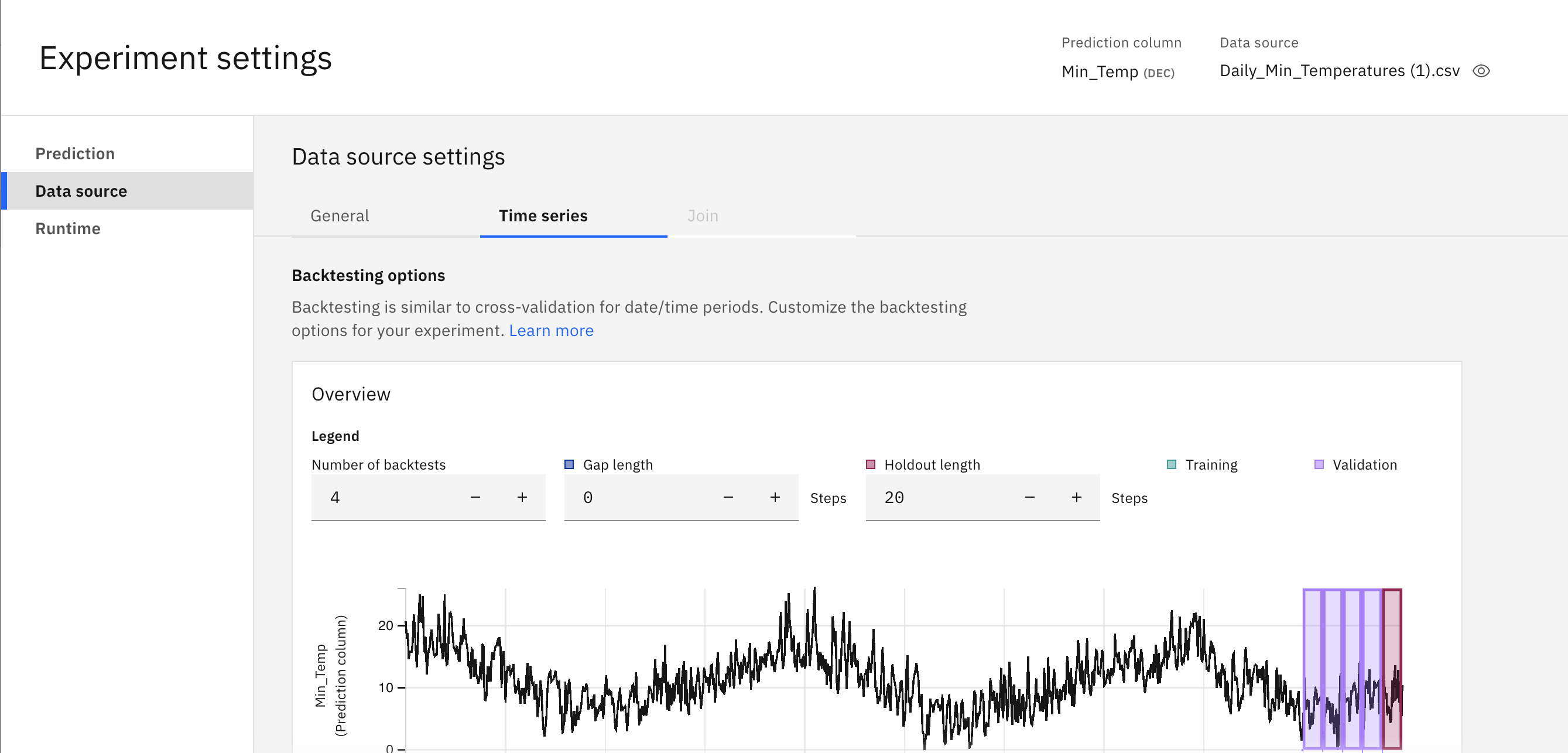
Clique em Experiment settings (Configurações do experimento) para configurar o experimento: '
Na página Data source (Fonte de dados ), selecione a guia Time series (Série temporal ).
Para este tutorial, aceite o valor padrão de Number of backtests (4), Gap length (0 steps) e Holdout length (20 steps).
Observação: o comprimento da validação será alterado se você mudar o valor de qualquer um dos parâmetros: *Número de backtests*, *Duração do gap* ou *Duração do holdout*.
c. Clique em Cancel (Cancelar ) para sair das configurações do experimento.
Clique em Executar experimento para iniciar o treinamento.
Revisar os resultados do experimento
O experimento leva vários minutos para ser concluído. À medida que o experimento é executado, uma visualização mostra as transformações que são usadas para criar pipelines. Siga estas etapas para revisar os resultados do experimento e salvar o pipeline com o melhor desempenho.
(Opcional): Passe o mouse sobre qualquer nó na visualização para obter detalhes sobre a transformação de um pipeline específico.

(Opcional): Depois que os pipelines forem listados na tabela de classificação, clique em Pipeline comparison (Comparação de pipelines ) para ver como eles diferem. Por exemplo:

(Opcional): Quando o treinamento for concluído, os três pipelines com melhor desempenho serão salvos na tabela de classificação. Clique em View discarded pipelines (Exibir pipelines descartados ) para revisar os pipelines com o menor desempenho.

Selecione o pipeline com Classificação 1 e clique em Salvar como para criar o seu modelo. Em seguida, selecione Criar. Essa ação salva o pipeline na seção Models (Modelos ) da guia Assets (Ativos).
Implementar o modelo treinado
Para que seja possível usar seu modelo treinado para fazer previsões sobre novos dados, deve-se implementar o modelo. Siga estas etapas para promover seu modelo treinado em um espaço de implementação:
- É possível implementar o modelo por meio da página de detalhes do modelo. Para acessar a página de detalhes do modelo, escolha um dos métodos a seguir:
- Clique no nome do modelo na notificação que é exibida quando você salva o modelo.
- Abra a página " Ativos do projeto que contém o modelo e clique no nome do modelo na seção " modelo Machine Learning .
- Clique no ícone Promover para o espaço de implantação '
 e, em seguida, selecione ou crie um espaço de implantação onde o modelo será implantado.
(opcional): Para criar um espaço de implantação, siga estas etapas:Na lista Espaço de destino, selecione Criar um novo espaço de implantação.
Insira um nome para o seu espaço de implementação.
Para associar uma instância de aprendizado de máquina, vá para Select machine learning service (opcional) e selecione uma instância na lista.
Clique em Criar.
- Depois de selecionar ou criar seu espaço, clique em Promote (Promover).
- Clique no link do espaço de implementação na notificação.
- Na guia Ativos do espaço de implementação:
- Passe o mouse sobre o nome do modelo e clique no ícone Deploy '
 .
. - Na página que se abre, preencha os campos:
- Especifique um nome para a implementação.
- Selecione On-line como o Tipo de implementação.
- Clique em Criar.
- Passe o mouse sobre o nome do modelo e clique no ícone Deploy '
Após a conclusão da implantação, clique na guia Implantações e selecione o nome da implantação para visualizar a página de detalhes.
Testar o modelo implementado
Siga estas etapas para testar o modelo implantado na página de detalhes da implantação:
Na guia Teste da página de detalhes da implantação, clique no ícone de terminal "
 e insira os seguintes dados de teste JSON:
{ "input_data": [ { "fields": [ "Min_Temp" ], "values": [ [7], [15] ] } ] }Observação: Os dados de teste replicam os campos de dados do modelo, exceto o campo de previsão.Clique em Predict (Prever ) para prever a temperatura mínima futura.