Tutorial: experimento de séries temporais multivariadas do AutoAI com recursos de Suporte
Use dados de amostra para treinar um experimento de série temporal multivariado que prevê taxa de poluição e temperatura com a ajuda de recursos de suporte que influenciam os campos de predição.
Quando você configura o experimento, você carrega dados de amostra que rastreia as condições climáticas em Pequim de 2010 2014. O experimento gera um conjunto de dutos que usam algoritmos para prever a poluição futura e a temperatura com recursos de apoio, incluindo orvalho, pressão, neve e chuva. Após a geração dos pipelines, o AutoAI os compara e testa, escolhe os melhores executores e os apresenta em uma tabela de classificação para você revisar.
Antes de iniciar
Certifique-se de ter estes serviços disponíveis:
- serviço de estúdiowatsonx.ai
- Serviço do Watson Machine Learning
Visão geral conjunto de dados
Para este tutorial, você usará o conjunto de dados Beijing PM 2.5 do Resource hub. Este conjunto de dados descreve as condições meteorológicas em Pequim de 2010 2014, que são medidos em etapas de 1 dias, ou incrementos. Você usa esse conjunto de dados para configurar seu experimento do AutoAI e selecionar Recursos de suporte Detalhes sobre o conjunto de dados estão descritos aqui:
- Cada coluna, diferente da coluna de data, representa uma condição climática que impacta o índice de poluição.
- A entrada do hub de recurso mostra a origem dos dados É possível visualizar o arquivo antes de fazer download dele.
- Os dados da amostra são estruturados em linhas e colunas e salvos como um arquivo .CSV.

Visão geral de tarefas
Neste tutorial, você segue passos para criar um experimento multivariado de séries temporais que usa recursos de Suportes:
Criar um projeto
Siga estas etapas para criar um projeto vazio e baixar o conjunto de dados do Beijing PM 2.5 do hub de recursos do Cloud Pak for Data as a Service:
- No painel de navegação principal, clique em Projetos > Exibir todos os projetos e, em seguida, clique em Novo projeto.
a. Clique em Criar projeto vazio.
b. Digite um nome e uma descrição opcional para o seu projeto.
c. Clique em Criar. - No painel de navegação principal, clique em Resource hub (Centro de recursos) e faça o download de uma cópia local do conjunto de dados do PM 2.5 de Pequim.
Criar um experimento do AutoAI
Siga estas etapas para criar um experimento AutoAI e incluir dados de amostra em seu experimento:
No Ativos guia de dentro do seu projeto, clique em Novo ativo > Crie modelos de aprendizado de máquina automaticamente .
Especifique um nome e descrição opcional para o seu experimento.
Associe uma instância de serviço de aprendizado de máquina a seu experimento
Escolha uma definição de ambiente de 8 vCPU e 32 GB RAM.
Clique em Criar.
Para incluir dados de amostra, escolha um dos seguintes métodos:
- Se você baixou o seu arquivo localmente, faça o upload do arquivo de dados de treinamento, PM25.csv clicando em Procurar e, em seguida, seguindo os prompts.
- Se você já faz o upload do seu arquivo para o seu projeto, clique em Selecionar do projeto, em seguida, selecione a guia Ativo de dados e escolha PM de Pequim 25.csv.
Configurar o experimento
Siga estas etapas para configurar seu experimento de série temporal AutoAI multivariado:
Clique em Sim para a opção de criar uma previsão de série temporal.
Escolha como colunas de predição:
pollution,temp.Escolha como a coluna de data/hora:
date.
Clique em Configurações de Experiência para configurar o experimento:
a. Na página Previsão , aceite a seleção padrão para que Algorithms inclua. Os algoritmos que permitem que você use os recursos de suporte são indicados por uma marca de seleção na coluna Permite recursos de suporte.
' '
' b. Vá para a página Fonte de Dados . Para este tutorial, você fornecerá valores futuros de recursos de Suportes enquanto testes. Os valores futuros são úteis quando os valores para os recursos de suporte são conhecidos para o horizonte de predição. Aceite a capacitação padrão para Alavancar valores futuros de recursos de suporte. Além disso, aceite a seleção padrão para colunas que serão usadas como recursos de suporte.
'
c. Clique em Cancelar para sair de configurações de Experimentos.Clique em Executar experimento para iniciar o treinamento.
Revisar resultados do experimento
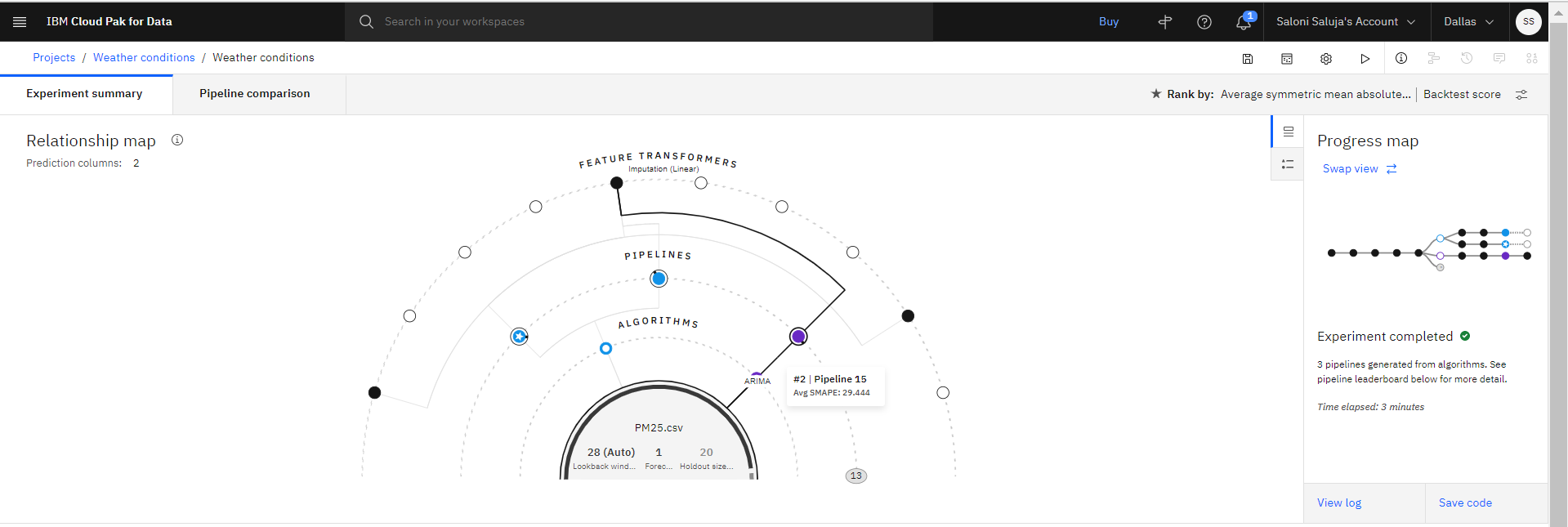
O experimento leva vários minutos para ser concluído. À medida que o experimento treina, o mapa de relacionamento mostra as transformações que são usadas para criar condutas. Siga estas etapas para revisar resultados do experimento e salvar o pipeline com o melhor desempenho.
Opcional: passe o tempo sobre qualquer nó no mapa de relacionamento para obter detalhes sobre a transformação para um determinado pipeline..
Opcional: Depois que os pipelines forem listados na leaderboard, clique em Comparação de Pipeline para ver como eles diferem. Por exemplo:

Quando o treinamento for concluído, os três principais pipelines com melhor desempenho serão salvos na tabela de classificação. Clique em qualquer nome de pipeline para revisar detalhes.
Nota: Pipelines que usam recursos de Suporte são indicados pelo aprimoramento **SUP* *.
Selecione o pipeline com Classificação 1 e clique em Salvar como para criar o seu modelo. Em seguida, clique em Criar. Esta ação salva o pipeline sob a seção Modelos na guia Ativos
Implementar o modelo treinado
Para que seja possível usar seu modelo treinado para fazer previsões sobre novos dados, deve-se implementar o modelo. Siga estas etapas para promover o seu modelo treinado para um espaço de implementação:
- Você pode implementar o modelo a partir da página modelo detalhes . Para acessar a página modelo detalhes , escolha uma dessas opções:
- Clique no nome do modelo na notificação que é exibida quando você salva o modelo.
- Abra a página Ativos para o projeto que contém o modelo e clique no nome do modelo na seção Modelo doMachine Learning .
- Clique no ícone Promover para o espaço de implantação '
 e, em seguida, selecione ou crie um espaço de implantação onde o modelo será implantado.
Opcional: siga estas etapas para criar um espaço de implementação:
a. Na lista Espaço de destino, selecione Criar um novo espaço de implementação.
b. Insira um nome para o seu espaço de implementação.
c. Para associar uma instância de aprendizado de máquina, acesse Selecionar serviço de aprendizado de máquina (opcional) e selecione uma instância de aprendizado de máquina na lista.
d. Clique em Criar. - Depois de selecionar ou criar seu espaço, clique em Promover
- Clique no link do espaço de implementação na notificação.
- A partir da guia Ativos do espaço de implementação:
a. Passe o mouse sobre o nome do modelo e clique no ícone de implantação " .
.
b. Na página que é aberta, conclua os campos:
-Selecione Online como o tipo de Implementação.
-Especificar um nome para a implementação
-Clique em Criar.
Após a conclusão da implementação, clique na guia Deployments e selecione o nome da implementação para visualizar a página de detalhes.
Testar o modelo implementado
Siga estas etapas para testar o modelo implementado a partir da página de detalhes de implementação:
Na guia Teste da página de detalhes de implementação, acesse Novas observações (opcional) planilha e digite os seguintes valores:
poluição (duplo):80.417
temp (duplo):-5.5
dew (duplo):-7.083
press (duplo):1020.667
wnd_spd (duplo):9.518
neve (duplo):0
chuva (duplo):0
Para incluir valores futuros de recursos de suporte, acesse a planilha Recursos exógenos futuros (opcional) e insira os valores a seguir:
dew (double):-12.667
pressione (double):1023.708
wnd_spd (double):9.518
snow (double):0
rain (double):0.042Nota: deve-se fornecer o mesmo número de valores para recursos exógenos futuros que o horizonte de predição definido durante o estágio de configuração do experimento.
Clique em Prever. A predição resultante indica valores para poluição e temperatura.
Nota: os valores de previsão que são mostrados na saída podem ser diferentes ao testar sua implementação.