Fazer ofertas aos clientes (autoaprendizagem)
Este tutorial usa o nó Self-Learning Response Model (SLRM), que gera e permite a atualização de um modelo para prever quais ofertas são mais adequadas para os clientes e a probabilidade de as ofertas serem aceitas. Esses tipos de modelos são mais benéficos no gerenciamento de relacionamento com o cliente, como aplicativos de marketing ou call centers.
Este exemplo é baseado em uma empresa bancária fictícia. O departamento de marketing quer alcançar resultados mais rentáveis em futuras campanhas, igualando a oferta adequada de serviços financeiros a cada cliente. Especificamente, o exemplo usa um modelo de Resposta de Autoaprendizado para identificar as características dos clientes que têm maior probabilidade de responder favoravelmente com base em ofertas e respostas anteriores e para promover a melhor oferta atual com base nos resultados.
Visualizando o tutorial
 Assista a este vídeo para visualizar as etapas deste tutorial. Pode haver pequenas diferenças na interface do usuário mostrada no vídeo. O vídeo deve ser um complemento do tutorial escrito. Este vídeo oferece um método visual para aprender os conceitos e as tarefas desta documentação.
Experimente o tutorial
Neste tutorial, você concluirá estas tarefas:
Exemplo de fluxo do modelador e conjunto de dados
Este tutorial usa o fluxo Making Offers to Customers - Self-Learning no projeto de amostra. Os arquivos de dados usados são pm_customer_train1.csv, pm_customer_train2.csv e pm_customer_train3.csv. A imagem a seguir mostra o fluxo do modelador de amostra.


Tarefa 1: Abrir o projeto de amostra
O projeto de amostra contém vários conjuntos de dados e fluxos de modelador de amostra. Se você ainda não tiver o projeto de amostra, consulte o tópico Tutoriais para criar o projeto de amostra. Em seguida, siga estas etapas para abrir o projeto de amostra:
- Em Cloud Pak for Data no menu de navegação
 , escolha Projetos > Exibir todos os projetos.
 - Clique em SPSS Modeler Project.
- Clique na guia Assets (Ativos ) para ver os conjuntos de dados e os fluxos do modelador.
 Verifique seu progresso
A imagem a seguir mostra a guia Assets (Ativos) do projeto. Agora você está pronto para trabalhar com o fluxo do modelador de amostra associado a este tutorial.

Tarefa 2: Examinar o nó Data Asset e Filler
o fluxo do modelador Fazendo ofertas aos clientes - Auto-aprendizagem inclui vários nós. Siga estas etapas para examinar os nós Data Asset e Filler:
- Na guia Ativos, abra o fluxo do modelador Making Offers to Customers - Self-Learning e aguarde o carregamento da tela.
- Clique duas vezes no nó pm_customer_train1.csv. Esse nó é um nó de ativo de dados que aponta para o arquivo pm_customer_train1.csv no projeto.
- Revise as propriedades do formato do arquivo.
- Opcional: Clique em Preview data (Visualizar dados) para ver o conjunto completo de dados.
- Clique duas vezes no nó Filler.Os nós de preenchimento são usados para substituir valores de campo e alterar o armazenamento. É possível optar por substituir os valores com base em uma condição do CLEM especificada, como
@BLANK(FIELD). Como alternativa, é possível optar por substituir todos os valores em branco ou nulos por um valor específico. Os nós de preenchimento são frequentemente usados com o nó Type para substituir valores ausentes.Na seção Preencher campos, é possível especificar os campos do conjunto de dados cujos valores você deseja examinar e substituir. Nesse caso, a coluna "campaigné especificada junto com uma seleção Always na seção Replace (Substituir ). - Clique em Cancel.
Verifique seu progresso
A imagem a seguir mostra o nó Filler. Agora você está pronto para examinar os nós Type e Reclassify.

Tarefa 3: Examinar o tipo e reclassificar os nós
Siga estas etapas para examinar os nós Type e Reclassify:
- Clique duas vezes no nó Type para ver suas propriedades.Com o nó Type, você pode indicar os tipos de campos que está usando e como eles são usados para prever os resultados. Observe que a função dos campos "
campaigne "responseestá definida como Target. Os alvos especificados são os campos nos quais você deseja basear suas previsões. A medida é definida como sinalizador para o campo "response. - Clique em Ler valores.
Figura 3. Níveis de medição 
- Clique em Salvar.
Como os dados do campo da campanha são exibidos como uma lista de números (1, 2, 3 e 4), é possível reclassificar os campos para ter títulos mais significativos.
- Clique duas vezes no nó Reclassify para ver suas propriedades.
- Na seção Reclassificar em, selecione o campo Existente.
- Em seguida, na seção Reclassify Field (Reclassificar campo ), selecione campaign (campanha).
- Clique em Obter valores. Os valores da campanha são adicionados à coluna "
ORIGINAL
VALUE
. - Observe que na seção Valores, na coluna "
NEW VALUE, há quatro linhas:- Mortgage
- Car loan
- Savings
- Pension
- Clique em Salvar.
Verifique seu progresso
A imagem a seguir mostra o nó Reclassify. Agora você está pronto para explorar o nó SLRM.

Tarefa 4: Explorar o nó SLRM
Siga estas etapas para explorar o nó SLRM:
- Clique duas vezes no nó da campanha (SLRM) para visualizar suas propriedades.
- Selecione "
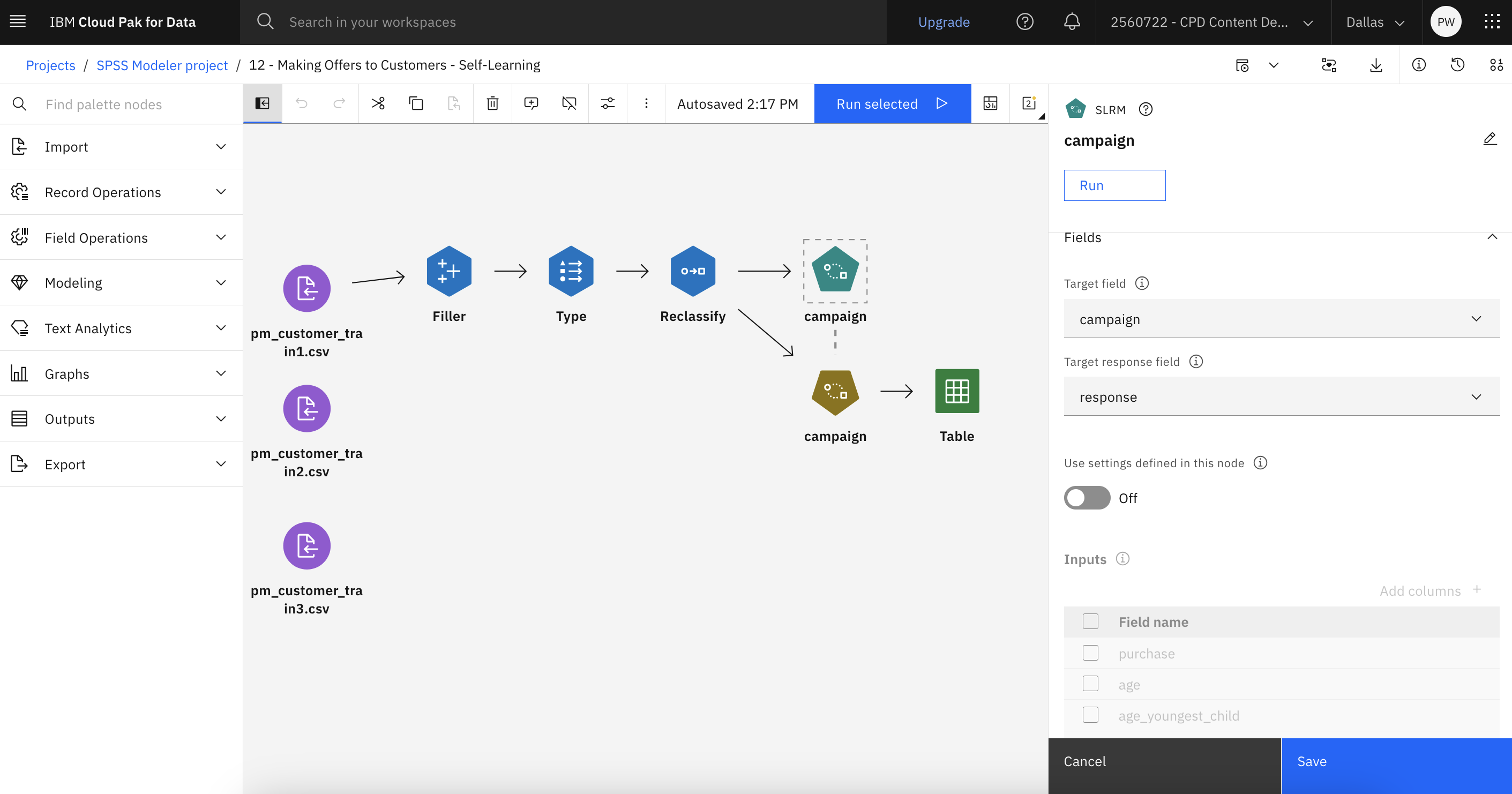
campaignpara o campo Target e "responsepara o campo Target response. - Em Model Options (Opções de modelo), para Maximum number of predictions per record (Número máximo de previsões por registro), reduza o número para 2. Isso significa que, para cada cliente, há duas ofertas identificadas que têm a maior probabilidade de serem aceitas.
- Certifique-se de que a opção Levar em conta a confiabilidade do modelo esteja selecionada.
- Clique em Salvar.
Verifique seu progresso
A imagem a seguir mostra o fluxo. Agora você está pronto para gerar o modelo.
Tarefa 5: Gerar o modelo
Siga estas etapas para gerar o modelo:
- Passe o mouse sobre o nó da campanha (SLRM) e clique no ícone Executar
 .
. - No painel Outputs and models (Saídas e modelos ), clique no modelo de campanha para visualizar os resultados.
A visualização inicial mostra a precisão estimada das previsões para cada oferta. Também é possível clicar em Importância do preditor para ver a importância relativa de cada preditor na estimativa do modelo ou clicar em Associação com a resposta para mostrar a correlação de cada preditor com a variável de destino.
Figura 4. Desempenho do modelo de campanha 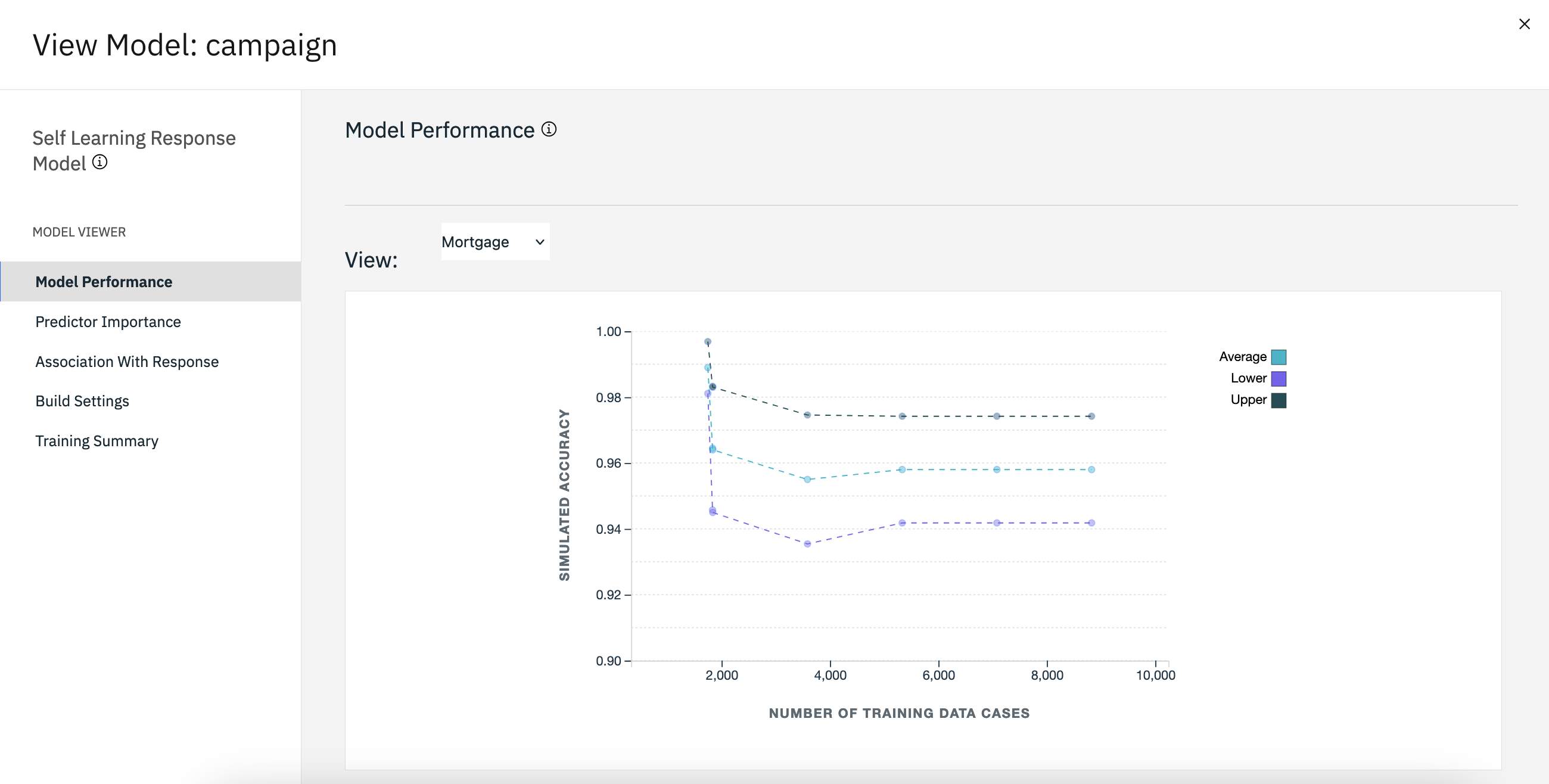
- Para alternar entre cada uma das quatro ofertas para as quais há previsões, use o menu Exibir.
- Retorne ao fluxo.
Verifique seu progresso
A imagem a seguir mostra o fluxo. Agora você está pronto para fazer experiências com outros nós de Data Asset.

Tarefa 6: experimentar outros nós de ativos de dados
Siga estas etapas para fazer experiências com outros nós de Data Asset:
- Desconecte o nó pm_customer_train1.csv do nó Filler.
- Conecte o nó pm_customer_train2.csv ao nó Filler.
- Clique duas vezes no nó da campanha (SLRM) e, em Opções de construção, certifique-se de que Continuar treinando o modelo existente esteja selecionado.
- Clique em Salvar.
- Execute o fluxo para gerar novamente o nugget do modelo. Passe o mouse sobre o nó da campanha (SLRM) e clique no ícone Executar .
- No painel Outputs and models (Saídas e modelos ), clique no modelo de campanha para visualizar os resultados. O modelo agora mostra as estimativas revisadas de precisão das previsões para cada oferta.
Figura 5. Desempenho do modelo de campanha 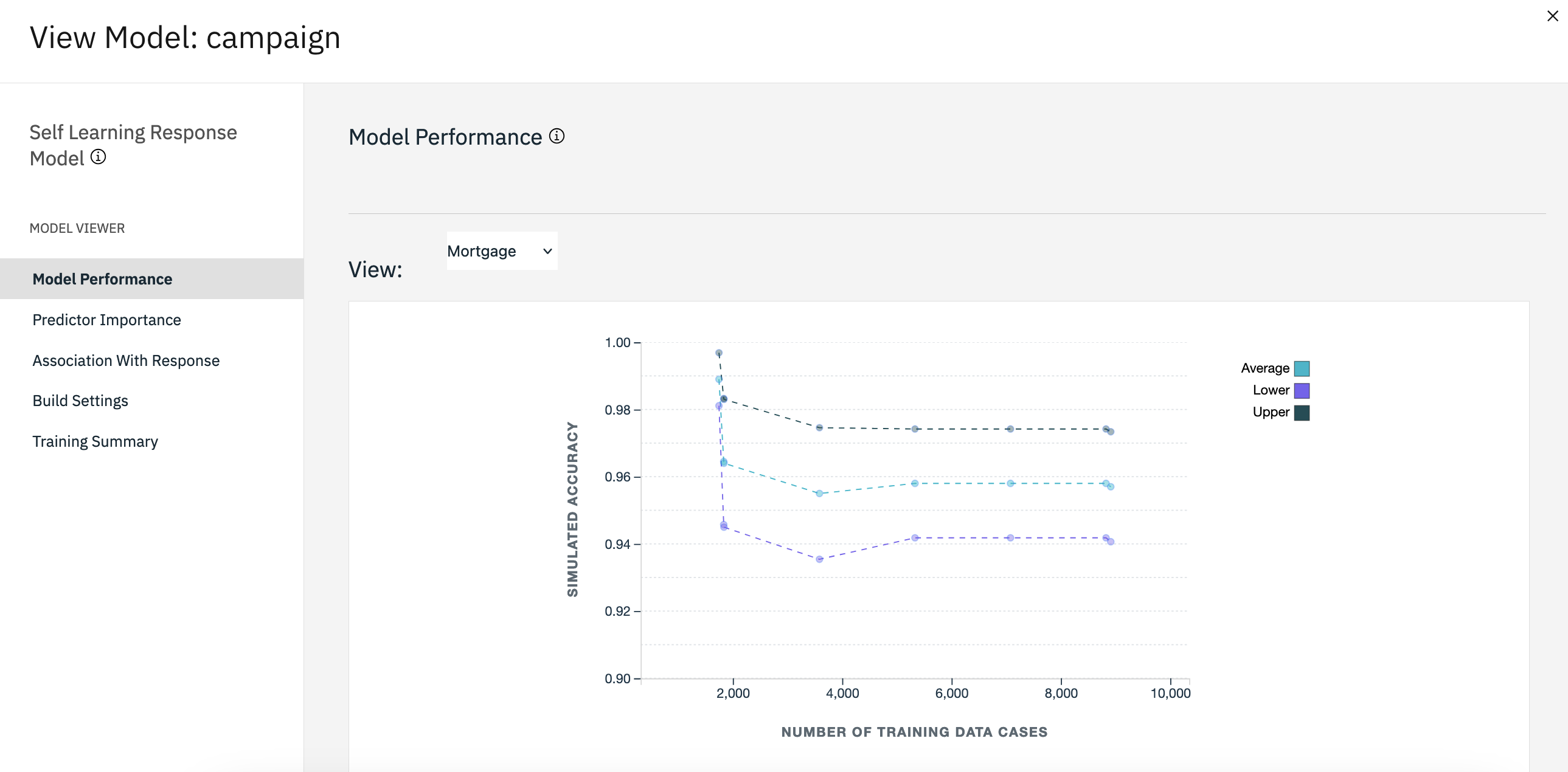
- Desconecte o nó pm_customer_train2.csv do nó Filler.
- Conecte o nó pm_customer_train3.csv ao nó Filler.
- Execute o fluxo para gerar novamente o nugget do modelo. Passe o mouse sobre o nó da campanha (SLRM) e clique no ícone Executar .
- No painel Outputs and models (Saídas e modelos ), clique no modelo de campanha para visualizar os resultados.
Figura 6. Desempenho do modelo de campanha 
O modelo agora mostra a precisão final estimada das previsões para cada oferta. Como você pode ver, a precisão média caiu ligeiramente à medida que você adicionou as fontes de dados adicionais. Entretanto, essa flutuação é mínima e pode ser atribuída a pequenas anomalias nos dados disponíveis.
- Passe o mouse sobre o nó Table e clique no ícone Run (Executar ) .
- No painel Outputs and models (Saídas e modelos ), clique no modelo Table (Tabela ) para visualizar os resultados.
Figura 7. Desempenho do modelo de campanha
As previsões na tabela mostram quais ofertas um cliente tem maior probabilidade de aceitar e a confiança de que ele aceitará essa oferta, dependendo dos detalhes de cada cliente. Por exemplo, na primeira linha, há apenas um índice de confiança 13.2(denotado pelo valor ' 0.132 na coluna ' $SC-campaign-1 ) de que um cliente que anteriormente fez um empréstimo de carro aceite uma pensão se lhe for oferecida. No entanto, a segunda e a terceira linhas mostram mais dois clientes que também fizeram um empréstimo de carro; em seus casos, há 95.7 de confiança de que eles, e outros clientes com históricos semelhantes, abrem uma conta poupança se lhes for oferecida uma, e mais de 80% de confiança de que aceitam uma pensão.

As explicações sobre os fundamentos matemáticos dos métodos de modelagem usados no SPSS Modeler estão disponíveis no SPSS Modeler Algorithms Guide.
Esses resultados são baseados apenas nos dados de treinamento. Para avaliar o grau de generalização do modelo para outros dados no mundo real, use um nó Partition para manter um subconjunto de registros para fins de teste e validação.
Verifique seu progresso
A imagem a seguir mostra o fluxo.
Resumo
Esse exemplo mostrou como usar o nó Self-Learning Response Model (SLRM) para prever quais ofertas um cliente tem maior probabilidade de aceitar e a confiança de que ele aceitará a oferta, dependendo dos detalhes de cada cliente.
Próximas etapas
Agora você está pronto para experimentar outros tutoriais do SPSS® Modeler.