Explorar gráficos para tratamento de drogas
Visualizando o tutorial
 Assista a este vídeo para visualizar as etapas deste tutorial. Pode haver pequenas diferenças na interface do usuário mostrada no vídeo. O vídeo deve ser um complemento do tutorial escrito. Este vídeo oferece um método visual para aprender os conceitos e as tarefas desta documentação.
Experimente o tutorial
Neste tutorial, você concluirá estas tarefas:
- Tarefa 1: Abrir o projeto de amostra
- Tarefa 2: Examinar o ativo de dados
- Tarefa 3: Explorar a distribuição e os gráficos de auditoria de dados
- Tarefa 4: Criar e explorar o gráfico de dispersão
- Tarefa 5: Criar e explorar o gráfico da web
- Tarefa 6: Explorar visualizações avançadas
- Tarefa 7: Explorar o nó Derive
- Tarefa 8: Explorar os nós Filter e Type
- Tarefa 9: Gerar o modelo
- Tarefa 10: Criar um nó de análise
Exemplo de fluxo do modelador e conjunto de dados
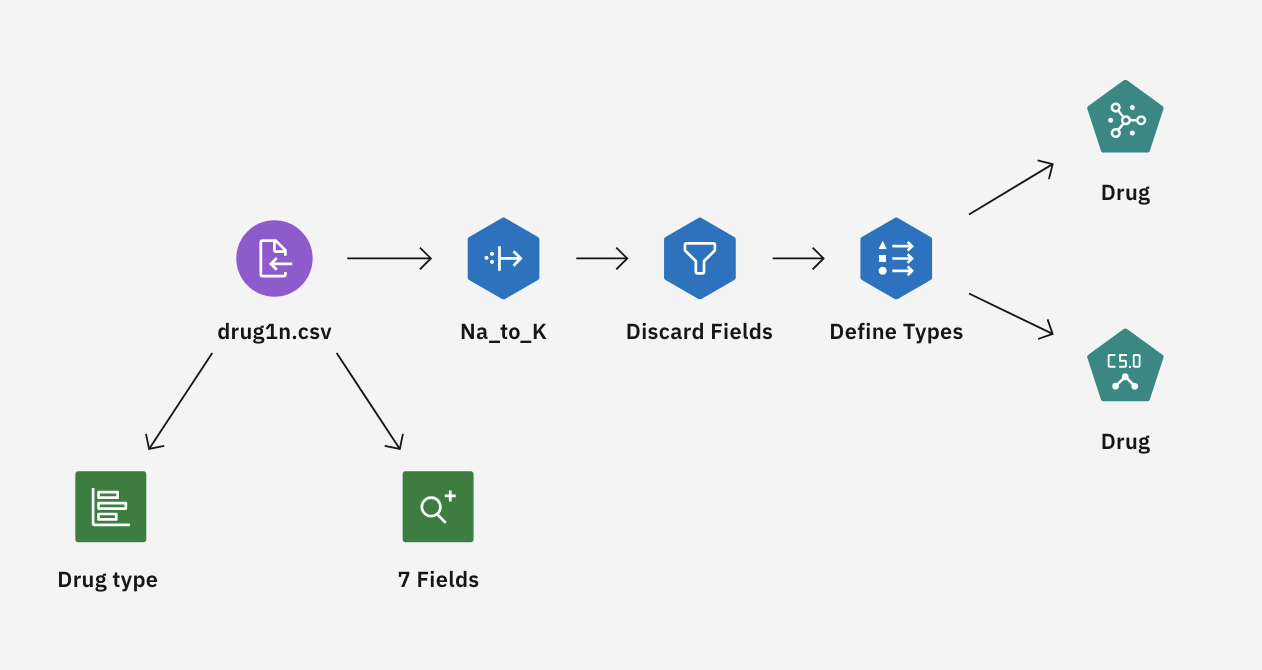
Este tutorial usa o fluxo Tratamento de drogas - Gráficos exploratórios no projeto de amostra. O arquivo de dados usado é drug1n.csv. A imagem a seguir mostra o fluxo do modelador de amostra.
| Campo de dados | Descrição |
|---|---|
Age |
Idade do paciente (número) |
Sex |
M ou F |
BP |
Pressão arterial: HIGH, NORMALou LOW |
Cholesterol |
Colesterol no sangue: NORMAL or HIGH |
Na |
Concentração de sódio no sangue |
K |
Concentração de potássio no sangue |
Drug |
Medicamento prescrito ao qual um paciente respondeu |
Tarefa 1: Abrir o projeto de amostra
O projeto de amostra contém vários conjuntos de dados e fluxos de modelador de amostra. Se você ainda não tiver o projeto de amostra, consulte o tópico Tutoriais para criar o projeto de amostra. Em seguida, siga estas etapas para abrir o projeto de amostra:
- Em Cloud Pak for Data no menu de navegação
 , escolha Projetos > Exibir todos os projetos.
 - Clique em SPSS Modeler Project.
- Clique na guia Assets (Ativos ) para ver os conjuntos de dados e os fluxos do modelador.
 Verifique seu progresso
A imagem a seguir mostra a guia Assets (Ativos) do projeto. Agora você está pronto para trabalhar com o fluxo do modelador de amostra associado a este tutorial.

Tarefa 2: Examinar o ativo de dados
Drug Treatment - Exploratory Graphs inclui vários nós. Siga estas etapas para examinar o nó Data Asset:
- Na guia Assets (Ativos ), abra o fluxo do modelador Drug Treatment - Exploratory Graphs e aguarde o carregamento da tela.
- Clique duas vezes no nó drug1n.csv. Esse nó é um nó de ativo de dados que aponta para o arquivo drug1n.csv no projeto.
- Revise as propriedades do formato do arquivo.
- Opcional: Clique em Preview data (Visualizar dados) para ver o conjunto completo de dados.
Verifique seu progresso
A imagem a seguir mostra o nó Data Asset. Agora você está pronto para explorar os gráficos de distribuição e auditoria de dados.

Tarefa 3: Explorar a distribuição e os gráficos de auditoria de dados
Durante a mineração de dados, muitas vezes é útil explorar os dados criando resumos visuais. SPSS Modeler oferece muitos tipos diferentes de gráficos para escolher, dependendo do tipo de dados que você deseja resumir. Por exemplo, para descobrir qual proporção dos pacientes respondeu a cada medicamento, explore um nó Tipo de medicamento (distribuição). Siga estas etapas para explorar alguns gráficos:
- Clique duas vezes no nó Tipo de medicamento (Distribuição) para ver suas propriedades.
- Clique em Cancelar.
- Passe o mouse sobre o nó Tipo de medicamento (Distribuição) e clique no ícone Executar '
 .
. - No painel Saídas e modelos, clique na saída do tipo de medicamento para visualizar os resultados.

O gráfico ajuda você a ver a forma dos dados. Isso mostra que os pacientes responderam ao medicamento Y com mais frequência e aos medicamentos B e Ccom menos frequência.
Como alternativa, você pode anexar e executar um nó 7 Fields (Data Audit) para ver distribuições e histogramas de todos os campos de uma só vez.
- Clique duas vezes no nó de saída 7 Fields (Data Audit) após o nó Data Asset.
- Passe o mouse sobre o nó 7 Fields (Data Audit) e clique no ícone Executar ' .
- No painel Saídas e modelos, clique na saída 7 Fields (Data Audit) para visualizar os resultados.

Verifique seu progresso
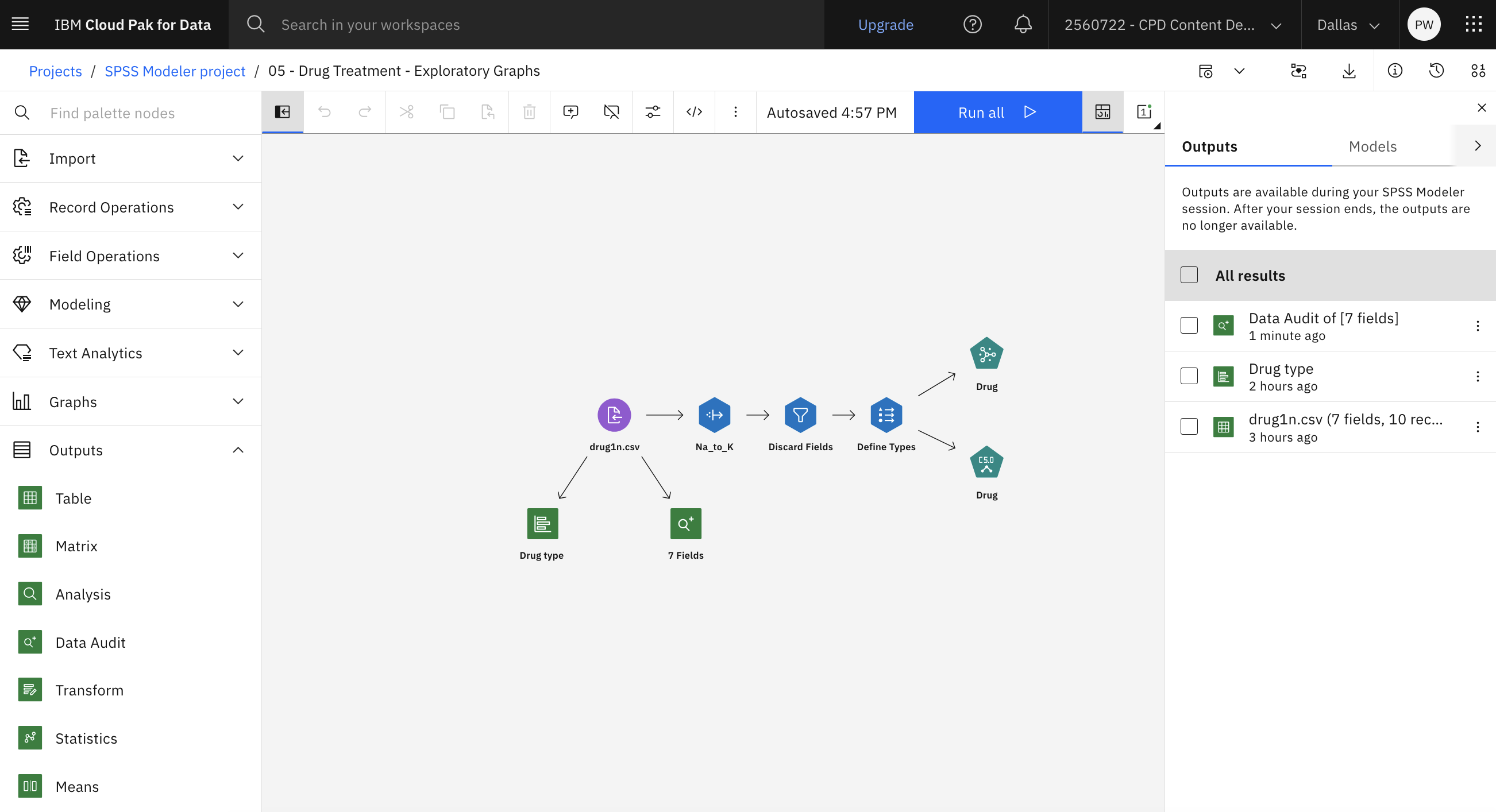
A imagem a seguir mostra o fluxo. Agora você está pronto para criar e explorar o gráfico de dispersão.
Tarefa 4: Criar e explorar o gráfico de dispersão
Você pode ver quais fatores podem influenciar ' Drug, a variável de destino. Como pesquisador, você sabe que as concentrações de sódio e potássio no sangue são fatores importantes. Como essas concentrações são valores numéricos, você pode criar um gráfico de dispersão de sódio versus potássio que usa as categorias de medicamentos como uma sobreposição de cores. Siga estas etapas para criar e explorar o gráfico de dispersão:
- Na seção Gráficos da paleta, arraste o nó Plot para a tela.
- Passe o mouse sobre o nó, clique no botão Editar título e renomeie-o para ' Na v. K.
- Conecte o nó Plot ao nó do ativo de dados drug1n.csv.
- Clique duas vezes em ' Na v. K (Plotar) o nó para editar suas propriedades.
- Na seção Plot (Plotar ), selecione "
Nacomo o campo X, "Kcomo o campo Y e, na seção Overlay (Sobrepor ), selecione "Drugcomo o campo Color (Cor ). - Clique em Salvar.
- Passe o mouse sobre o ' Na v. K (Plot) nó e clique no ícone Run (Executar ) ' .
- No painel Outputs and models (Saídas e modelos ), clique em ' Na v. K output para visualizar os resultados.
O gráfico mostra claramente um limite. Para valores maiores que o limite, o medicamento " Y é sempre o medicamento correto. E para valores menores que o limite, o medicamento " Y nunca é o medicamento correto. Esse limite é a proporção de sódio (Na) para potássio (K).
Verifique seu progresso
A imagem a seguir mostra o gráfico de dispersão. Agora você está pronto para criar e explorar o gráfico da Web.

Tarefa 5: Criar e explorar o gráfico da web
Como muitos dos campos de dados são categóricos, você também pode tentar traçar um gráfico da web, que mapeia associações entre diferentes categorias. Siga estas etapas para explorar um gráfico da Web:
- Na seção Gráficos da paleta, arraste o nó Web para a tela e conecte-o ao nó do ativo de dados drug1n.csv.
- Clique duas vezes no nó Web para editar suas propriedades.
- Na seção Campos, clique em Adicionar colunas. Selecione as colunas "
BP(para pressão arterial) e "Drug. - Clique em Salvar.
- Passe o mouse sobre o nó Web e clique no ícone Executar '
- No painel Outputs and models (Saídas e modelos ), clique na saída da Web para visualizar os resultados.
Pelo gráfico, aparentemente o medicamento " Y está associado a todos os três níveis de pressão arterial. Esse resultado não é uma surpresa; você já determinou a situação em que o medicamento " Y é melhor.
Mas se você ignorar o medicamento Y e se concentrar nos outros, verá que os medicamento A e B também estão associados à hipertensão. E os medicamentos C e X estão associados à pressão arterial baixa. E a pressão arterial normal está associada ao medicamento X. No entanto, você ainda não sabe como escolher entre os medicamentos " A e " B ou entre os medicamentos " C e " X, para um paciente específico. A modelagem pode ajudar nesse caso.
Verifique seu progresso
A imagem a seguir mostra o gráfico da Web. Agora você está pronto para explorar as visualizações avançadas.

Tarefa 6: Explorar visualizações avançadas
As seções anteriores usam diferentes tipos de nós de gráfico. Outra forma de explorar dados é com o recurso de visualizações avançadas. Siga estas etapas para criar e explorar gráficos avançados:
- Na seção Gráficos da paleta, arraste o nó Gráficos para a tela e conecte-o ao nó do ativo de dados drug1n.csv.
- Clique duas vezes no nó Gráficos para ver suas propriedades.
- Clique no botão Launch Chart Builder.
Aqui você pode escolher e criar gráficos avançados para explorar seus dados a partir de diferentes perspectivas e identificar padrões, conexões e relacionamentos em seus dados. Experimente criar alguns gráficos antes de retornar ao fluxo do modelador.
Verifique seu progresso
A imagem a seguir mostra um exemplo de gráfico 3D. Agora você está pronto para explorar o nó Derive.

Tarefa 7: Explorar o nó Derive
Como você viu no gráfico de dispersão da Tarefa 4, a proporção de sódio e potássio parece prever quando usar o medicamento Y. É possível derivar um campo que contenha o valor dessa proporção para cada registro. Este campo pode ser útil posteriormente, quando você construir um modelo para prever quando usar cada um dos cinco medicamentos.
Siga estas etapas para explorar o nó Derive :
- Clique duas vezes no nó Na_to_K (Derive) para editar suas propriedades.
- Veja a seção Expressão. Na/K é a expressão porque você obtém a nova área dividindo o valor de sódio pelo valor de potássio.Você também pode criar uma expressão clicando no ícone da calculadora
 para abrir o Expression Builder ; uma forma de criar expressões interativamente usando listas integradas de funções, operandos e campos e seus valores.
 - Clique em Cancelar para retornar às propriedades e clique novamente em Cancelar para retornar ao fluxo.
- Na seção Gráficos da paleta, arraste o nó Histograma para a tela e conecte-o ao nó Na_to_K (Derive).
- Clique duas vezes no nó Histograma para ver suas propriedades.
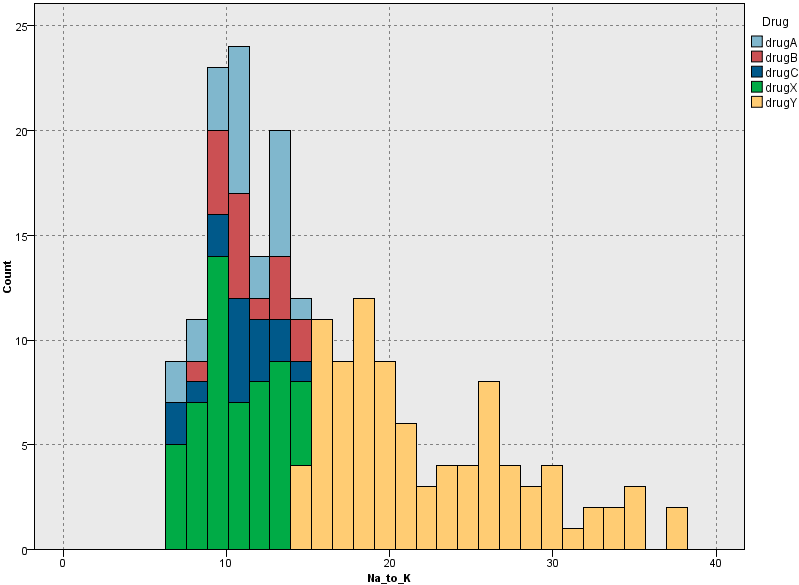
- Nas propriedades do nó Histograma, especifique Na_to_K como o campo a ser plotado e Drug como o campo de sobreposição de cores.
- Clique em Salvar.
- Passe o mouse sobre o nó Histograma e clique no ícone Executar ' .
- No painel Outputs and models (Saídas e modelos ), clique na saída Histograma para visualizar os resultados.
Com base no gráfico, você pode concluir que, quando o valor do " Na_to_K é de cerca de 15 ou mais, o medicamento " Y é o medicamento preferido.
Verifique seu progresso
A imagem a seguir mostra o histograma. Agora você está pronto para explorar os nós Filter e Type.
Tarefa 8: Explorar os nós Filter e Type
Ao explorar e manipular os dados, você pode formar algumas hipóteses. A proporção de sódio para potássio no sangue parece afetar a escolha do medicamento, assim como a pressão arterial. Mas não é possível explicar totalmente todos os relacionamentos ainda. A modelagem pode fornecer algumas respostas. Primeiro, siga estas etapas para explorar os nós Filter e Type:
- Clique duas vezes no nó Discard Fields (Filter) para ver suas propriedades.
- Como o campo derivado '
Na_to_Ké usado, os campos originais 'Nae 'Ksão filtrados, para que não sejam usados duas vezes no algoritmo de modelagem.Figura 4. Propriedades do nó de filtro 
- Clique em Cancelar.
- Clique duas vezes no nó Definir tipos (Tipo) para ver suas propriedades.
- Com o nó Type, você pode indicar os tipos de campos que está usando e como eles são usados para prever os resultados. Observe que a função do campo "
Drugestá definida como Target, indicando que "Drugé o campo que você deseja prever. A função dos outros campos é definida como Input para que eles sejam usados como preditores.Figura 5. Propriedades do nó de tipo 
- Clique em Cancelar.
Verifique seu progresso
A imagem a seguir mostra o fluxo. Agora você está pronto para gerar o modelo.

Tarefa 9: Gerar o modelo
Siga estas etapas para gerar o modelo usando um nó C5.0:
- Passe o mouse sobre o nó Drug (C5.0) e clique no ícone Executar ' .
- No painel Outputs and models (Saídas e modelos ), clique no modelo Drug para visualizar os resultados.
O Diagrama de árvore exibe o conjunto de regras geradas pelo nó C5.0 em um formato de árvore. Agora, você pode ver as peças que faltam no quebra-cabeça. Para pessoas com razão Na-to-K inferior a
14.829e pressão arterial alta, a idade determina a escolha do medicamento. Para pessoas com pressão arterial baixa, o nível de colesterol parece ser o melhor preditor.É possível passar o mouse sobre os nós na árvore para ver mais detalhes, como o número de casos para cada categoria de pressão arterial e a porcentagem de confiança dos casos.
Verifique seu progresso
A imagem a seguir mostra o diagrama de árvore. Agora você está pronto para criar um nó de análise.

Tarefa 10: Criar um nó de análise
Siga estas etapas para avaliar a precisão do modelo usando um nó de análise:
- Na seção Outputs (Saídas ) da paleta, arraste o nó Analysis (Análise ) para a tela e conecte-o ao nugget do modelo Drug (C5.0).
- Passe o mouse sobre o nó Analysis e clique no ícone Run (Executar ) '
- No painel Saídas e modelos, clique na saída Analysis of [Drug] para visualizar os resultados.
A saída do nó Analysis mostra que, com esse conjunto de dados artificial, o modelo previu corretamente a escolha do medicamento para cada registro no conjunto de dados. Com um conjunto de dados real, é improvável que você obtenha 100% de precisão, mas é possível usar o nó Analysis (Análise) para ajudar a determinar se o modelo é aceitavelmente preciso para sua aplicação específica.
Verifique seu progresso
A imagem a seguir mostra o resultado da análise.

Resumo
Este exemplo mostrou como criar e explorar gráficos para tratamento de medicamentos e usá-los para descobrir qual medicamento pode ser adequado para um futuro paciente com a mesma doença.
Próximas etapas
Agora você está pronto para experimentar outros tutoriais do SPSS® Modeler.