Classificar os clientes de telecomunicações
Este tutorial cria um modelo de regressão logística, que é uma técnica estatística para classificar registros com base nos valores dos campos de entrada. É análogo à regressão linear, mas leva um campo de destino categórico em vez de um numérico.
Por exemplo, suponha que um provedor de telecomunicações tenha segmentado sua base de clientes por padrões de uso de serviços, categorizando os clientes em quatro grupos. Se os dados demográficos puderem ser usados para prever a associação ao grupo, será possível customizar ofertas para clientes em potencial individuais.
Visualizando o tutorial
 Assista a este vídeo para visualizar as etapas deste tutorial. Pode haver pequenas diferenças na interface do usuário mostrada no vídeo. O vídeo deve ser um complemento do tutorial escrito. Este vídeo oferece um método visual para aprender os conceitos e as tarefas desta documentação.
Experimente o tutorial
Neste tutorial, você concluirá estas tarefas:
Exemplo de fluxo do modelador e conjunto de dados
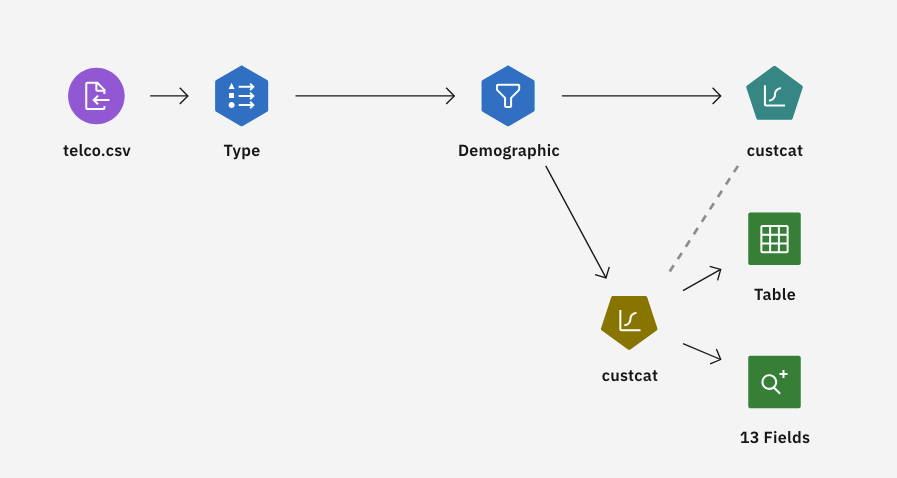
Este tutorial usa o fluxo Classifying Telecommunications Customer (Classificando clientes de telecomunicações ) no projeto de amostra. O arquivo de dados usado é telco.csv. A imagem a seguir mostra o fluxo do modelador de amostra.
A imagem a seguir mostra o conjunto de dados usado com esse fluxo do modelador.
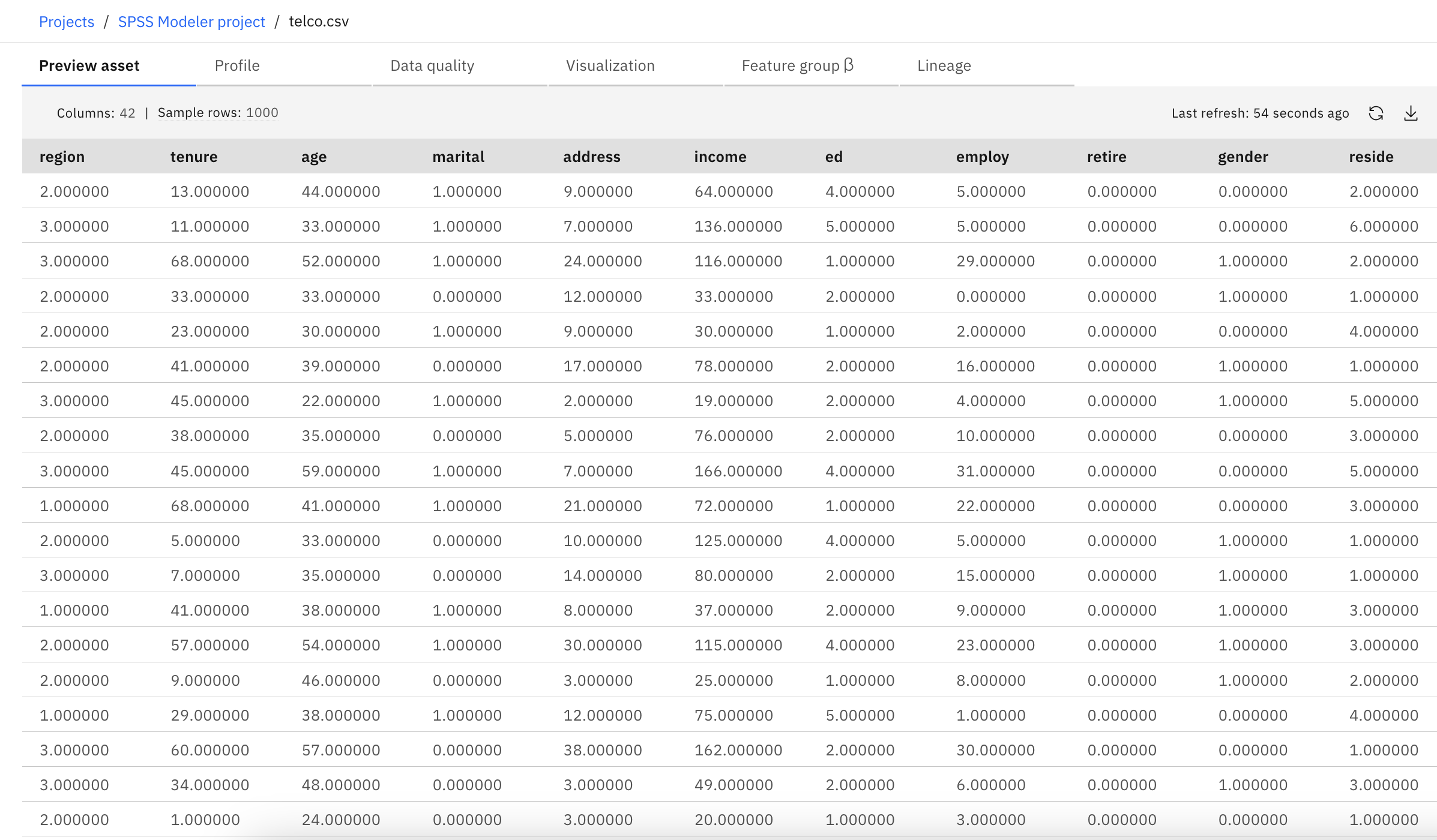
custcat tem quatro valores possíveis que correspondem aos quatro grupos de clientes, como segue:| Valor | Rótulo |
|---|---|
| 1 | Serviço Básico |
| 2 | E-Service |
| 3 | Serviço Plus |
| 4 | Serviço total |
Como o destino tem várias categorias, um modelo multinomial é usado. Se o alvo tiver duas categorias distintas, como sim/não, verdadeiro/falso ou rotatividade/não rotatividade, poderá ser criado um modelo binomial.
Tarefa 1: Abrir o projeto de amostra
O projeto de amostra contém vários conjuntos de dados e fluxos de modelador de amostra. Se você ainda não tiver o projeto de amostra, consulte o tópico Tutoriais para criar o projeto de amostra. Em seguida, siga estas etapas para abrir o projeto de amostra:
- Em Cloud Pak for Data no menu de navegação
 , escolha Projetos > Exibir todos os projetos.
 - Clique em SPSS Modeler Project.
- Clique na guia Assets (Ativos ) para ver os conjuntos de dados e os fluxos do modelador.
 Verifique seu progresso
A imagem a seguir mostra a guia Assets (Ativos) do projeto. Agora você está pronto para trabalhar com o fluxo do modelador de amostra associado a este tutorial.

Tarefa 2: Examinar os nós Data Asset, Type e Filter
O fluxo do modelador Classifying Telecommunication Customers inclui vários nós. Siga estas etapas para examinar três dos nós:
- Na guia Assets (Ativos ), abra o fluxo do modelador Classifying Telecommunication Customers (Classificando clientes de telecomunicações ) e aguarde o carregamento da tela.
- Clique duas vezes no nó telco.csv. Esse nó é um nó de ativo de dados que aponta para o arquivo telco.csv no projeto.
- Revise as propriedades do formato do arquivo.
- Opcional: Clique em Preview data (Visualizar dados) para ver o conjunto completo de dados.
- Clique duas vezes no nó Type e clique em Read Values. Esse nó especifica as propriedades do campo, como o nível de medição (o tipo de dados que o campo contém) e a função de cada campo como alvo ou entrada na modelagem. Certifique-se de que todos os níveis de medição estejam definidos corretamente. Por exemplo, a maioria dos campos com valores de
0.0e1.0podem ser considerados como sinalizadores.Observe que "Figura 3. Níveis de medição 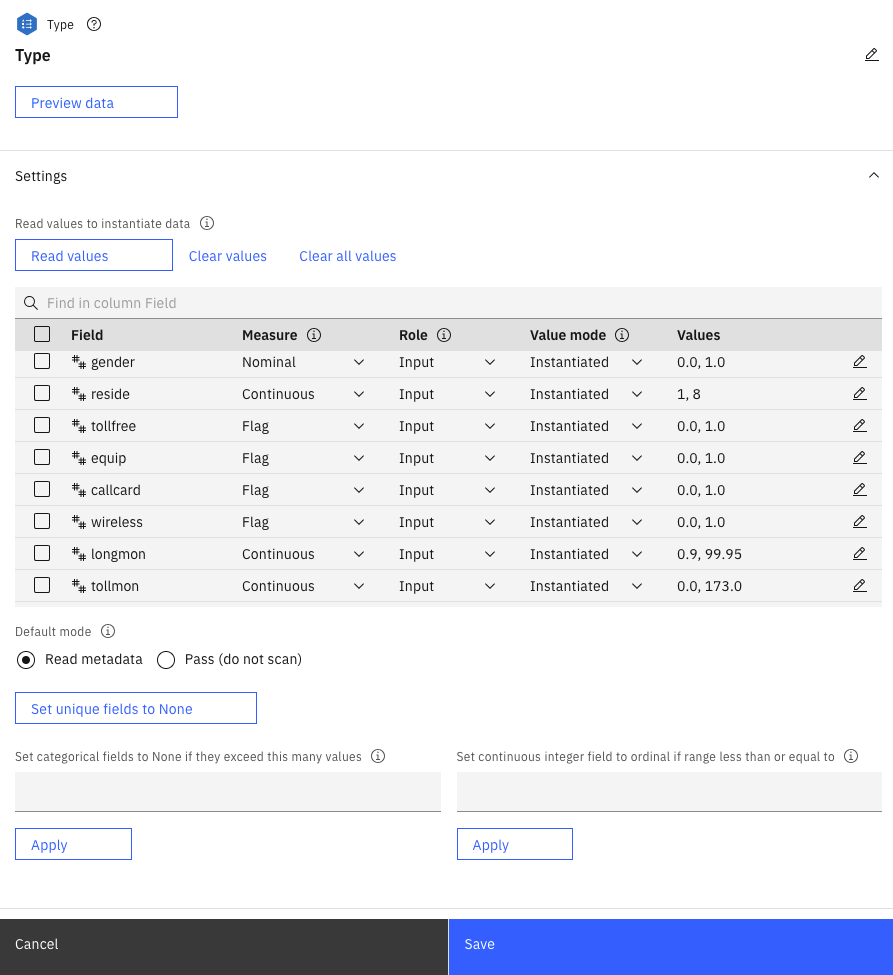
genderé considerado mais corretamente como um campo com um conjunto de dois valores, em vez de um sinalizador, portanto, deixe seu valor de medição como Nominal. - Configure a função para o campo
custcatcomo Destino. Deixe a função para todos os outros campos configurados como Entrada. - Clique duas vezes no nó Filter para ver suas propriedades.
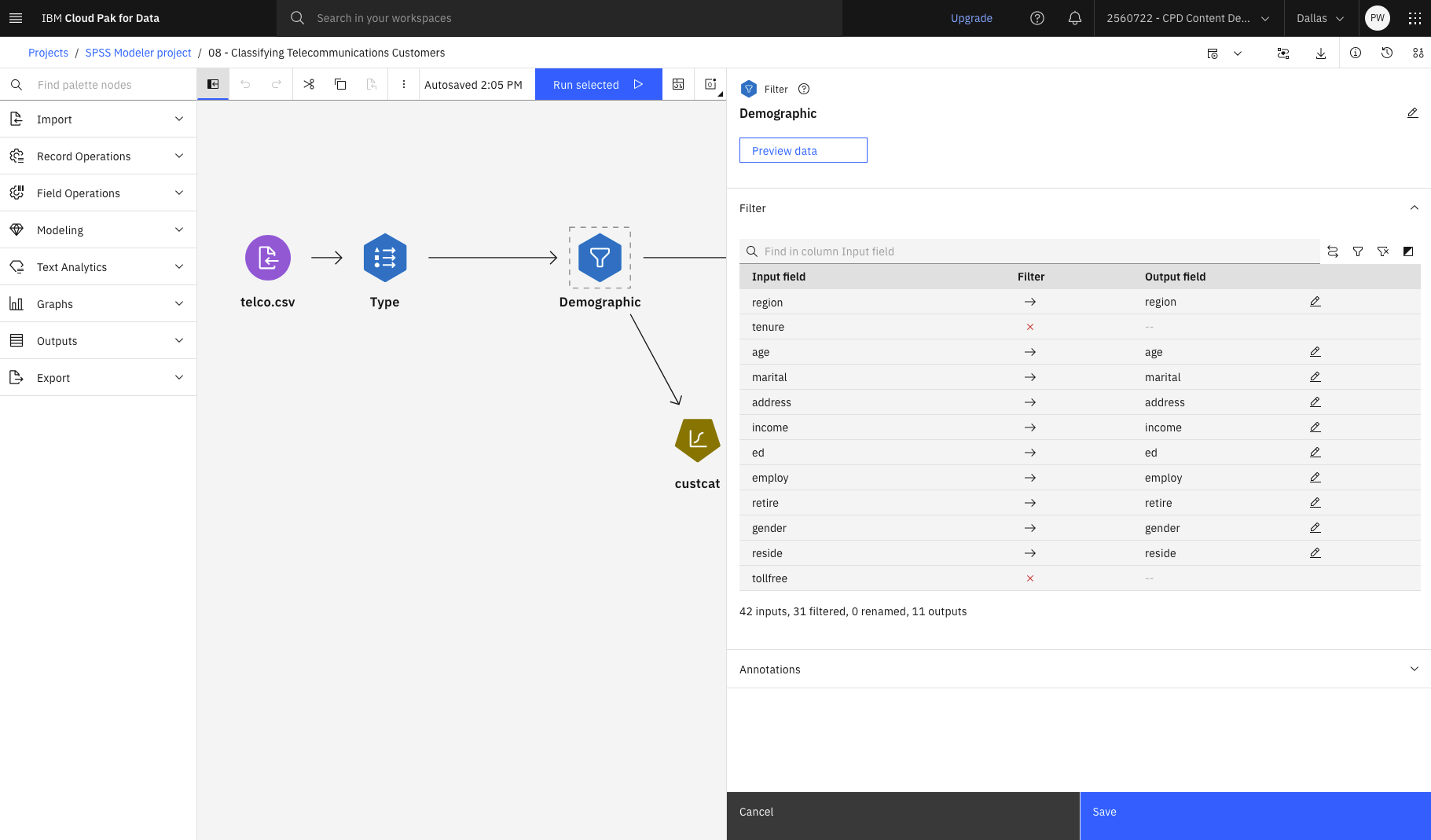
- Observe que esse nó filtra apenas os campos relevantes: '
region, 'age, 'marital, 'address, 'income, 'ed, 'employ, 'retire, 'gender, 'residee 'custcat). Outros campos são excluídos desta análise.
Verifique seu progresso
A imagem a seguir mostra o nó Filter. Agora você está pronto para visualizar o nó Logistic.
Tarefa 3: Visualizar o nó Logistic
Siga estas etapas para classificar os clientes usando a regressão logística multinomial:
- Clique duas vezes no nó custcat (Logistic) para ver suas propriedades.
- Na seção Model Settings (Configurações do modelo ), selecione o procedimento Multinomial.
- Um modelo binomial é usado quando o campo de destino é um sinalizador ou campo nominal com dois valores discretos.
- Um modelo multinomial é usado quando o campo de destino é um campo nominal com mais de dois valores.
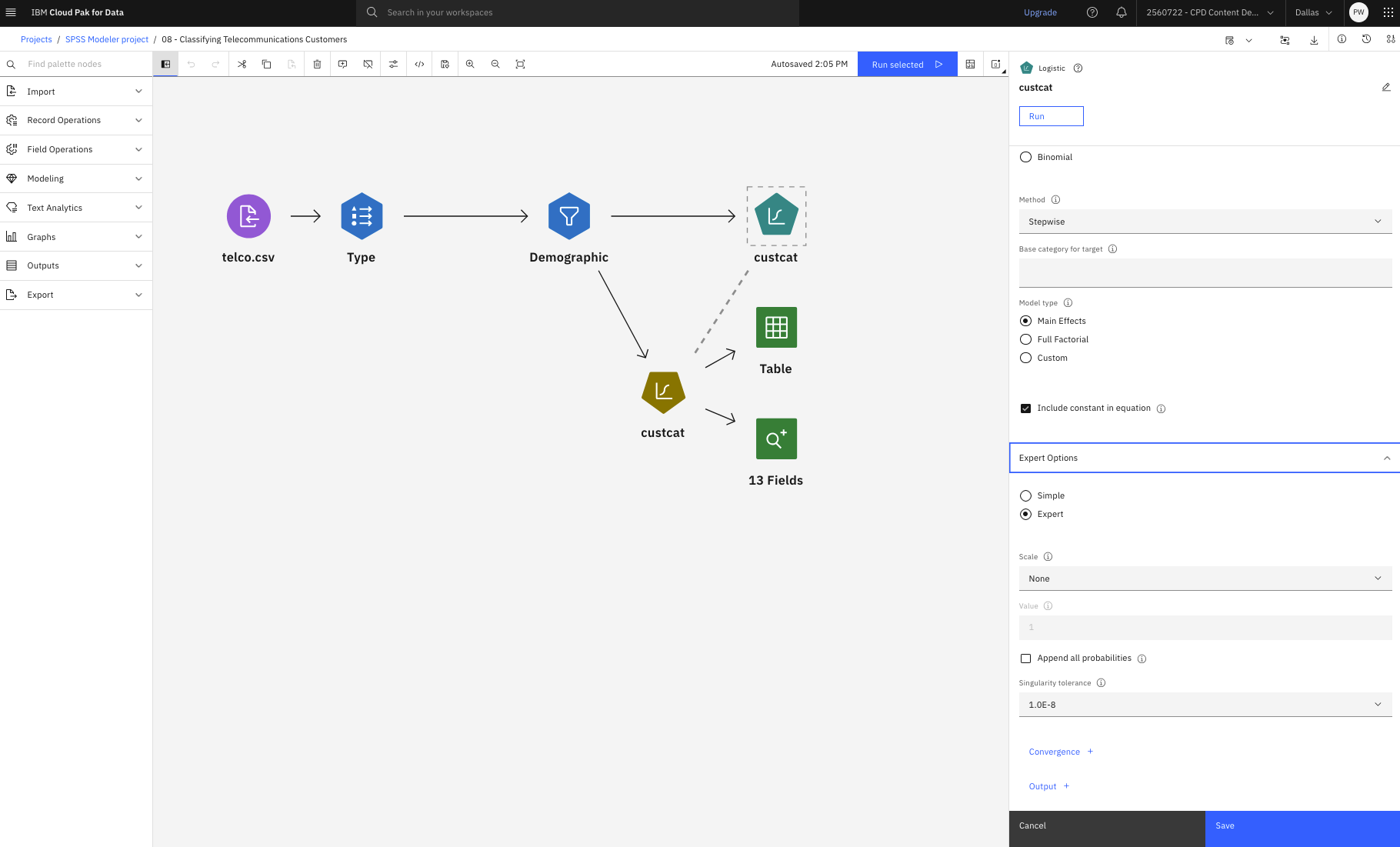
- Em seguida, selecione o método Stepwise e o tipo de modelo Main Effects. Além disso, marque a caixa de seleção Incluir constante na equação.
Figura 4. Configurações do modelo de nó logístico 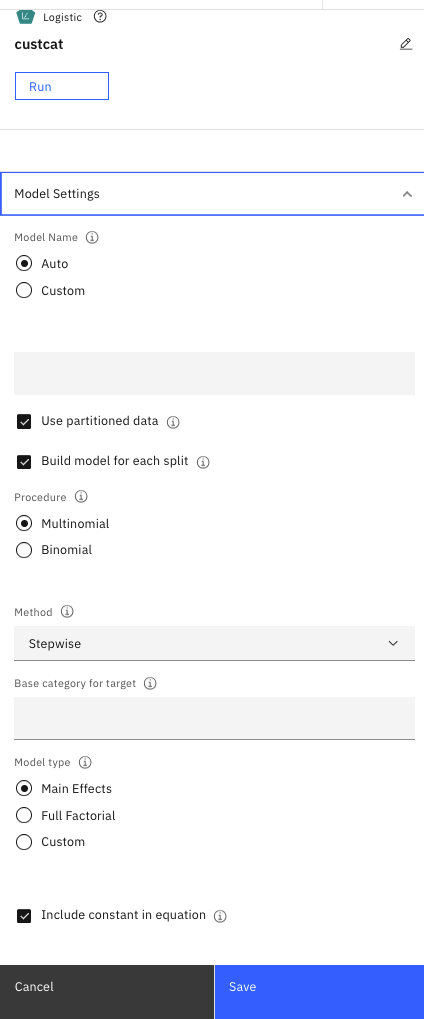
- Na seção Expert Options, selecione o modo Expert.
- Clique em Output. Selecione a tabela de classificação e clique em OK.
Figura 5. Nó logístico Opções de saída 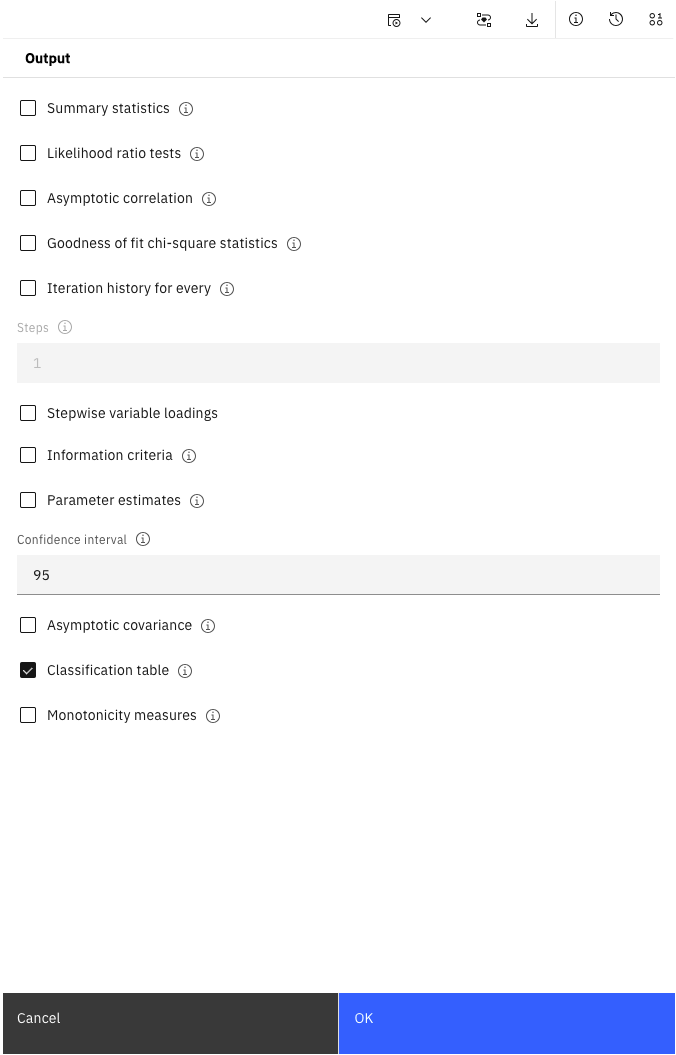
Verifique seu progresso
A imagem a seguir mostra o nó Logistic. Agora você está pronto para navegar pelo modelo.
Tarefa 4: Navegar no modelo
Siga estas etapas para procurar o modelo:
- Passe o mouse sobre o nó custcat (Logística) e clique no ícone Executar
 .
. - No painel Outputs and models (Saídas e modelos ), clique no modelo custcat para visualizar os resultados.
Figura 6. Gráfico de importância das características do modelo 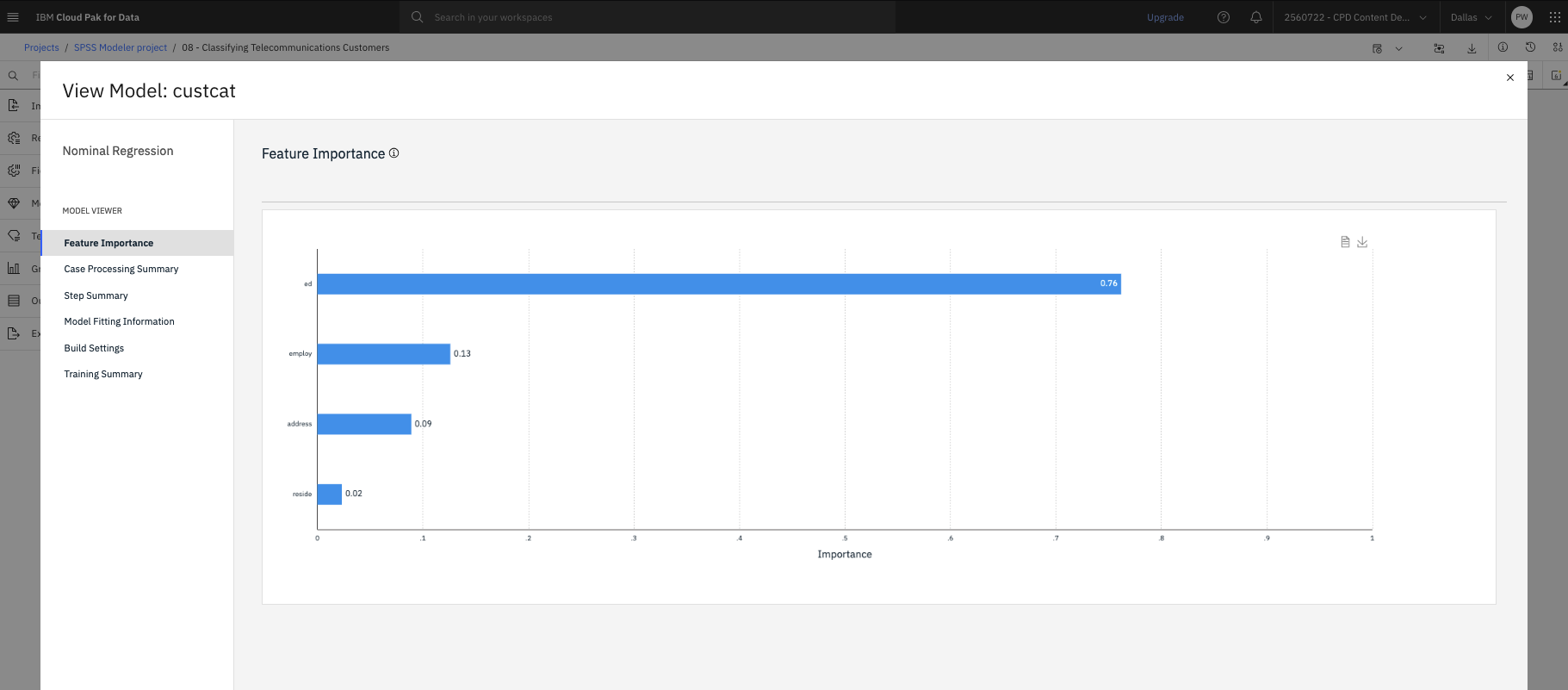
É possível então explorar as informações do modelo, importância do recurso (preditor) e informações de estimativas de parâmetro.
Esses resultados são baseados apenas nos dados de treinamento. Para avaliar o grau de generalização do modelo para outros dados no mundo real, é possível usar um nó Partition para manter um subconjunto de registros para fins de teste e validação.
Verifique seu progresso
Resumo
Este exemplo mostrou como usar dados demográficos para prever padrões de uso, criando um modelo de regressão logística para classificar registros com base nos valores dos campos de entrada.
Próximas etapas
Agora você está pronto para experimentar outros tutoriais do SPSS® Modeler.