Previsão de utilização da largura de banda
Visualizando o tutorial
 Assista a este vídeo para visualizar as etapas deste tutorial. Pode haver pequenas diferenças na interface do usuário mostrada no vídeo. O vídeo deve ser um complemento do tutorial escrito. Este vídeo oferece um método visual para aprender os conceitos e as tarefas desta documentação.
Experimente o tutorial
Neste tutorial, você concluirá estas tarefas:
Exemplo de fluxo do modelador e conjunto de dados
Este tutorial usa o fluxo Forecasting Bandwidth Utilization (Previsão de utilização de largura de banda ) no projeto de amostra. Você usa a modelagem de séries temporais para produzir previsões para os próximos três meses para vários mercados locais. O arquivo de dados usado é broadband_1.csv. A imagem a seguir mostra o fluxo do modelador de amostra.

No SPSS® Modeler, é possível produzir vários modelos de séries temporais em uma única operação. O arquivo de dados broadband_1.csv contém dados de uso mensal para cada um dos 85 mercados locais. Para fins deste exemplo, apenas as cinco primeiras séries são usadas; um modelo separado é criado para cada uma dessas cinco séries, além de um total.
O arquivo também inclui um campo de data que indica o mês e o ano de cada registro. Esse campo é usado para rotular os registros. O campo de data é lido no SPSS Modeler como uma string, mas para usar o campo no SPSS Modeler, você converte o tipo de armazenamento para o formato numérico de data usando um nó Filler.
O nó Time Series requer que cada série esteja em uma coluna separada, com uma linha para cada intervalo. SPSS Modeler fornece métodos para transformar os dados para que correspondam a esse formato, se necessário.

Tarefa 1: Abrir o projeto de amostra
O projeto de amostra contém vários conjuntos de dados e fluxos de modelador de amostra. Se você ainda não tiver o projeto de amostra, consulte o tópico Tutoriais para criar o projeto de amostra. Em seguida, siga estas etapas para abrir o projeto de amostra:
- Em Cloud Pak for Data no menu de navegação
 , escolha Projetos > Exibir todos os projetos.
 - Clique em SPSS Modeler Project.
- Clique na guia Assets (Ativos ) para ver os conjuntos de dados e os fluxos do modelador.
 Verifique seu progresso
A imagem a seguir mostra a guia Assets (Ativos) do projeto. Agora você está pronto para trabalhar com o fluxo do modelador de amostra associado a este tutorial.

Tarefa 2: Examinar os nós Data Asset e Filter
O fluxo do modelador Forecasting Bandwidth Utilization inclui vários nós. Siga estas etapas para examinar os nós Data Asset e Filter:
- Na guia Ativos, abra o fluxo do modelador Forecasting Bandwidth Utilization e aguarde o carregamento da tela.
- Clique duas vezes no nó broadband_1.csv. Esse nó é um nó de ativo de dados que aponta para o arquivo broadband_1.csv no projeto.
- Revise as propriedades do formato do arquivo.
- Opcional: Clique em Preview data (Visualizar dados) para ver o conjunto completo de dados.
- Dê um clique duplo no nó Filtro. Observe que esse nó filtra os campos "
Market_6até "Market_85e os campos "MONTH_e "YEAR_. - Opcional: Clique em Preview data (Visualizar dados) para ver o conjunto de dados filtrados.
Verifique seu progresso
A imagem a seguir mostra o nó Filter. Agora você está pronto para visualizar os dados.

Tarefa 3: Visualizar os dados
É sempre uma boa ideia visualizar seus dados antes de criar um modelo. Os dados apresentam variações sazonais? Embora SPSS Modeler possa encontrar automaticamente o melhor modelo sazonal ou não sazonal para cada série, muitas vezes é possível obter resultados mais rápidos limitando a pesquisa a modelos não sazonais quando a sazonalidade não estiver presente nos dados. Sem examinar os dados de cada um dos mercados locais, você pode ter uma ideia aproximada da presença ou ausência de sazonalidade traçando o número total de assinantes em todos os cinco mercados. Siga estas etapas para visualizar os dados:
- Clique duas vezes no nó [Market_1 Market_2 Market_3 Market_4 Market_5]. A imagem a seguir mostra as propriedades desse nó de gráfico de tempo.
Figura 3. Plotar o número total de assinantes 
- Faça um gráfico dos dados de assinatura total adicionando o campo "
Totalà lista Series.- Clique em Adicionar colunas.
- Selecione o campo Total.
- Limpe todos os outros campos que começam com "
Market_. - Clique em OK.
- Limpe as opções Exibir série em painel separado e Normalizar.
- Clique em Salvar.
- Passe o mouse sobre o nó Time Plot e clique no ícone Run (Executar )
 .
. - No painel Outputs and models (Saídas e modelos ), clique nos resultados de saída com o nome [Total] para visualizar o gráfico. A série apresenta uma tendência de alta suave, sem qualquer indício de variações sazonais. Pode haver séries individuais com sazonalidade, mas aparentemente a sazonalidade não é uma característica proeminente dos dados em geral.
Figura 4. Gráfico de dados de assinatura total 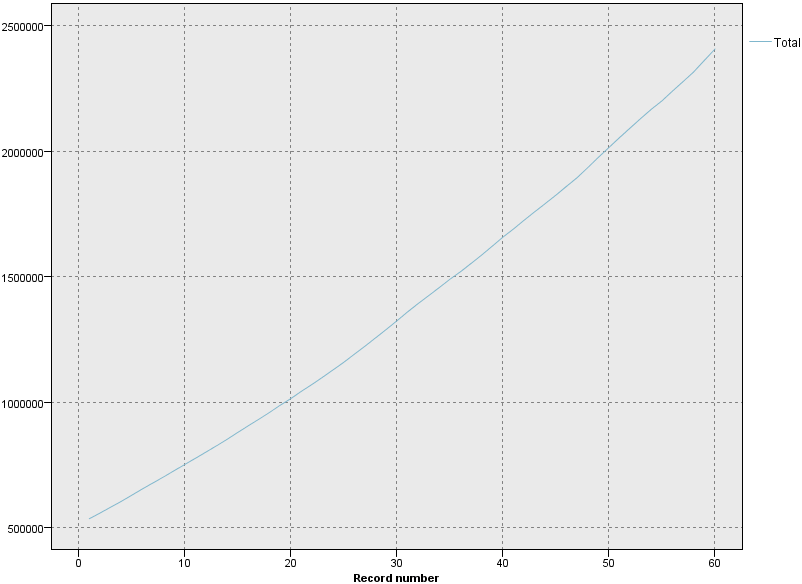
- Faça um gráfico dos dados de todos os mercados. Inspecione cada uma das séries antes de descartar os modelos sazonais. Assim, você pode separar as séries que apresentam sazonalidade e modelá-las separadamente.
- Clique duas vezes no nó [Total].
- Selecione o campo Total e clique no ícone Excluir.
- Clique em Adicionar colunas.
- Selecione todos os campos que começam com "
Market_. - Clique em OK.
- Limpe as opções Exibir série em painel separado e Normalizar.
- Clique em Salvar.
- Passe o mouse sobre o nó Time Plot e clique no ícone Run (Executar ) .
- No painel Outputs and models (Saídas e modelos ), clique nos resultados de saída com o nome [Market_1 Market_2 Market_3 Market_4 Market_5] para visualizar o gráfico. A inspeção de cada um dos mercados revela uma tendência crescente constante em cada caso. Embora alguns mercados sejam um pouco mais erráticos do que outros, os resultados não mostram nenhuma evidência de sazonalidade.
Figura 5. Gráfico de dados de assinatura de mercado 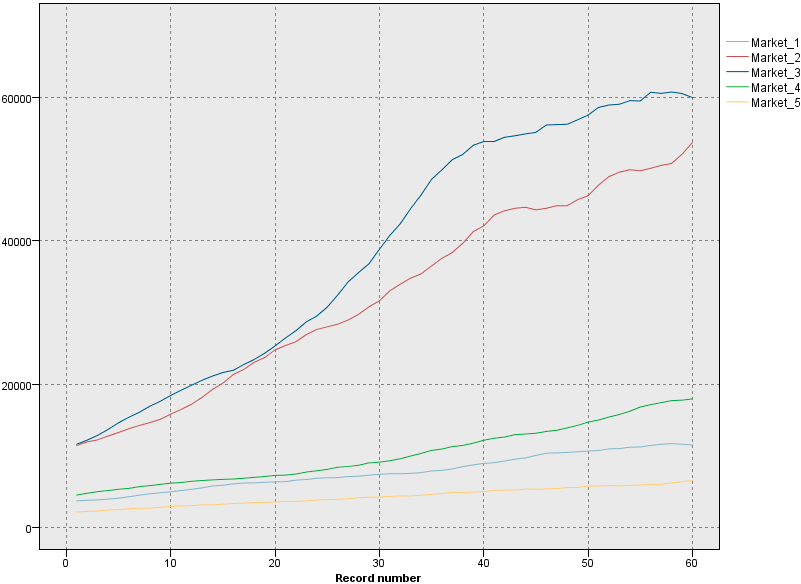
Verifique seu progresso
A imagem a seguir mostra o fluxo. Agora você está pronto para definir as datas.
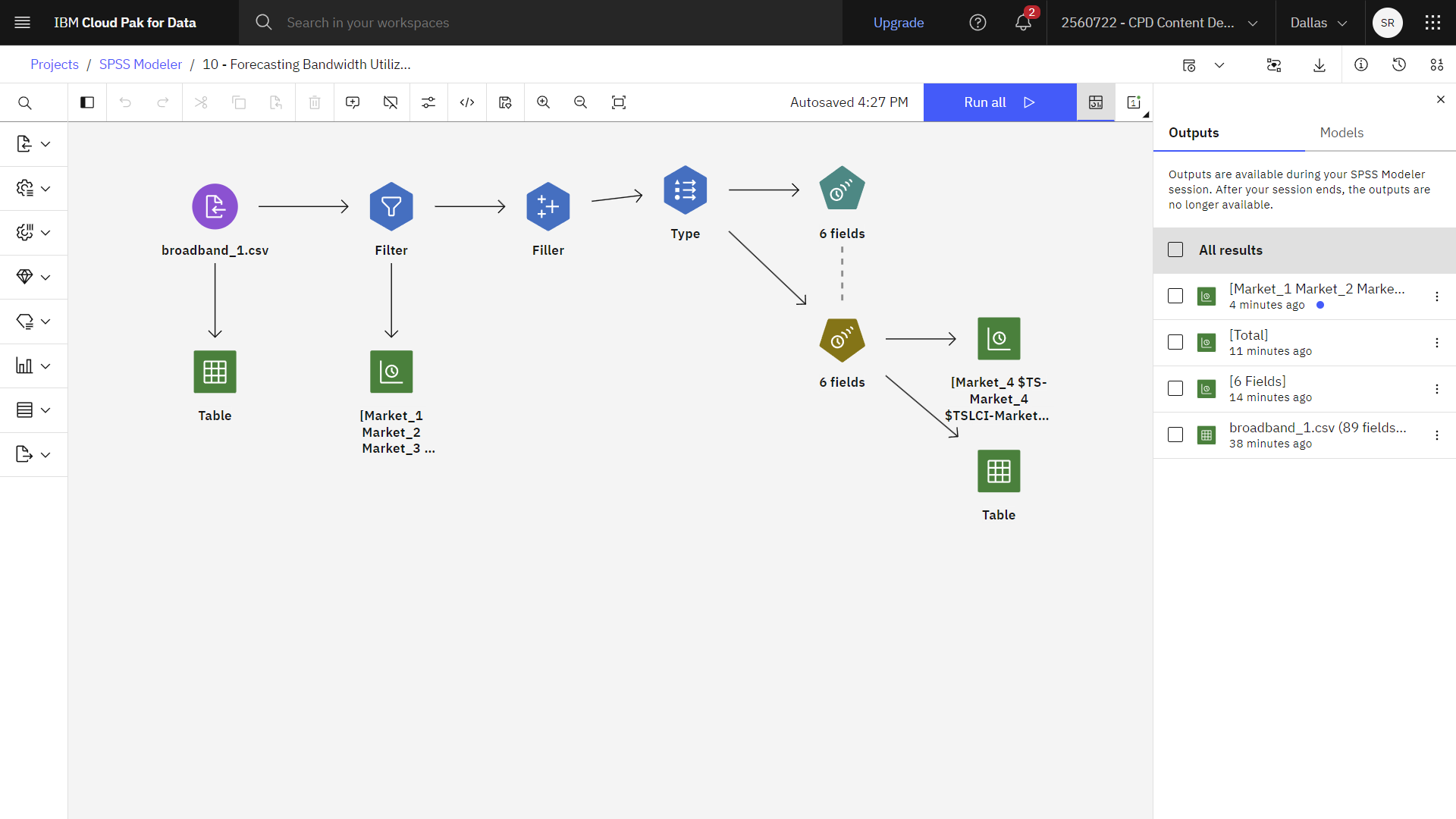
Tarefa 4: Definir as datas
Os nós de preenchimento são usados para substituir valores de campo e alterar o armazenamento. É possível optar por substituir os valores com base em uma condição do CLEM especificada, como @BLANK(FIELD). Como alternativa, é possível optar por substituir todos os valores em branco ou nulos por um valor específico. Os nós de preenchimento são frequentemente usados junto com o nó Type para substituir os valores ausentes. Siga estas etapas para definir o tipo de armazenamento do campo " DATE_ para o formato de data:
- Clique duas vezes no nó Filler para visualizar suas propriedades.
- Observe que o campo "
DATE_está listado na seção Preencher campos. Esta seção inclui os campos do conjunto de dados cujos valores são examinados e substituídos. - Verifique se a opção Substituir está definida como Sempre. O comportamento padrão é substituir os valores com base na condição usando as expressões Condição e Substituir por.
- Verifique se o valor Substituir por está definido como "
to_date(DATE_). Como a opção Substituir está definida como Sempre, a expressão Substituir por é necessária. Essa expressão altera o tipo de armazenamento do campo 'DATE_para o formato de data. - Clique em Preview data (Visualizar dados) para ver o campo "
DATE_preenchido. - Clique em Salvar.
Verifique seu progresso
A imagem a seguir mostra o nó Filler. Agora você está pronto para definir os alvos.
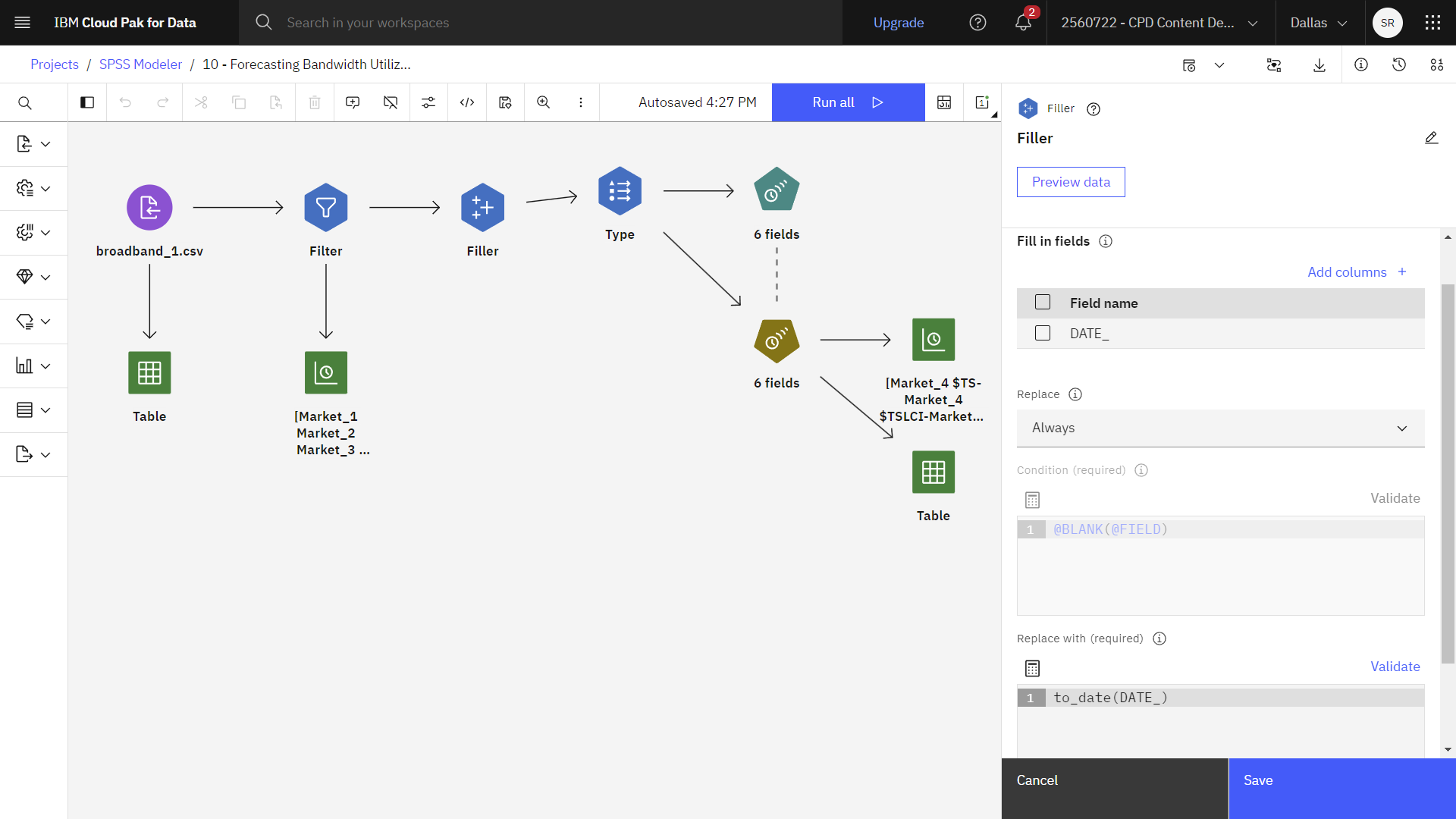
Tarefa 5: Definir as metas
Você pode especificar as propriedades do campo em um nó Type. Siga estas etapas para definir os alvos no nó Tipo:
- Clique duas vezes no nó Tipo para visualizar suas propriedades.
- Clique em Read values (Ler valores) para ler os valores de sua fonte de dados e definir os tipos de medição de campo.
A função informa aos nós de modelagem se os campos são Input (campos de previsão) ou Target (campos previstos) para um processo de aprendizado de máquina. Ambas e Nenhuma também são funções disponíveis, juntamente com Partição, que indica um campo usado para particionar registros em amostras separadas para treinamento, teste e validação. O valor Split especifica que modelos separados são criados para cada valor possível do campo. - Para o campo "
DATE_, defina a função como None. - Para todos os outros campos (os campos "
Market_nmais o campo "Total), defina a função como Target. - Clique em Salvar.
Verifique seu progresso
A imagem a seguir mostra o nó Type. Agora você está pronto para definir os intervalos de tempo.

Tarefa 6: Definir os intervalos de tempo
No nó Time Series, você pode definir as observações que usam um campo Data/Hora com o intervalo de tempo apropriado. Siga estas etapas para definir os intervalos de tempo no nó Times Series:
- Clique duas vezes no nó Time Series (6 campos) para visualizar suas propriedades.
- Expanda a seção Observações e intervalo de tempo. As opções a seguir estão disponíveis:
- Observações que são especificadas por um campo de data/hora: Você pode especificar a definição das observações por um campo de data, hora ou carimbo de data/hora. Além do campo que define as observações, selecione o intervalo de tempo apropriado que descreve as observações. Dependendo do intervalo de tempo especificado, também é possível especificar outras configurações, como o intervalo entre observações (incremento) ou o número de dias por semana.
- Observações que são definidas como períodos ou períodos cíclicos: As observações são definidas por um ou mais campos inteiros que representam períodos ou ciclos repetitivos de períodos, até um número arbitrário de níveis de ciclo. Com essa estrutura, você pode descrever uma série de observações que não se encaixam em um dos intervalos de tempo padrão. Por exemplo, um ano fiscal com apenas 10 meses pode ser descrito com um campo de ciclo que representa anos e um campo de período que representa meses, em que a duração de um ciclo é 10.
- Verifique se "
DATE_está selecionado no campo Hora/Data. - Verifique se "
Monthsestá selecionado no campo Intervalo de tempo.
- Verifique se "
- Expanda a seção Opções de modelo.
- Selecione o campo Estender registros para o futuro. Esse campo define o número de intervalos a serem previstos além do final do período de estimativa. O intervalo de tempo, neste caso, é o intervalo de tempo da análise. Quando as previsões são solicitadas, os modelos auto-regressivos são criados automaticamente para todas as séries de entrada que não sejam também metas. Esses modelos são, então, utilizados para gerar valores para essas séries de entrada no período de previsão.
- Digite "
3para o número de intervalos de tempo.
Verifique seu progresso
A imagem a seguir mostra o nó Type. Agora você está pronto para construir o modelo.
Tarefa 7: Criar o modelo
Com o nó Time Series, você pode optar por estimar e criar modelos de suavização exponencial, média móvel integrada autorregressiva (ARIMA) univariada ou ARIMA multivariada (ou função de transferência) para séries temporais e produzir previsões com base nos dados de séries temporais.
Tarefa 7a: Especificar as opções do modelo
Siga estas etapas para especificar as opções de modelo no nó Times Series:
- Visualizando as propriedades do nó " Séries temporais (6 campos), especifique o " Metas e o " Entradas de candidatos.
- Verifique se a tabela Targets inclui todos os cinco campos de mercado e o campo "
Total. - Verifique se a tabela de entradas do candidato inclui todos os cinco campos de mercado.
- Verifique se a tabela Targets inclui todos os cinco campos de mercado e o campo "
- Expanda a seção Opções de compilação - geral. As opções a seguir estão disponíveis:
- A suavização exponencial é um método de previsão que usa valores ponderados de observações de séries anteriores para prever valores futuros. Assim, a suavização exponencial não se baseia em um entendimento teórico dos dados. Ela prevê um ponto por vez, ajustando suas previsões conforme novos dados aparecem. A técnica é útil para a previsão de séries que exibem tendência, sazonalidade, ou ambos. É possível escolher entre vários modelos de alisamento exponencial que diferem no tratamento de tendência e sazonalidade.
- Os modelos ARIMA fornecem métodos mais sofisticados para modelar tendências e componentes sazonais do que os Modelos de Alisamento Exponencial e, em particular, permitem o benefício adicional de incluir variáveis independentes (preditoras) no modelo. Essa abordagem envolve a especificação explícita de ordens autorregressivas e de média móvel, juntamente com o grau de diferenciação. É possível incluir variáveis preditoras e definir funções de transferência para qualquer uma ou todas elas, bem como especificar detecção automática de valores discrepantes ou de um conjunto explícito de valores discrepantes.
- O Expert Modeler tenta identificar e estimar automaticamente o modelo ARIMA ou de suavização exponencial mais adequado para uma ou mais variáveis-alvo, eliminando assim a necessidade de identificar um modelo apropriado por meio de tentativa e erro. Em caso de dúvida, use a opção Modelador Especialista.
- Verifique se o método Expert Modeler está selecionado. Esse método permite que o Expert Modeler decida o modelo mais adequado a ser usado para cada série temporal.
- Verifique se a opção Todos os modelos está selecionada no campo Tipo de modelo. Essa opção considera os modelos de suavização ARIMA e exponencial.
- Verifique se o campo Modelo especialista considera modos sazonais está selecionado. Quando esta opção é selecionada, o Modelador Especialista considera modelos sazonais e não sazonais.
A imagem a seguir mostra as configurações de " Opções de construção - geral.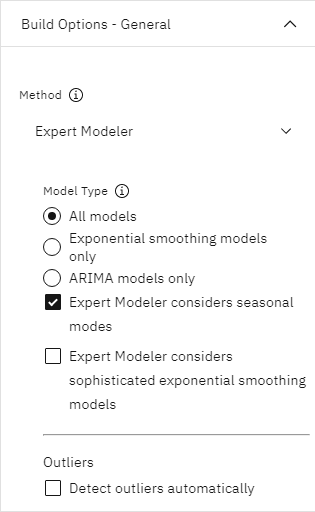
- Clique em Salvar.
- Passe o mouse sobre o nó Time series (6 fields) e clique no ícone Run (Executar ) .
Tarefa 7b: Visualizar o resultado do modelo
Siga estas etapas para visualizar a saída do modelo em formato de tabela:
- Passe o mouse sobre o nó Table que está conectado ao modelo nugget e clique no ícone Run (Executar ) .
- No painel Outputs and models (Saídas e modelos ), clique nos resultados de saída com o nome Table (Tabela ) para visualizar a saída da tabela.
Observe as três novas linhas que são anexadas ao final dos dados originais. Essas linhas são para o período de previsão, nesse caso, de janeiro a março de 2004.
Figura 6. Saída da tabela mostrando as linhas previstas 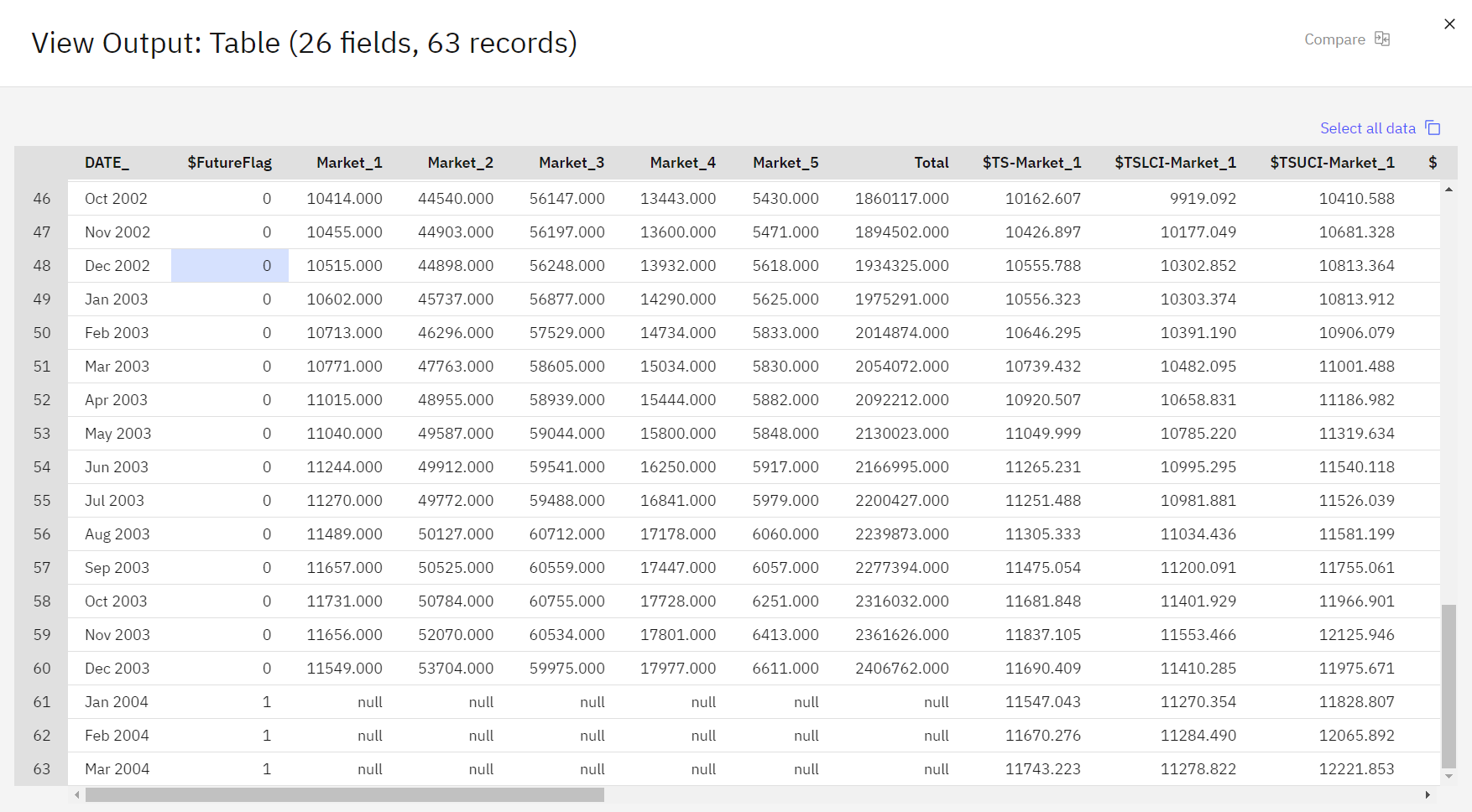
Você vê várias colunas novas. O nó Time Series adicionou colunas "
$TS-. As colunas indicam o seguinte para cada linha (ou seja, para cada intervalo nos dados da série temporal):Tabela 1. Colunas geradas no modelo de série temporal Coluna Descrição $TS-colname Os dados do modelo gerados para cada coluna dos dados originais. $TSLCI-colname O valor de intervalo de confiança inferior para cada coluna dos dados do modelo gerado. $TSUCI-colname O valor de intervalo de confiança superior para cada coluna dos dados do modelo gerado. $TS-Total O total dos valores $TS-colname para essa linha. $TSLCI-Total O total dos valores $TSLCI-colname para esta linha. $TSUCI-Total O total dos valores $TSUCI-colnome para esta linha. As colunas mais significativas para a operação de previsão são as colunas
$TS-Market_n,$TSLCI-Market_ne$TSUCI-Market_n. Em particular, essas colunas nas últimas três linhas contêm os dados de previsão de assinatura do usuário e intervalos de confiança para cada um dos mercados locais.
Verifique seu progresso
A imagem a seguir mostra a tabela de saída. Agora você está pronto para examinar o modelo.

Tarefa 8: Examinar o modelo
Agora, você está pronto para examinar as informações do modelo e os resultados da previsão.
Tarefa 8a: Exibir as informações do modelo
Siga estas etapas para visualizar as informações do modelo:
- Passe o mouse sobre o nugget do modelo Time Series e clique no menu Overflow
 , e escolha View Model (Exibir modelo ).
- Na coluna TARGET, clique em Market_2.
- Clique em Informações do modelo. A linha Número de preditores mostra quantos campos foram usados como preditores para cada destino.
As outras linhas nas tabelas de Informações do modelo mostram várias medidas de adequação para cada modelo. R-quadrado estacionário mede como um modelo é melhor do que um modelo de linha de base. Se o modelo final for ARIMA ARIMA(p,d,q)(P,D,Q), o modelo de linha de base será ARIMA(0,d,0)(0,D,0). Se o modelo final for um modelo de suavização exponencial, então d é 2 para o modelo de Brown e Holt e 1 para outros modelos, e D é 1 se o comprimento sazonal for maior que 1, caso contrário, D é 0. Um R-quadrado estacionário negativo significa que o modelo em consideração é pior do que o modelo de linha de base. O R-quadrado estacionário zero significa que o modelo é tão bom ou ruim quanto o modelo de linha de base e um R-quadrado estacionário positivo significa que o modelo é melhor que o modelo de linha de base.
As linhas Estatística e df e a Significância em Estimativas de Parâmetros, relacionam-se com a estatística Ljung-Box, que é um teste da aleatoriedade dos erros residuais no modelo. Quanto mais aleatórios os erros, melhor será o modelo. Statistic é a própria estatística de Ljung-Box, enquanto df (graus de liberdade) indica o número de parâmetros do modelo que estão disponíveis para variar ao estimar uma meta específica.
A Significância fornece o valor de significância da estatística Ljung-Box, fornecendo outra indicação se o modelo estiver especificado corretamente. Um valor de significância menor que 0.05 indica que os erros residuais não são aleatórios, implicando que há estrutura na série observada que não é contabilizada pelo modelo.
Levando em conta os valores de R-quadrado estacionário e de significância, os modelos que o Expert Modeler escolheu para "
Market_3e "Market_4são aceitáveis. Os valores de significância pararMarket_1,Market_2eMarket_5são todos menores que 0.05, indicando que pode ser necessária alguma experimentação com modelos de melhor ajuste para esses mercados.O visor mostra várias medidas de adequação. O valor de R-quadrado fornece uma estimativa da variação total na série temporal que pode ser explicada pelo modelo. Como o valor máximo dessa estatística é 1.0, seus modelos estão corretos nesse aspecto.
RMSE é a raiz do erro quadrático médio, uma medida de quanto os valores reais de uma série diferem dos valores previstos pelo modelo, e é expresso nas mesmas unidades usadas para a própria série. Como esse erro é uma medida de um erro, você deseja que esse valor seja o mais baixo possível. À primeira vista, os modelos para "
Market_2e "Market_3, embora ainda aceitáveis de acordo com as estatísticas que você viu até agora, são menos bem-sucedidos do que os modelos para os outros três mercados.Essas medidas adicionais de adequação incluem os erros percentuais absolutos médios (MAPE) e seu valor máximo (MAXAPE). O erro percentual absoluto é uma medida de quanto uma série de destino varia de seu nível predito pelo modelo, expresso como um valor percentual. Ao examinar a média e o máximo em todos os modelos, é possível obter uma indicação da incerteza em suas previsões.
O valor MAPE mostra que todos os modelos apresentam uma incerteza média de cerca de 1%, o que é baixo. O valor de MAXAPE exibe o erro percentual absoluto máximo e é útil para imaginar um cenário de pior caso para suas previsões. Isso mostra que o maior erro percentual para a maioria dos modelos cai na faixa de aproximadamente 1.8 a 3.7, novamente um conjunto baixo de números, sendo que apenas o "
Market_4é mais alto, próximo a 7%.O valor de MAE (erro médio absoluto) mostra a média dos valores absolutos dos erros de previsão. Assim como o valor RMSE, esse valor é expresso nas mesmas unidades usadas para a própria série. O MAXAE mostra o maior erro de previsão nas mesmas unidades e indica o pior cenário possível para as previsões.
Embora esses valores absolutos sejam interessantes, são os valores dos erros de porcentagem (MAPE e MAXAPE) que são mais úteis neste caso, já que as séries de destino representam números de assinantes para mercados de tamanhos variados.
Os valores MAPE e MAXAPE representam uma quantidade aceitável de incerteza com os modelos? Eles são muito baixos. Nessa situação, o senso comercial entra em ação porque o risco aceitável mudará de problema para problema. Você supõe que as estatísticas de adequação estão dentro dos limites aceitáveis, portanto, avance para analisar os erros residuais.
Examinar os valores da função de autocorrelação(ACF) e da função de autocorrelação parcial (PACF) para os resíduos do modelo fornece uma visão mais quantitativa dos modelos do que simplesmente visualizar estatísticas de qualidade de ajuste.
Um modelo de série temporal bem especificado capta toda a variação não aleatória, incluindo sazonalidade, tendência e fatores cíclicos e outros fatores importantes. Nesse caso, qualquer erro não deve ser correlacionado consigo mesmo (autocorrelacionado) ao longo do tempo. Uma estrutura significativa em qualquer uma das funções de autocorrelação pode indicar que o modelo subjacente está incompleto.
- Feche a janela Market_2.
- Clique em Informações do modelo. A linha Número de preditores mostra quantos campos foram usados como preditores para cada destino.
- Clique no modelo Market_4.
- Clique em Correlogram para exibir os valores da função de autocorrelação(ACF) e da função de autocorrelação parcial(PACF) para os erros residuais no modelo.
Figura 7. Correlograma 
Nesses gráficos, os valores originais da defasagem da variável de erro (em BUILD OPTIONS - OUTPUT) até o valor padrão de 24 períodos de tempo são comparados com o valor original para ver qualquer correlação ao longo do tempo. O ideal é que as barras que representam todas as defasagens de ACF e PACF estejam dentro da área sombreada. Entretanto, na prática, pode haver algumas defasagens que se estendem para fora da área sombreada. Essa situação pode ocorrer, por exemplo, quando algumas defasagens maiores são tentadas para inclusão no modelo para economizar tempo de computação. Algumas defasagens são insignificantes e são removidas do modelo. Se você deseja aprimorar o modelo ainda mais e não se importa se essas defasagens são redundantes ou não, esses gráficos servem como dicas para saber quais defasagens são preditores potenciais.
Se essa situação ocorrer, você precisará verificar o gráfico inferior(PACF) para ver se a estrutura está confirmada ali. O gráfico PACF examina as correlações depois de controlar os valores da série nos pontos de tempo intermediários.
Os valores de "
Market_4estão todos dentro da área sombreada, portanto, você pode continuar e verificar os valores dos outros mercados. - Feche a janela Market_4.
- Clique em Correlogram para exibir os valores da função de autocorrelação(ACF) e da função de autocorrelação parcial(PACF) para os erros residuais no modelo.
- Abra o Correlograma para cada um dos outros mercados e os totais.
Todos os valores dos outros mercados mostram alguns valores fora da área sombreada, confirmando o que você suspeitou anteriormente com base nos valores de significância. Você precisa experimentar alguns modelos diferentes para esses mercados em algum momento para ver se consegue um ajuste melhor, mas, no restante deste exemplo, você se concentrará no que mais pode aprender com o modelo "
Market_4. - Feche as janelas do modelo para retornar à tela de fluxo.
Tarefa 8b: Visualizar as previsões
Siga estas etapas para visualizar as previsões:
Plotar real versus previsão
- Clique duas vezes no nó Time Plot que está conectado ao nugget do modelo Time Series.
- Desmarque a opção Exibir série em um painel separado.
- Na lista Series, exclua todos os campos, exceto os campos "
Market_4e "$TS-Market_4. - Clique em Salvar.
- Passe o mouse sobre o nó Time Plot [ Market_4 $TS-Market_4 $TSLCI-Market_4 $TSUCI-Market_4 ] e clique no ícone Run .
- No painel Outputs and models (Saídas e modelos ), clique nos resultados de saída com o nome [Market_4 $TS-Market_4 $TSLCI-Market_4 $TSUCI-Market_4] para visualizar o gráfico. Observe como a linha de previsão (
$TS-Market_4) se estende além do final dos dados reais. Você agora tem uma previsão de demanda esperada para os próximos três meses neste mercado. As linhas dos dados reais e de previsão em toda a série temporal estão muito próximas no gráfico, indicando que esse modelo é confiável para essa série temporal específica.Figura 8. Gráfico de tempo de dados reais e de previsão para Market_4 
Traçar o intervalo de confiança
- Clique duas vezes no nó Time Plot [Market_4 $TS-Market_4 $TSLCI-Market_4 $TSUCI-Market_4]. Você tem um modelo confiável para este mercado específico, mas qual é a margem de erro que a previsão tem? Você pode obter uma indicação da margem de erro examinando o intervalo de confiança.
- Na seção Series, exclua os campos "
Market_4e "$TS-Market_4. - Clique em Adicionar colunas.
- Selecione os campos "
$TSLCI-Market_4e "$TSUCI-Market_4. - Clique em OK.
- Selecione os campos "
- Clique em Salvar.
- Passe o mouse sobre o nó Time Plot [ Market_4 $TS-Market_4 $TSLCI-Market_4 $TSUCI-Market_4 ] e clique no ícone Run .
- No painel Outputs and models (Saídas e modelos ), clique nos resultados de saída com o nome [Market_4 $TS-Market_4 $TSLCI-Market_4 $TSUCI-Market_4] para visualizar o gráfico. Agora, você tem o mesmo gráfico de antes, mas com os limites superior (
$TSUCI) e inferior ($TSLCI) do intervalo de confiança adicionados. Observe como os limites do intervalo de confiança divergem ao longo do período de previsão, indicando o aumento da incerteza à medida que você faz previsões no futuro. No entanto, à medida que cada período de tempo passa, você tem mais um mês (nesse caso) de dados de uso real para basear sua previsão. Em um cenário do mundo real, você pode ler os novos dados no fluxo e reaplicar o modelo, agora que sabe que ele é confiável.Figura 9. Gráfico de tempo com intervalo de confiança incluído 
- Feche a janela do gráfico.
Verifique seu progresso
A imagem a seguir mostra o fluxo concluído.

Resumo
Este exemplo mostrou como usar o Expert Modeler para produzir previsões para várias séries temporais. Em um cenário real, é possível transformar dados de séries temporais não padrão em um formato adequado para entrada em um nó Time Series.
Próximas etapas
Agora você está pronto para experimentar outros tutoriais do SPSS Modeler.