Explorando bancos de dados integrados na Data Virtualization
É possível usar o Db2 Data Management Console para explorar bancos de dados integrados.
Procedimento
Para explorar os bancos de dados integrados, siga estas etapas:
- No menu de navegação, clique em
O menu de serviços se abre para a página Origens de dados por padrão.
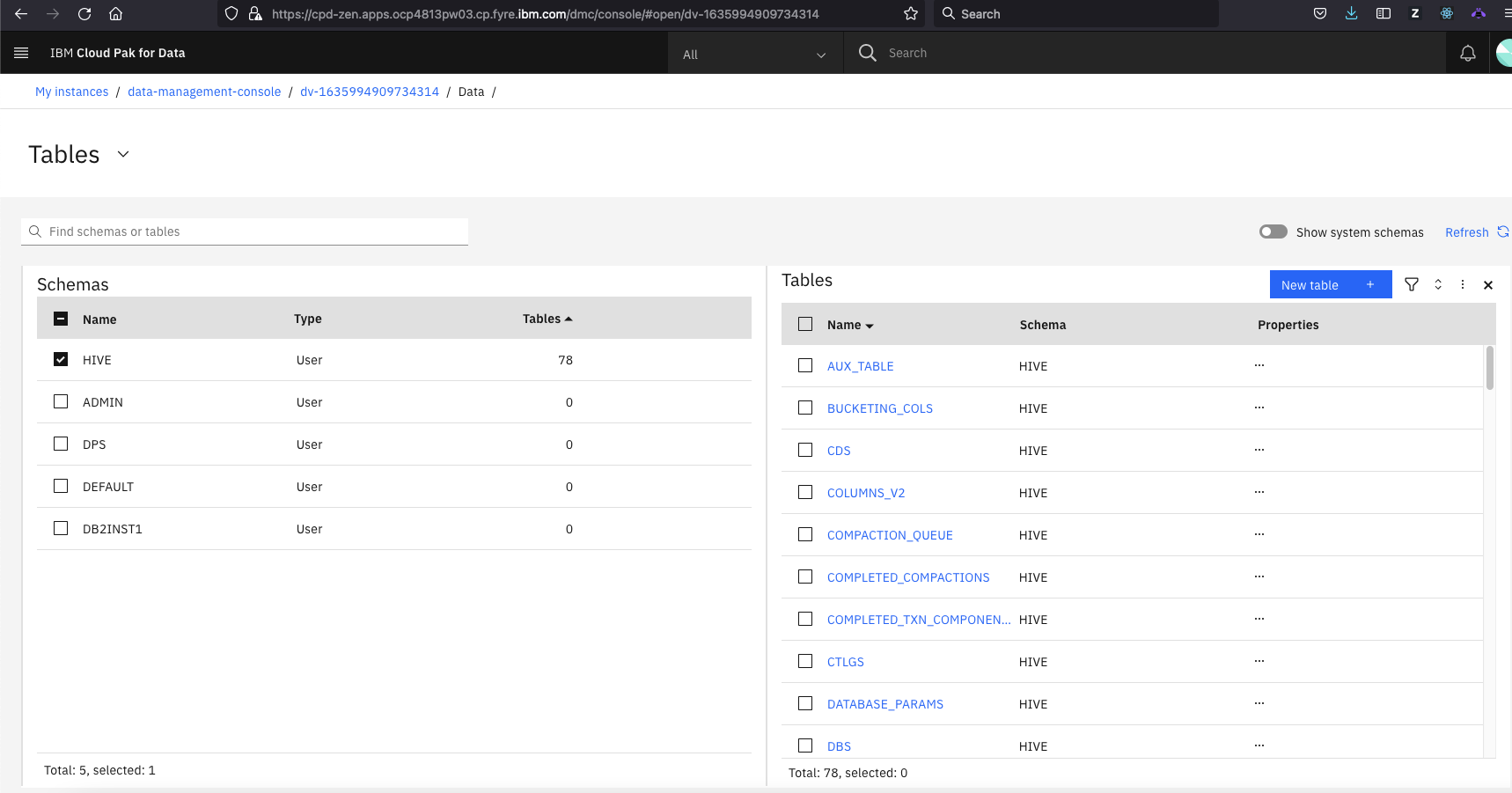
- Clique em para visualizar todos os esquemas e tabelas.. Selecione um esquema para visualizar a página Tabelas.Na página Tabelas, é possível executar as tarefas a seguir.
- Clique em Nova tabela para criar uma tabela.
- Clique em um nome da tabela para ver a definição de tabela.
- Clique no menu suspenso horizontal (
 ) para obter as propriedades de uma tabela.
No menu overflow vertical ( ), é possível executar as tarefas a seguir.
- Exportar tabelas como arquivos CSV.
- Conceder ou revogar privilégios para tabelas.
- Gerar instruções DML para a tabela (select, update, insert, delete).
- Gerar instruções de linguagem de definição de dados (DDL) para tabelas.
- Obter o relacionamento de dependência para a tabela.
- Atualizar estatísticas para a tabela.
- Eliminar uma única tabela ou várias tabelas.
Na página Definição de tabela, é possível clicar em Visualizar dados para visualizar os dados da tabela.
- Clique em para visualizar todas as visualizações e esquemas.. Selecione um esquema para visualizar a página Visualizações.Na página Visualizações, é possível executar as tarefas a seguir.
- Clique em Nova visualização para criar uma visualização.
- Clique em um nome de visualização para ver a definição de visualização.
- Clique no menu overflow horizontal () para obter as propriedades de uma visualização..
No menu overflow vertical (), é possível executar as tarefas a seguir.- Exportar visualizações como arquivos CSV.
- Conceder ou revogar privilégios para visualizações.
- Gerar instruções DML para a visualização (select, update, insert, delete).
- Gerar instruções DDL para visualizações.
- Obter o relacionamento de dependência para a visualização.
- Eliminar uma única visualização ou várias visualizações.
Na página Definição de visualização, é possível clicar em Visualizar dados para visualizar os dados e obter as propriedades da visualização na linha da coluna.
- Clique em para visualizar todos os esquemas e tabelas remotas. Selecione um esquema para visualizar a página Tabelas remotas.Na página Tabelas remotas, é possível executar as tarefas a seguir.
- Clique em um nome de tabela remota para ver a definição de tabela remota.
- Clique no menu suspenso horizontal () para obter as propriedades de uma tabela remota.
No menu overflow vertical (), é possível executar as tarefas a seguir.- Exportar tabelas remotas como arquivos CSV.
- Conceder ou revogar privilégios para tabelas remotas.
- Gerar instruções DML para a tabela remota (select, update, insert, delete).
- Obter o relacionamento de dependência para tabela remota.
Na página Definição de tabela remota, é possível clicar em Visualizar dados para visualizar os dados da tabela remota.
- Clique em para visualizar todos os esquemas e alias. Selecione um esquema para visualizar a página Aliases.Na página Aliases, é possível executar as tarefas a seguir.
- Clique em Novo alias para criar um alias.
- Clique em um nome de alias para ver a definição de alias.
- Clique no menu overflow horizontal () para obter as propriedades de um alias.
No menu overflow vertical (), é possível executar as tarefas a seguir.- Exportar aliases como arquivos CSV.
- Gerar instruções DML para o alias (select, update, insert, delete).
- Obter o relacionamento de dependência para o alias.
- Soltar um único alias.
Na página Definição de alias, é possível clicar em Visualizar dados para visualizar os dados do alias.
- Clique em para visualizar grupos, funções e usuários que possuem permissão para os objetos no serviço Um administrador de banco de dados pode usar a página Autorização para gerenciar privilégios do Db2 para usuários, grupos e funções. Na página Autorização, usuários, funções e grupos existentes do Db2 estão listados na tabela. Esses usuários não são os mesmos que os usuários Data Virtualization. Não é possível usar a página Autorização para conceder acesso a usuários, grupos e funções Data Virtualization.
Clique em Conceder vários para conceder várias autorizações e privilégios em lote e clique em Revogar vários para revogar várias autorizações e privilégios em lote.
- Conceder o acesso a vários usuários e grupos aos bancos de dados do Db2
- Para abrir a interface com o usuário de operação de várias concessões, clique em Conceder vários.
- Na página Selecionar autorizações, é possível incluir um usuário ou grupo do Db2. Além disso, é possível selecionar um ou mais usuários, grupos ou funções para conceder ao usuário ou grupo recém-incluído. Não é possível adicionar uma função para a Data Virtualization.
- Na página Selecionar objetos e privilégios, é possível selecionar bancos de dados, objetos e privilégios relacionados aos quais você deseja conceder autorizações específicas na página Selecionar autorizações. Sequencialmente, é possível selecionar autorizações para obter os privilégios de operação relacionados para banco de dados e objetos.
- Na página Selecionar funções, é possível selecionar uma ou mais funções. É possível optar por selecionar ou desmarcar com opção de administrador. As autorizações selecionadas recebem associação de uma ou mais funções selecionadas, com ou sem a opção de administrador.
- Clique em Gerar DDL para gerar instruções SQL para a operação de concessão a partir do editor SQL.
- Clique em Executar para executar a operação de concessão imediatamente.
Nota: Não é obrigatório conceder Selecionar objetos e privilégios e Selecionar funções ao mesmo tempo, no entanto você precisa conceder pelo menos um deles.
- Revogar o acesso a vários usuários e grupos aos bancos de dados do Db2
- Clique em Revogar vários para abrir a interface com o usuário de revogação de vários. Siga o mesmo procedimento que conceder o acesso a vários usuários e grupos aos bancos de dados do Db2. Ao passar o mouse sobre uma linha em tabela de autorizações, o menu overflow é mostrado.
- Privilégios de objeto
- Na página Selecionar objetos e privilégios, é possível conceder ou revogar o banco de dados, objetos e privilégios relacionados para um usuário, grupo ou função selecionada.
- Atribuições
- Na página Selecionar funções, é possível conceder ou revogar o privilégio para ser um membro de funções especificadas e configurar os privilégios com opção de administrador para um usuário, grupo ou função selecionada.
- Clique em para visualizar procedimentos armazenados, tipos definidos pelo usuário e funções definidas pelo usuário, que possuem uma estrutura de páginas semelhante
- Procedimentos armazenados
Na página Esquemas, é possível clicar em Novo esquema implícito para criar um esquema.
Na página Procedimentos, é possível executar as tarefas a seguir.- Clique em Novo procedimento para criar um procedimento.
- Clique em um nome do procedimento para ver a definição do procedimento.
- Clique no menu overflow horizontal () para obter as propriedades de um procedimento.
No menu overflow vertical (), é possível executar as tarefas a seguir.- Exportar procedimentos como arquivos CSV.
- Conceder ou revogar os privilégios para procedimentos.
- Eliminar um procedimento único ou vários procedimentos.
Na página Parâmetros de procedimento, é possível visualizar os parâmetros de procedimento, obter o relacionamento de dependência para sequência e eliminar uma sequência única.
- Tipos definidos pelo usuário
Na página Esquemas, é possível clicar em Novo esquema implícito para criar um novo esquema.
Na página Tipos definidos pelo usuário, é possível executar as tarefas a seguir.- Clique em Novo UDT para criar um UDT.
- Clique em um nome de UDT para ver a definição de UDT.
- Clique no menu overflow horizontal () para obter as propriedades de um UDT..
No menu overflow vertical (), é possível executar as tarefas a seguir.- Exportar UDTs como arquivos CSV.
- Conceder ou revogar os privilégios para UDT.
- Eliminar um único UDT ou vários UDTs.
Na página de definição Tipo definido pelo usuário, é possível executar as tarefas a seguir.- Obter o relacionamento de dependência para um UDT.
- Revalidar um UDT.
- Funções definidas pelo usuário
Na página Esquemas, é possível clicar em Novo esquema implícito para criar um novo esquema.
Na página Funções definidas pelo usuário, é possível executar as tarefas a seguir.- Clique em Nova UDF para criar uma UDF.
- Clique em um nome de UDF para ver a definição de UDF.
- Clique no menu overflow horizontal () para obter as propriedades de uma UDF.
No menu overflow vertical (), é possível executar as tarefas a seguir.- Exportar UDFs como arquivos CSV.
- Conceder ou revogar os privilégios para UDF.
- Eliminar uma UDF única ou várias UDFs.
Na página de definição Função definida pelo usuário, é possível executar as tarefas a seguir.- Obter o relacionamento de dependência para uma UDF.
- Revalidar uma UDF.
- Clique em para visualizar todos os dados de carga e exportar toda a carga de trabalho para um arquivo .csv .
- É possível clicar no menu suspenso Incluir carga de trabalho por modelo para selecionar modelos de carga de trabalho diferentes que podem ser usados para gerar a carga de trabalho.
- É possível clicar no
 na Barra de ação para habilitar Ativar coleta de dados de atividade para nova carga de trabalho e Ativar coleta de dados de atividade agregados para nova carga de trabalho.
 - É possível habilitar ou desabilitar Ativar coleta de dados de atividade e Ativar coleta de atividade agregada para cargas de trabalho selecionadas
- É possível eliminar cargas de trabalho selecionadas.
Além disso, os administradores Data Virtualization podem explorar esquemas, instruções MQT e sequências.
- Clique em para visualizar todos os esquemas..Na página Esquemas, é possível executar as tarefas a seguir.
- Clique em Novo esquema para criar um esquema.
- Clique em um nome do esquema para ver a definição de esquema.
- Clique no menu overflow horizontal () para obter as propriedades de um esquema.
No menu overflow vertical (), é possível executar as tarefas a seguir.- Exportar esquemas como arquivos CSV.
- Conceder ou revogar os privilégios para esquemas.
- Gerar instruções DDL para esquemas.
- Eliminar um esquema único ou vários esquemas.
- Clique em para visualizar todos os esquemas e MQTs..Na página MQTs, é possível executar as tarefas a seguir.
- Clique em Novo MQT para criar um MQT.
- Clique em um nome de MQT para ver a definição de MQT.
- Clique no menu overflow horizontal () para obter as propriedade de uma MQT.
No menu overflow vertical (), é possível executar as tarefas a seguir.- Exportar esquemas como arquivos CSV.
- Conceder ou revogar os privilégios para MQT.
- Gerar instruções DDL para MQT.
- Gerar instruções DML para MQT (select, update, insert, delete).
- Obter o relacionamento de dependência para MQT.
- Atualizar estatísticas para MQT.
- Eliminar um único MQT ou vários MQTs.
Na página Definição de MQT, é possível clicar em Visualizar dados para visualizar os dados do MQT.
- Clique em para visualizar todos os esquemas e sequências..Na página Sequências, é possível executar as tarefas a seguir.
- Clique em Nova sequência para criar uma sequência.
- Clique em um nome de sequência para ver a definição de sequência.
- Clique no menu overflow horizontal () para obter as propriedades de uma seqüência..
No menu overflow vertical (), é possível executar as tarefas a seguir.- Exportar sequências como arquivos CSV.
- Conceder ou revogar privilégios para sequências.
- Eliminar uma única sequência ou várias sequências.
Na página Alterar sequência, é possível alterar as propriedades de sequência, obter o relacionamento de dependência para sequência e eliminar uma única sequência.
- Clique em para visualizar todos os esquemas..