Widgets de Visualização em Decision Optimization experimentos
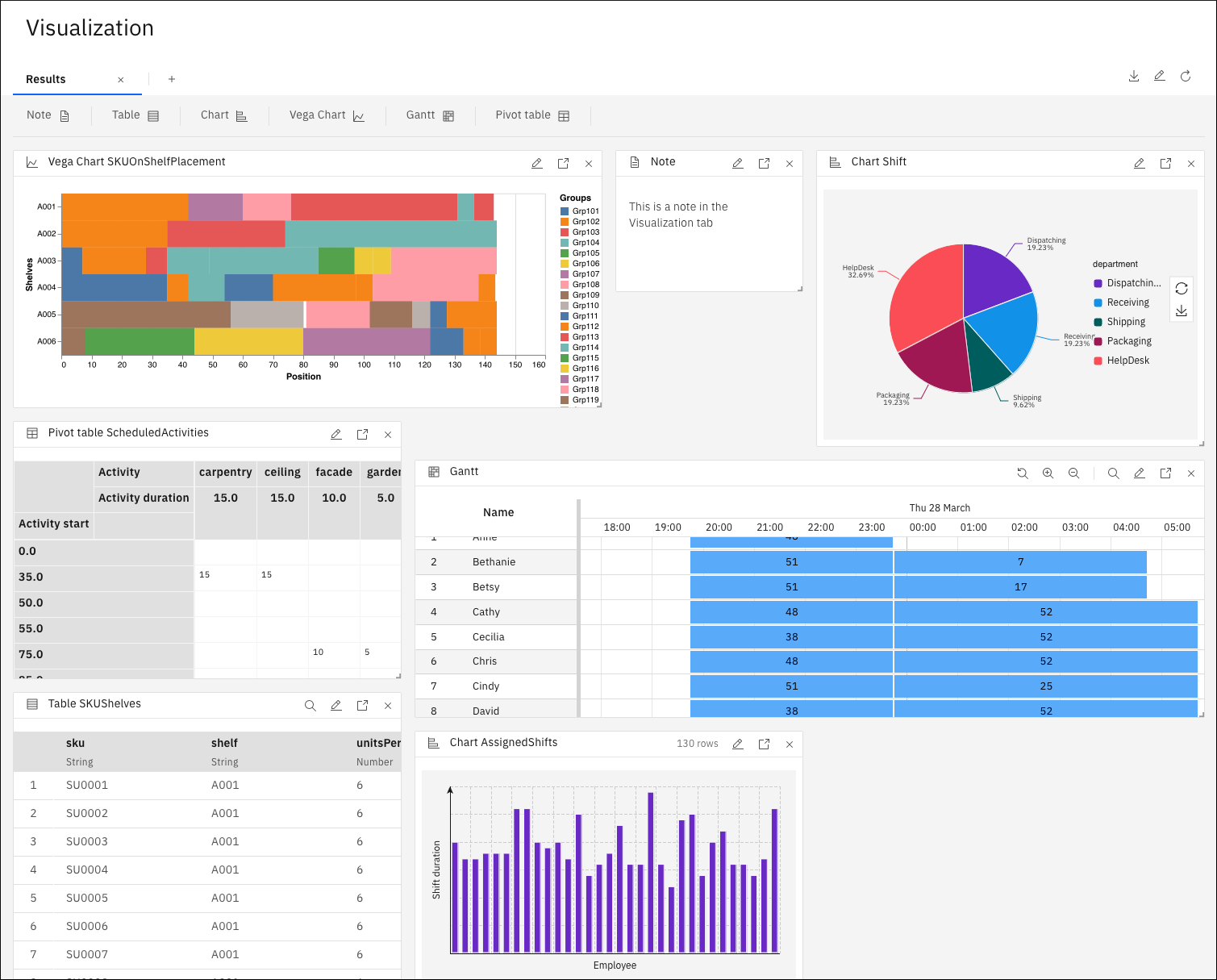
É possível usar widgets para incluir notas, tabelas, gráficos, gráficos Vega e gráficos de Gantt e tabelas dinâmicas para exibir seus dados ou soluções na Visualização visualização de um Decision Optimization experimento.
Sobre essa tarefa
Clique no widget apropriado para incluir visualizações no Visualização visualizar. Em seguida, use o Editor de Widget para definir os dados e configurar as informações a serem exibidas
Por exemplo, a imagem a seguir mostra uma seleção dos diferentes tipos de representações gráficas disponíveis no Visualização visualizar.
Procedimento
Para editar widgets no Editor de Widget:
- Clique no ícone Configurar widget (lápis) em um widget.
- Opcional: Modifique o nome do widget. .
- Opcional: selecione o cenário que deseja usar.
- Selecione a origem de dados (tabela Entrada ou Solução) a ser exibida.Uma visualização é exibida..
- Configure as opções para seu tipo de widget.
- Clique em Salvar.
Resultados
Para obter possibilidades de edição mais avançadas, use a guia JSON do Editor de widget e use a sintaxe do widget. Para obter mais informações sobre a sintaxe do widget JSON, consulte Sintaxe do widget de visualização em Decision Optimization experimentos.