Exibindo diversos cenários em um Decision Optimization Visualização
É possível exibir mais de um cenário em uma página no Visualização visualizar para comparar e validar seu modelo e dados.
Sobre essa tarefa
Procedimento
Por exemplo, para exibir gráficos de barra para dois cenários na Visualização visualização:
- Clique em Gráfico e configure-o clicando no ícone de lápis.
- No Editor de Widget do Gráfico, expanda o menu Selecionar cenário e escolha
Scenario
1
(supondo que seu cenário atual sejaScenario 2) para que você tenha o cenário 1 e o cenário 2 listados. - No campo
Table, selecione a opçãoSolution datae selecionesolutionna lista suspensa. - Na área de janela do gráfico de barra, selecione
Descendingpara oCategory order,Y-axispara oBar typee clique em OK para fechar o Editor de Widget do Gráfico Em seguida, um segundo gráfico de barras é exibido mostrando os resultados da solução para o cenário 2. - Edite novamente o gráfico e selecione
@Scenariono campoSplit byda área de janela Gráfico de barras.
Resultados
Em seguida, você obtém ambos os cenários no mesmo gráfico de barras:
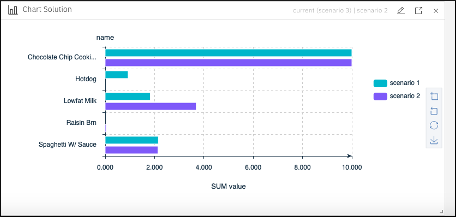
É possível selecionar muitos tipos diferentes de gráficos no Gráfico Editor de Widget.
Exemplo
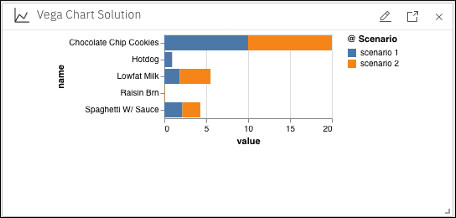
Para exibir gráficos de barras para dois cenários usando o widget Gráfico Vega , é possível escolher de forma semelhante para exibir os mesmos dados, selecionar valor e nome nos campos x e y na seção Chart do Gráfico Vega Editor de Widget. Em seguida, na seção Mark , selecione @Scenario para o campo color Essa seleção fornece o gráfico de barras a seguir com os dois cenários no mesmo eixo Y, distinguidos por cores diferentes:
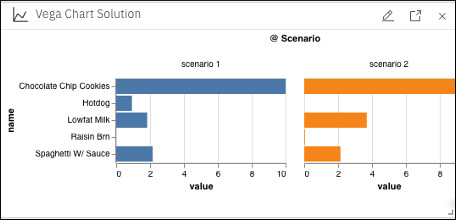
Se você reeditar o gráfico e selecionar @Scenario para a máscara de coluna, obterá os dois cenários em gráficos separados lado a lado, conforme a seguir:
É possível usar muitos tipos diferentes de gráficos que estão disponíveis no campo Mark do Editor de Widgetdo Gráfico Vega
Também é possível selecionar a guia JSON em todos os editores de widget e configurar seus gráficos usando o código JSON. Um exemplo mais avançado de código JSON é fornecido na seção Widgets do Vega Chart em Decision Optimization .