Panel paska bocznego Moje widgety umożliwia otwieranie widgetów w różnych formatach, ustawianie właściwości widgetów, usuwanie widgetów z panelu paska bocznego Moje widgety i aktualizowanie widgetów z katalogu widgetów. Oprócz widgetów dodanych przez administratora użytkownik może samodzielnie dodawać widgety do panelu paska bocznego Moje widgety z katalogu widgetów.
O tym zadaniu
- Przycisk Przeglądaj kartotekę widgetów – służy do otwierania kartoteki widgetów.
- Przycisk Pokaż - służy do przełączania elementów
palety panelu paska bocznego Moje widgety między widokiem Miniatury a widokiem
Szczegóły. Widok Szczegóły zawiera trzy kolumny:
- Pierwsza kolumna zawiera ikonę i tytuł widgetu.
- Druga kolumna zawiera informacje o typie widgetu.
- Trzecia kolumna zawiera informacje o "stanie zatwierdzenia" widgetu.
Niektórych widgetów można używać dopiero po zatwierdzeniu przez administratora
korporacyjnej kartoteki widgetów. Wartości, które mogą znajdować się w tej
kolumnie:
- Zatwierdzony - widget OpenSocial został zainstalowany z korporacyjnej kartoteki widgetów i jest zatwierdzony przez administratora.
- Niezatwierdzony - widget OpenSocial został zainstalowany z korporacyjnej kartoteki widgetów, ale nie jest zatwierdzony przez administratora, lub widget OpenSocial nie został zainstalowany z korporacyjnej kartoteki widgetów.
- Zatwierdzenie nie jest wymagane - typ widgetu nie wymaga zatwierdzenia, aby można go było używać.
Na pasku znajduje się też opcja Pokaż wszystko, która służy do wyświetlania wszystkich ukrytych widgetów na panelu paska bocznego Moje widgety.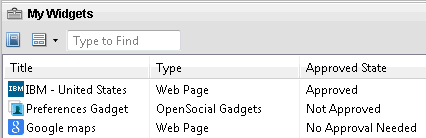
- Pole Wpisz, aby znaleźć – umożliwia filtrowanie elementów palety panelu paska bocznego Moje widgety na podstawie kryteriów wpisanych przez użytkownika.
Panel paska bocznego Moje widgety służy do wykonywania poniższych zadań.
| Zadanie | Opis |
|---|---|
Otwieranie widgetu w jednym z następujących formatów:
|
Kliknij prawym przyciskiem myszy panel paska bocznego Moje widgety, wybierz opcję Otwórz w i
wybierz format. Dwukrotne kliknięcie widgetu spowoduje otworzenie go w karcie. Wskazówka: Należy wybrać format odpowiedni do widgetu. Na przykład opcję Nowe okno można wybrać dla
widgetu WWW, który wyświetla dużą stronę WWW lub formularz, natomiast opcje Okno przemieszczalne lub Panel
paska bocznego można wybrać dla mniejszego widgetu, np. prostego widgetu śledzenia przesyłki.
|
Ustawianie właściwości widgetu, np. kodu pocztowego dla widgetu z prognozą pogody |
|
Usuwanie widgetu z panelu paska bocznego Moje widgety |
Kliknij widget prawym przyciskiem myszy i wybierz opcję Usuń. Uwaga: Jeśli widget został zablokowany
przez administratora, komenda Usuń jest niedostępna i nie można usunąć widgetu z paska bocznego.
|
Ręczne aktualizowanie widgetów na panelu paska bocznego Moje widgety Uwaga: Aktualizacje są oparte na zmianach
wprowadzanych w bieżących wersjach widgetów w katalogu widgetów. Zmiany obejmują również usunięcie widgetów z katalogu widgetów, dlatego skutkiem
aktualizacji może być usunięcie widgetu z panelu Moje widgety.
|
Kliknij prawym przyciskiem myszy panel paska bocznego Moje widgety i kliknij opcję Aktualizuj widgety. Uwaga: Aktualizacje widgetów mogą także odbywać się automatycznie w oparciu o harmonogram określony
przez administratora. W przypadku usunięcia kategorii widgetów z katalogu widgetów, widgety z tej kategorii zostaną usunięte z panelu Moje widgety podczas
kolejnej aktualizacji - zarówno ręcznej, jak i automatycznej.
|
Dodawanie widgetu z katalogu widgetów do panelu paska bocznego Moje widgety |
|