Przykład: tworzenie formatki dla tabletów i smartfonów
W tym przykładzie pokazano, jak utworzyć formatkę, która zmienia sposób wyświetlania treści w zależności od tego, czy użytkownicy wyświetlają ją w przeglądarce na komputerze, na tablecie, czy na smartfonie.
W tym przykładzie jest tworzona formatka o nazwie Inspection
Report (Raport z inspekcji). Scenariusz obejmuje wykonywanie czynności
przez inspektora BHP, który przybył na miejsce pracy. Inspektor używa tabletu
lub smartfonu do utworzenia początkowego raportu. Następnie
raport jest zapisywany jako wersja robocza. Po powrocie inspektora do biura raport jest otwierany na komputerze desktop lub
na notebooku. Wcześniej wpisane komentarze są uzupełniane dodatkowymi
informacjami. Następnie inspektor wprowadza ostateczną wersję raportu. W ramach
obsługi tego scenariusza formatka w przykładzie zmienia swój układ w celu
dostosowania go do różnych wielkości ekranu smartfonu, tabletu i komputera. Formatka zawiera dwa widoki formatki: Findings CV (Widok formatki
Spostrzeżenia) i Inspection CV (Widok formatki Inspekcja). Widok formatki
Findings CV (Widok formatki Spostrzeżenia) zawiera informacje wprowadzane na potrzeby inspekcji, natomiast
widok formatki Inspection CV (Widok formatki Inspekcja) zawiera informacje, które pozostają niezmienione. Ten
przykład nie zawiera żadnych danych, ponieważ skoncentrowano się w nim na interfejsie
użytkownika.
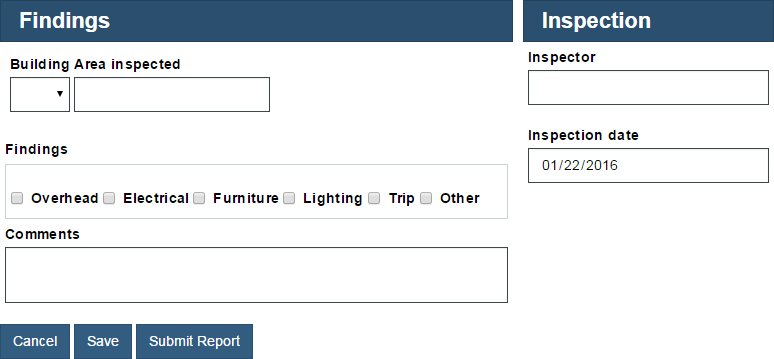
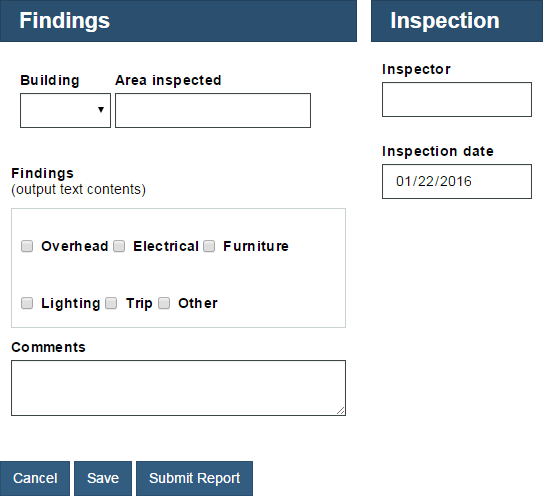
- Na komputerze jest wyświetlana cała formatka Inspection Report (Raport z inspekcji):
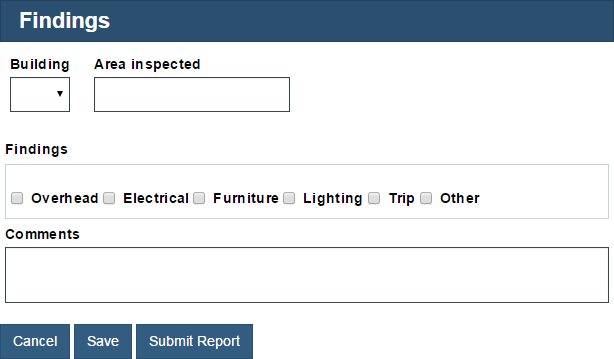
- Na tablecie jest wyświetlana część Findings (Spostrzeżenia) formatki i przyciski. Część Inspection (Inspekcja) formatki nie jest widoczna.
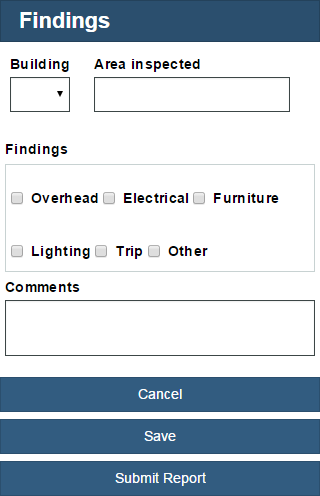
- Na smartfonie przyciski są rozciągane na całym ekranie, aby łatwiej je było wybrać:
- Utwórz widok formatki Findings CV (Widok formatki Spostrzeżenia).
- Utwórz widok formatki o etykiecie Findings CV (Widok formatki Spostrzeżenia).
- Na stronie Układ dodaj następujące elementy sterujące w kolejności od góry do dołu:
- Sekcja
- Tekst wyjściowy
- Sekcja
- Obszar tekstu
Elementy w układzie są domyślnie rozmieszczone pionowo, co powoduje, że elementy sterujące są ułożone jeden na drugim.
- Wybierz pierwszą sekcję i zmień konfigurację układu na poziomy. Powtórz ten krok dla drugiej sekcji.
- W pierwszej sekcji dodaj element sterujący Pojedynczy wybór i element sterujący Tekst. Zmień etykietę elementu sterującego Wybór na wartość Budynek, a elementu sterującego Tekst na wartość Sprawdzony obszar.
- Zmień etykietę elementu sterującego Tekst wyjściowy na wartość Spostrzeżenia.
- W drugiej sekcji dodaj sześć elementów sterujących Pole wyboru. Zmień etykiety elementów sterujących Pole wyboru na Overhead (Prace na wysokości), Electrical (Komponenty elektryczne), Furniture (Umeblowanie), Lighting (Oświetlenie), Trip (Przejazd) i Other (Inne).
- Zmień etykietę obszaru tekstowego na Comments (Komentarze).
Układ widoku formatki wygląda jak na poniższym zrzucie ekranu:

- Zmodyfikuj wygląd widoku formatki:
- Wybierz pierwszą sekcję. W obszarze właściwości ogólnych ustaw opcję Widoczność etykiety na wartość Ukryj. Powtórz ten krok dla drugiej sekcji.
- We właściwościach konfiguracyjnych pierwszej sekcji włącz opcję Automatyczne zawijanie. Powtórz ten krok dla drugiej sekcji. Gdy ta właściwość jest ustawiona, to w przypadku braku wystarczającej ilości miejsca do wyświetlenia wszystkich elementów sterujących obok siebie niektóre z nich są umieszczane poniżej i nie są wyświetlane paski przewijania.
- Wybierz sekcję poziomą zawierającą pola wyboru. W obszarze opcji konfiguracyjnych tej sekcji włącz opcję .
- Kliknij opcję
Zapisz lub
 Zakończ
edytowanie.
Zakończ
edytowanie.
- Utwórz widok formatki Inspection CV (Widok formatki Inspekcja).
- Utwórz widok formatki o etykiecie Inspection CV (Widok formatki Inspekcja).
- Na stronie Zmienne dodaj następujące opcje konfiguracyjne:
- inspector(String)
- inspectionDate(Date)

- Na stronie Układ dodaj element sterujący Tekst i element sterujący Okno wyboru daty. Zmień etykietę elementu sterującego Tekst na Inspector (Inspektor), a etykietę elementu sterującego Okno wyboru daty na Inspection date (Data inspekcji).
- Wybierz element sterujący Inspector (Inspektor), a następnie w obszarze jego
właściwości ogólnych utwórz powiązanie ze zmienną inspector.

- Kliknij opcję
Zapisz lub
Zakończ
edytowanie.
- Utwórz usługę personelu po stronie klienta Inspection (Inspekcja):
- Utwórz usługę personelu po stronie klienta z etykietą Inspection (Inspekcja).
- W diagramie usługi personelu po stronie klienta zmień nazwę formatki na Inspection Report
(Raport z inspekcji).

- Zdefiniuj układ formatki Inspection Report (Raport z inspekcji):
- Na stronie Formatki wybierz formatkę Raport z inspekcji, a następnie wybierz układ siatki z dwoma kolumnami.
- Kliknij opcję Siatka, a następnie dodaj siatkę z pojedynczą kolumną poniżej siatki z dwoma kolumnami. Kliknij przycisk wyrównania w środku komórki, aby wyrównać jej zawartości poziomo.
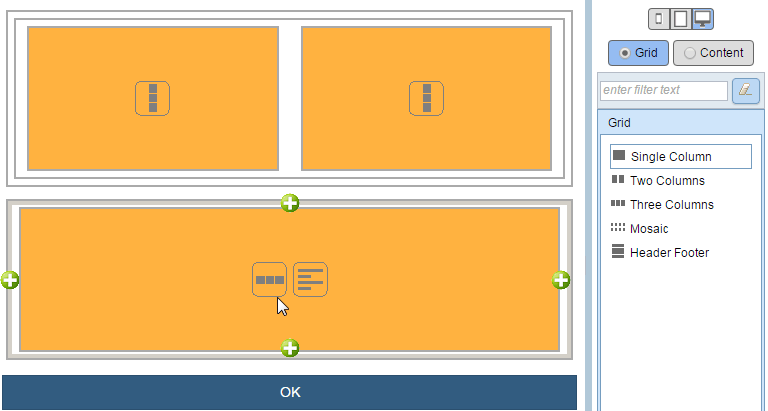
- W siatce z dwoma komórkami przeciągnij ramkę między nimi, tak aby lewa komórka zajmowała 8 z 12 kolumn. Edytor wyświetla kolumny po rozpoczęciu przeciągania ramki.
- Kliknij przycisk Treść, aby przejść do trybu treści.
- Przeciągnij sekcję do pierwszej komórce, a następnie przeciągnij inną sekcję do drugiej komórki. Zmień nazwę pierwszej sekcji na Findings (Spostrzeżenia) i nazwę drugiej sekcji na Inspection (Inspekcja).
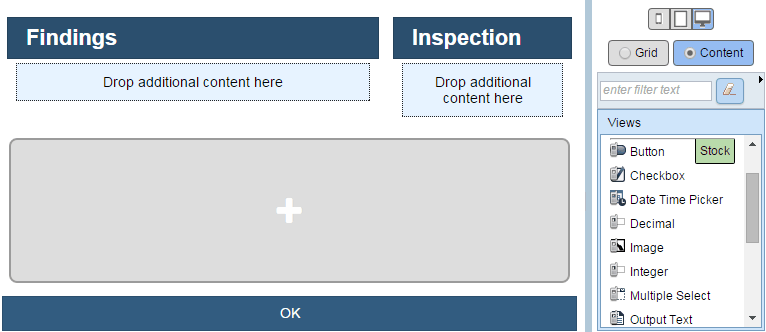
- Dodaj dwa przyciski do siatki z pojedynczą komórką, a następnie przeciągnij przycisk OK do tej komórki.
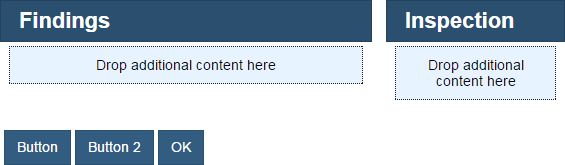
- Zmień nazwę pierwszego przycisku na Cancel (Anuluj), nazwę drugiego na Save (Zapisz), a nazwę przycisku OK na Submit Report (Wyślij raport).
- W sekcji Findings (Spostrzeżenia) dodaj widok formatki Widok formatki Spostrzeżenia. W
sekcji Inspection (Inspekcja) dodaj widok formatki Widok formatki Inspekcja.
- Kliknij opcję
Zapisz lub
Zakończ
edytowanie.
- Uruchom usługę personelu Inspection (Inspekcja). Zostanie otwarta przeglądarka WWW z
wyświetloną formatką.
- Dodaj więcej miejsca między elementami sterującymi Building (Budynek) i Area inspected (Sprawdzony
obszar).
Elementy w widoku formatki Findings (Spostrzeżenia) również muszą być wzajemnie wyrównane względem siebie.
- Otwórz widok formatki Findings (Spostrzeżenia) i wybierz element sterujący Building (Budynek).
- We właściwościach pozycji ustaw odstęp na 0px
20px 0px 0px (0 piks. 20 piks.
0 piks. 0 piks.). W polu Odstęp pierwsza
liczba odpowiada górnemu odstępowi, druga liczba odpowiada prawemu
odstępowi, trzecia liczba odpowiada dolnemu odstępowi, a czwarta liczba
odpowiada lewemu odstępowi.
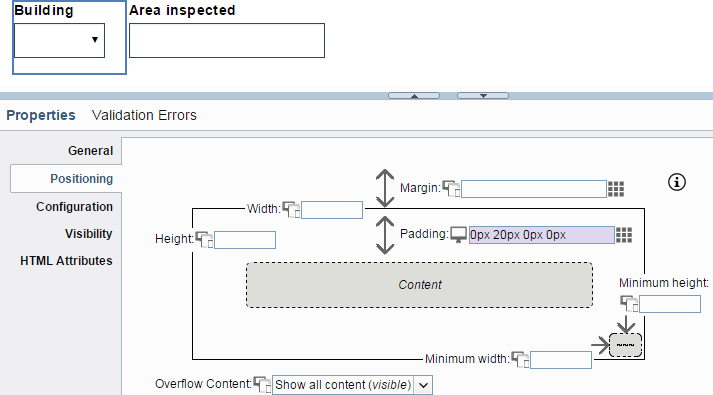
Można również kliknąć ikonę
 obok pola Odstęp. W wyświetlonym oknie wpisz 20px (20 piks.) w polu
Prawy i 0px (0 piks.) w
pozostałych polach. Kliknij przycisk OK.
obok pola Odstęp. W wyświetlonym oknie wpisz 20px (20 piks.) w polu
Prawy i 0px (0 piks.) w
pozostałych polach. Kliknij przycisk OK.
- Usuwanie sekcji Inspection (Inspekcja) w przypadku wyświetlania formatki na tablecie:
- Otwórz usługę personelu i przejdź do średniego ekranu, klikając opcję
 na palecie.
 - Kliknij przycisk Siatka i wybierz komórkę Inspection (Inspekcja). W obszarze właściwości komórki ustaw dla opcji Widoczność wartość Ukryj. Na palecie zostanie wyświetlona komórka jako element niewidoczny.
- Przeciągnij ramkę komórki Findings (Spostrzeżenia) w taki sposób, aby zajmowała całą sieć.
- Kliknij opcję
Zapisz lub
Zakończ
edytowanie.
- Ponownie uruchom usługę personelu. Sekcja Inspection (Inspekcja) jest
widoczna, jeśli szerokość przeglądarki przekracza 1024 piksle. Jeśli szerokość
zostanie ograniczona do wartości równej 1024 piksli lub mniejszej, sekcja
Inspection (Inspekcja) nie jest widoczna.
- Otwórz usługę personelu i przejdź do średniego ekranu, klikając opcję
- Aby ułatwić korzystanie z przycisków w smartfonie, rozciągnij je na ekranie:
- Przejdź do małego ekranu, klikając opcję
 na palecie.
 - Wybierz komórkę, która zawiera przyciski. W obszarze właściwości komórki ustaw dla opcji Orientacja wartość Pionowo.
- Kliknij opcję
Zapisz lub
Zakończ
edytowanie.
- Ponownie uruchom usługę personelu. Jeśli szerokość przeglądarki będzie mniejsza niż 640 piksli, przyciski zostaną ułożone pionowo.
- Przejdź do małego ekranu, klikając opcję