Zarządzanie urządzeniami w spisie urządzeń MaaS360

Administratorzy lądują na stronie Spis zasobów urządzeń w portalu MaaS360® Portal , które są wyświetlane na tej liście urządzeń.

Informacje o tym zadaniu

Strona Spis zasobów urządzeń w portalu MaaS360® zawiera listę wszystkich urządzeń, które są zgodne z liczbą urządzeń wyświetlanych na stronie głównej portalu MaaS360 Portal . Ta lista obejmuje urządzenia zarządzane, które są aktywne, zarejestrowane i oczekujące na usunięty stan kontroli z przypisanymi licencjami. Ta lista nie obejmuje urządzeń, które są ukryte, nie zostały zsynchronizowane ze skrzynką pocztową, ani w stanie kontroli usuniętej przez użytkownika. Istnieją filtry dla wszystkich stanów urządzeń, dlatego administratorzy mogą stosować wymagane filtry w celu wyświetlania urządzeń w innych stanach.

Urządzenia oczekujące na usunięcie kontroli będą miały usunięte licencje, gdy urządzenia odbierają i zastosują to działanie. W przypadku urządzeń, które z jakiegokolwiek powodu nie uzyskali działania na czas dłuższy, administrator może ukryć takie urządzenia, które usuną z nich licencję. Urządzenia te nadal będą uwzględniane w liczbie urządzeń wyświetlanych na stronie głównej, chyba że są one ukryte.

Procedura

  1. Na stronie MaaS360 Portal Spis treści wybierz opcję Urządzenia > Magazyn.
    Zostanie wyświetlone okno Spis urządzeń. Strona wyświetla szczegóły urządzenia w kolumnach w siatce.
  2. Przejrzyj listę urządzeń, następnie wybierz jedną z następujących opcji:
    • Wybierz nagłówek kolumny i filtr dla określonego typu urządzenia. Można na przykład wybrać kolumnę Platforma, następnie posortować urządzenia w zależności od systemu operacyjnego urządzenia.
    • Kliknij ikonę Odśwież, aby odświeżyć listę urządzeń.
    • Kliknij przycisk Dodaj urządzenie, aby wysłać żądanie rejestracji do urządzenia. Więcej informacji na temat dodawania urządzeń w systemie MaaS360można znaleźć w temacie Dodawanie urządzeń w systemie MaaS360 .
    • Kliknij opcję Lokalizuj aktywne urządzenia, aby wyświetlić mapę urządzeń, które są obecnie aktywnie zarządzane przez system MaaS360. Więcej informacji na temat znajdowania aktywnych urządzeń znajduje się w temacie Znajdowanie aktywnych urządzeń w portalu MaaS360 .
    • Kliknij opcję Usuń urządzenie, aby usunąć nieaktywne urządzenie.
    • Kliknij opcję Więcej > Katalog i rejestracja , aby skonfigurować domyślny tryb uwierzytelniania, zunifikowane ustawienia rejestrowania, zaawansowane ustawienia zarządzania oraz ustawienia rejestrowania dla urządzeń z systemem iOS, Android, Windows i innych.
  3. Na stronie Podsumowanie wybierz urządzenie z listy Spis zasobów urządzeń, aby przejrzeć następujące informacje na temat urządzenia:
    Opcja Opis
    Podsumowanie Podstawowe informacje o urządzeniu, takie jak model, identyfikator urządzenia, producent, oraz podsumowanie urządzenia, które zawiera informacje o obszarze roboczym i zabezpieczeniach, sieci i atrybuty niestandardowe.
    Sprzęt i system operacyjny Szczegółowe informacje dotyczące sprzętu i pamięci masowej, w tym dotyczące systemu operacyjnego, jego wersji itp.
    Wyświetl listę aktywnych użytkowników Wyświetla listę aktywnych użytkowników i umożliwia administratorowi usuwanie i wylogowywanie użytkowników. Ta opcja ma zastosowanie tylko do urządzeń współużytkowanych Apple Education.
    Bezpieczeństwo i zgodność Szczegółowe informacje na temat statusu hasła, szyfrowania, zasad (Urządzenia i Persona), profili konfiguracyjnych oraz ograniczeń dla urządzeń.
    Zarządzanie zagrożeniami Informacje na temat oprogramowania IBM® Trusteer® lub innego służącego do wykrywania szkodliwego oprogramowania na urządzeniu.
    Exchange ActiveSync Informacje o skrzynce pocztowej Exchange ActiveSync. Ta opcja ma zastosowanie tylko do urządzeń, które są zarządzane tylko przez program ActiveSync.
    Informacje o sieci Szczegółowe informacje na temat sieci telefonii komórkowej, sieci Wi-Fi i innych sieci, w tym numer telefonu, operator macierzysty, adres MAC dla WiFi, adres IP.
    Informacje o lokalizacji Mapa wyświetlająca ostatnie znane położenie urządzenia.
    Zainstalowane aplikacje Aplikacje, które są zainstalowane na urządzeniu oraz profil udostępniania urządzenia.
    Uwaga: aplikacje systemowe dla systemu Android nie znajdują się na liście.
    Moduły (wyświetlane tylko w przypadku, gdy program Cloud Extender ® jest zainstalowany do użytku z serwerem BlackBerry Enterprise Server) Moduły w urządzeniu, w tym nazwa, wersja i wielkość.
    Dokumenty usług (opcja dostępna tylko wtedy, gdy zainstalowano Cloud Extender do użycia z serwerem BlackBerry Enterprise Server) Dokumenty usług w urządzeniu, w tym identyfikator usługi oraz identyfikator treści.
    Działające usługi Usługi w urządzeniu, w tym identyfikator aplikacji, wykorzystanie pamięci i czas działania.
    Dystrybucje aplikacji Aplikacje, które zostały rozdystrybuowane do urządzenia przez system MaaS360, w tym data wdrożenia i zainstalowania aplikacji.
    Brakujące poprawki systemu operacyjnego Wyświetla poprawki systemu operacyjnego, których brakuje na urządzeniu. Ta opcja ma zastosowanie tylko do klientów UEM.
    Brakujące aktualizacje aplikacji Wyświetla poprawki aplikacji, których brakuje na urządzeniu. Ta opcja ma zastosowanie tylko do klientów UEM.
    Dystrybucje poprawek systemu operacyjnego Wyświetla poprawki systemu operacyjnego, które są dystrybuowane dla wybranego urządzenia. To działanie powoduje także wyświetlenie informacji o oczekujących restartach i zaplanowanych dystrybucjach poprawek dla urządzenia.
    Dystrybucje aktualizacji aplikacji Wyświetla aktualizacje aplikacji, które są dystrybuowane dla wybranego urządzenia. To działanie powoduje także wyświetlenie informacji o oczekujących restartach i zaplanowanych dystrybucjach poprawek aplikacji dla urządzenia.
    Pobrane dokumenty Dokumenty pobrane z systemu MaaS360, w tym wersja, informacja o tym, czy dokument jest otwarty, wersja otwartego dokumentu, oraz źródło dokumentu.
    Certyfikaty Różne certyfikaty dla urządzenia, w tym certyfikaty wystawione przez ośrodek certyfikacji (CA) i data ważności certyfikatu.
    Historia przeglądarki (odwiedzone) Strony internetowe, które użytkownik urządzenia odwiedził za pomocą MaaS360 Secure Browser , w tym domena, kategoria adresu URL, liczba odwiedzin, nazwa użytkownika, nazwa strategii, pierwsza i ostatnia wizyta, a także dozwolone przez wyjątek.
    Historia przeglądarki (zablokowana) Zablokowane serwisy WWW, które użytkownik urządzenia próbował odwiedzić przy użyciu MaaS360 Secure Browser , w tym czas dostępu, adres URL, kategoria adresu URL, nazwa strategii i nazwa użytkownika.
    Użycie danych mobilnych Szczegółowe informacje na temat wykorzystania danych mobilnych, zarówno w danej w sieci, jak i w roamingu.
    Grupy Grupy, do których należy urządzenie, używane do przypisania lub dystrybuowania.
    Atrybuty użytkownika Wyświetla atrybuty urządzenia, które ma być monitorowane. Wyświetla zarówno wcześniejsze, jak i zdefiniowane przez administratora atrybuty niestandardowe.
    Uwaga: dla atrybutu Ważne urządzenie (pomiń działanie wymuszania) ustaw wartość Tak, aby pominąć sprawdzanie reguł zgodności dla urządzenia.
    Historia Informacje o działaniach, które są wykonywane na urządzeniu, wraz ze szczegółami, takimi jak data wykonania działania, działanie, adres IP, status i komentarze. Posortuj historię w celu wyświetlenia ostatnich 7, 30, 90, 180 dni, bieżącego i ostatniego miesiąca lub wszystkich rekordów.
    Zainstalowane usługi Informacje na temat aplikacji MaaS360, która jest uruchomiona w urządzeniu.
    Uprawnienia licencyjne Wyświetla licencje, które są przypisane do urządzenia, wraz z nazwą części licencji systemu MaaS360, numerem części licencji i datą zastosowania licencji na urządzeniu.
    Usuń i wyloguj użytkownika Usuwa użytkownika z urządzenia, następnie wylogowuje go.
    G Suite Informacje na temat skrzynki pocztowej G Suite. Ta opcja ma zastosowanie do urządzeń zarządzanych przez program G Suite.
  4. Aby wykonać więcej działań na urządzeniu, wybierz jedną z następujących opcji:
    Opcja Opis
    Zlokalizuj Lokalizuje urządzenie i udostępnia adres, w którym ono się znajduje.
    Komunikat Wysyła wiadomość do urządzenia.
    Zainicjuj alarm dźwiękowy Powoduje wygenerowanie sygnału dźwiękowego, umożliwiając użytkownikowi znalezienie urządzenia znajdującego się od niego w niewielkiej odległości. Ta opcja nie dotyczy urządzeń Windows DTM ani Windows Holographic.
    Odśwież informacje o urządzeniu (zażądaj odświeżenia danych) Pobiera najnowsze dane z urządzenia. Ta opcja nie dotyczy urządzeń Windows DTM.
    Zablokuj Wysyła komendę, która blokuje dostęp do urządzenia.
    Zresetuj kod dostępu Kasuje bieżący kod dostępu w urządzeniu. Ta opcja nie dotyczy urządzeń Windows DTM, Windows Holographic, ani komputerów laptop z systemem Windows.
    Ustaw nazwę urządzenia Przypisuje niestandardową nazwę urządzenia. To działanie ma zastosowanie do nadzorowanych urządzeń z systemem iOS oraz do wszystkich urządzeń z systemem Android.
    Czyszczenie selektywne Usuwa profil Wi-Fi, profile Exchange ActiveSync i skróty WWW skonfigurowane w urządzeniu z zasadą systemu MaaS360. Ta opcja usuwa także aplikacje i dokumenty oraz potwierdza, czy wybrano odpowiednie opcje po załadowaniu aplikacji w katalogu aplikacji lub po załadowaniu dokumentów w bibliotece dokumentów. Ta opcja nie dotyczy urządzeń Windows DTM.
    Odwołaj czyszczenie selektywne Unieważnia wybrane działanie czyszczenia. Ta opcja nie dotyczy urządzeń Windows DTM.
    Anuluj oczekujące czyszczenie Jeśli działanie czyszczenia oczekuje na wykonanie z powodu problemu z połączeniem, to działanie anuluje operację czyszczenia urządzenia.
    Wyczyść Usuwa wszystkie dane z urządzenia i przywraca w urządzeniu ustawienia fabryczne.
    • W przypadku systemu Android 2.2 działanie Wyczyść czyści tylko pamięć telefonu.
    • W przypadku systemu Android 2.3 działanie Wyczyść czyści pamięć telefonu oraz kartę SD.
    • Działanie urządzenia Wipe w systemie Windows 10 w wersji 1709 i nowszych jest obsługiwane w systemie MaaS360 przy użyciu produktu doWipeProtected. W przeciwieństwie do metody doWipe, która umożliwia ominięcie działania czyszczenia poprzez wyłączenie i włączenie zasilania urządzenia, funkcja doWipeProtected ciągle próbuje zresetować urządzenie, dopóki urządzenie nie zostanie wyczyszczone.
      Gdy funkcja doWipeProtected zakończy się pomyślnie, urządzenie zostanie zdalnie wyczyszczone przez administratora (wszystkie dane będą całkowicie usunięte z wewnętrznego napędu urządzenia). Po całkowitym wyczyszczeniu urządzenia administratorowi zostanie wyświetlony następujący ekran:
      Ekran chroniony doWipe
      Uwaga: Jeśli urządzenie jest szyfrowane, działanie urządzenia Wipe może spowodować, że urządzenie jest w stanie, w którym system operacyjny jest uszkodzony. Administrator nie może zainstalować ani odzyskać systemu operacyjnego na urządzeniu. Po wyczyszczeniu zaszyfrowanego urządzenia administratorowi zostanie wyświetlony następujący ekran:
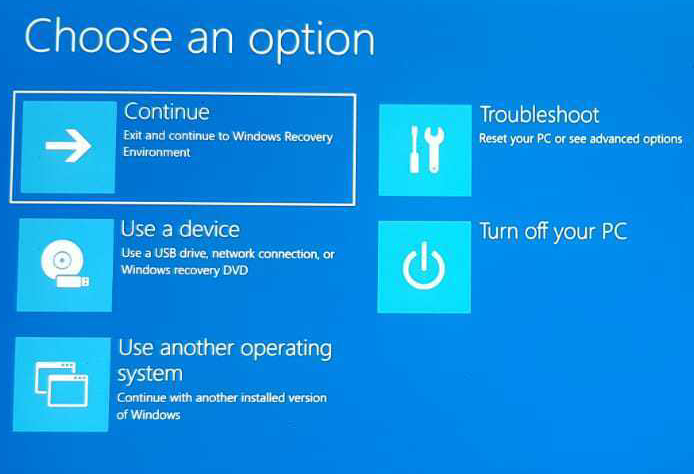
      Ekran po wyczyszczeniu zaszyfrowanego urządzenia
    Zmień strategię Zmienia zasady wymuszane w urządzeniu. Ta opcja nie dotyczy urządzeń Windows DTM.
    Zmień zestaw reguł Przypisuje do urządzenia inny zestaw reguł zgodności.
    Zmień uprawnienia licencyjne Przypisz nową licencję lub usuń licencje z urządzenia.
    Zmień plan Zmienia plan MAM MaaS360 (Mobile Expense Management). Ta opcja nie dotyczy urządzeń Windows DTM, Windows Holographic, ani komputerów laptop z systemem Windows.
    Dystrybuuj aplikację Przesyła aplikację do urządzenia.
    Dystrybuuj dokument Przesyła plik (dokument, arkusz kalkulacyjny lub pokaz slajdów) do urządzenia. Ta opcja nie dotyczy urządzeń Windows DTM, Windows Holographic, ani komputerów laptop z systemem Windows.
    Inicjowanie programu ® AirPlay Korzysta z opcji AirPlay w celu zainicjowania udostępniania ekranu urządzenia innym urządzeniom. Urządzenia te muszą być w tej samej sieci. Ta opcja nie dotyczy urządzeń Windows DTM, Windows Holographic, Windows Phone ani komputerów laptop z systemem Windows.
    Usuń usługę kontroli Wyrejestrowuje urządzenie z systemu MaaS360, aby system MaaS360 nie zarządzał już urządzeniem. System MaaS360 najpierw usuwa dane korporacyjne z urządzenia.
    Ukryj Oznacza urządzenie jako nieaktywne w raportach systemu MaaS360, nie usuwa jednak kontroli nad urządzeniem. Opcji tej należy użyć, gdy urządzenie zostało odłączone na zawsze albo gdy nie działa.
    Więcej informacji na temat działań dostępnych dla każdego typu urządzenia można znaleźć w temacie Działania urządzenia w systemie operacyjnym urządzenia .
  5. Wybierz jedną z następujących czynności, które mają zostać wykonane na kolumnach na stronie Spis zasobów urządzeń :
    Opcja Opis
    Zresetuj filtry Dla każdej wyświetlanej kolumny można stosować filtry w celu jej posortowania. Po kliknięciu opcji Resetuj filtry usuwane są wszystkie filtry, które były stosowane w kolumnach.
    Dostosuj kolumny Domyślnie wyświetlane są następujące kolumny: nazwa urządzenia, użytkownik, platforma, model, system operacyjny, data instalacji, data ostatniego zgłoszenia, zarządzana skrzynka pocztowa, adres e-mail i status zarządzania. Wybierz kolumny, które mają być wyświetlane. Dostępne są następujące dodatkowe kolumny: typ urządzenia, poddano operacji jailbreak/rootowania, identyfikator urządzenia, identyfikator IMEI/MEID, status zgodności i strategia MDM.
    Uwaga: Jeśli podczas dostosowywania kolumn wybrane kolumny przekraczają wielkość tabeli siatki, na siatce urządzeń jest wyświetlany poziomy pasek przewijania. Można go przewinąć, aby wyświetlić wszystkie dostosowane kolumny .
    Eksport Eksportuje bieżące kolumny, które są wyświetlane na stronie Spis zasobów urządzeń jako plik .csv.
  6. Wybierz przynajmniej jedno urządzenie z listy Spis urządzeń, aby wyświetlić następujące opcje:
    Opcja Opis
    Zlokalizuj Wskazuje adres, pod którym znajduje się wybrane urządzenie.
    Zapisz jako grupę Tworzy grupę urządzeń składającą się z wybranych urządzeń.
    Dystrybuuj dokument Przesyła plik (dokument, arkusz kalkulacyjny lub pokaz slajdów) do wybranych urządzeń.
    Wyślij wiadomość Wysyła wiadomość do wybranych urządzeń.
    Zaktualizuj certyfikat Ta opcja ma zastosowanie tylko do urządzeń zintegrowanych z modułem Cloud Extender Certificate Integration. Ta opcja powoduje aktualizację lub ponowne opublikowanie certyfikatów tożsamości urządzeń na urządzeniu.
    Działania wyświetlane dla urządzenia są zależne od wielu czynników, w tym typu urządzenia, sposobu zarządzania urządzeniem oraz od tego, czy program Cloud Extender jest zainstalowany dla opcji ActiveSync .